
Введение
Используйте это руководство, чтобы снять или заменить материнскую плату в Microsoft Surface Pro 6.
Нанесение новой термопасты на процессор во время сборки может улучшить производительность вашего Surface. Если вы хотите это сделать, убедитесь, что у вас есть новая термопаста и изопропиловый спирт высокой концентрации или специализированное средство для очистки термопасты.
Существует значительная вероятность того, что во время этой процедуры вы можете сломать неармированную и хрупкую панель дисплея. Обязательно приложите большое количество тепла и будьте предельно осторожны на этапе отжима.
Шаг 1 Нагрев экрана

Перед началом разборки полностью обесточьте Surface.
Если стекло экрана треснуло, заклейте его скотчем, чтобы предотвратить дальнейшее разрушение и избежать телесных повреждений во время ремонта. Наклейте на дисплей внахлест полоски прозрачной упаковочной ленты, пока не заклеите все стекло. Наденьте защитные очки, чтобы защитить глаза.
Нагрейте iOpener и приложите его к правому краю экрана Surface на две минуты.
Вам может потребоваться несколько раз нагреть и повторно применить iOpener, чтобы поверхность достаточно нагрелась. Следуйте инструкциям iOpener, чтобы избежать перегрева.
Также можно использовать фен, тепловой пистолет или горячую пластину, но будьте осторожны и не перегревайте Surface — экран и внутренняя батарея могут повредиться от высокой температуры.
Шаг 2 Обратите внимание на расположение клея


Прежде чем продолжить работу, обратите внимание на расположение клея на экране:
Эти области содержат только клей и безопасны для резки.
Дисплейная плата и гибкие кабели располагаются здесь близко к краю. Режьте очень аккуратно и не вставляйте медиатор так глубоко под дисплей.
Хрупкие антенные кабели находятся под этой частью экрана. Аккуратно выполните процедуру, чтобы не повредить их. Клей здесь также самый толстый.
Шаг 3 Вставьте медиатор в отверстие динамика


Вставьте медиатор в отверстие динамика на экране и проведите его под стеклом. Не вдавливайте медиатор в решетку динамика, так как решетка легко порвется.
Не вставляйте медиатор глубже, чем черная рамка на боковой стороне экрана. Слишком глубокое введение резца может привести к повреждению ЖК-дисплея.
Шаг 4 Засуньте открывающий медиатор под экран


Поверните медиатор в сторону нижней части поверхности, чтобы подвести его под нижний край выреза для динамика.
Шаг 5 Прорежьте клей на экране


Проведите резцом по правому краю поверхности, чтобы прорезать клей под экраном.
На протяжении всей процедуры, если при скольжении резца возникает значительное сопротивление, остановитесь и повторно нагрейте обрабатываемый участок. Слишком сильное давление резца может привести к растрескиванию стекла.
Оставьте резцом отверстие в правом краю, чтобы предотвратить повторное заклеивание.
Шаг 6

Разогрейте iOpener и приложите его к нижнему краю экрана Surface на две минуты.
Вам может потребоваться несколько раз нагреть и повторно применить iOpener, чтобы поверхность достаточно нагрелась. Следуйте инструкциям iOpener, чтобы избежать перегрева.
Также можно использовать фен, тепловой пистолет или горячую пластину, но будьте осторожны и не перегревайте Surface — экран и внутренняя батарея могут повредиться от высокой температуры.
Шаг 7


Вставьте новый медиатор в правый нижний угол и проведите им по углу к нижнему краю.
Не вставляйте медиатор глубже, чем черная рамка на боковой стороне экрана. Слишком глубокое введение резца может привести к повреждению ЖК-дисплея.
Проведите резцом по нижнему краю поверхности, чтобы прорезать клей для экрана.
Оставьте медиатор в нижнем крае, чтобы предотвратить повторное заклеивание.
Шаг 8

Разогрейте iOpener и приложите его к левому краю экрана Surface на две минуты.
Вам может потребоваться несколько раз нагреть и повторно применить iOpener, чтобы поверхность достаточно нагрелась. Следуйте инструкциям iOpener, чтобы избежать перегрева.
Также можно использовать фен, тепловой пистолет или горячую пластину, но будьте осторожны и не перегревайте Surface — экран и внутренняя батарея могут повредиться от высокой температуры.
Шаг 9


Вставьте новый медиатор в левый нижний угол и проведите им по углу к левому краю.
Следите за тем, чтобы подрезать нижние 2,5 дюйма (65 мм) левого края. Не вставляйте здесь открывающий резчик более чем на 1/8 дюйма (3 мм). В этой части ободка расположены кабели дисплея, которые легко повредить. После того как вы пройдете через область кабелей дисплея, не вставляйте медиатор дальше ободка.
Проведите резцом вдоль левого края Surface, чтобы прорезать клей для экрана.
Оставьте медиатор в левом краю, чтобы предотвратить повторное заклеивание.
Шаг 10

Разогрейте iOpener и приложите его к верхнему краю экрана Surface на две минуты.
Клей наиболее толстый вдоль этого края, и вам может потребоваться несколько раз нагреть и повторно приложить iOpener, чтобы поверхность достаточно нагрелась. Следуйте инструкциям iOpener, чтобы избежать перегрева.
Также можно использовать фен, тепловой пистолет или горячую пластину, но будьте осторожны и не перегревайте Surface — экран и внутренняя батарея могут повредиться от высокой температуры.
Шаг 11


Закруглите левый угол с помощью открывающегося резца и проведите им вдоль верхнего края Surface. Остановитесь, когда резцы будут находиться на расстоянии 2,75 дюйма (70 мм) от левого края.
Следующие 6 дюймов (15 см) верхнего края корпуса покрыты левой и правой антеннами, которые находятся между корпусом и рамкой экрана. Выполняйте следующие шаги осторожно, чтобы не повредить антенны.
Шаг 12


Вставьте острие резца под дисплей в том месте, где вы только что остановили резку. Не вставляйте медиатор глубже края ободка.
Осторожно проведите резцом вправо, вдавливая длинный край резца в клей для экрана под ободком, разрезая клей по мере продвижения. Не проводите резцом по краю поверхности.
Держите медиатор параллельно экрану на протяжении всей процедуры, чтобы он не зацепился за антенны. Не прижимайте медиатор к корпусу.
Повторяйте это движение, вставляя острие резца в то место, где вы только что сделали надрез, и двигаясь вправо вдоль всего верхнего края поверхности, пока резцы не окажутся на расстоянии 2,5 дюйма (64 мм) от правого края поверхности.
Шаг 13

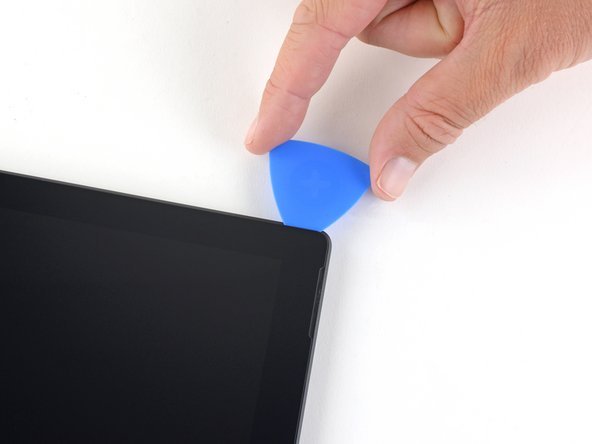
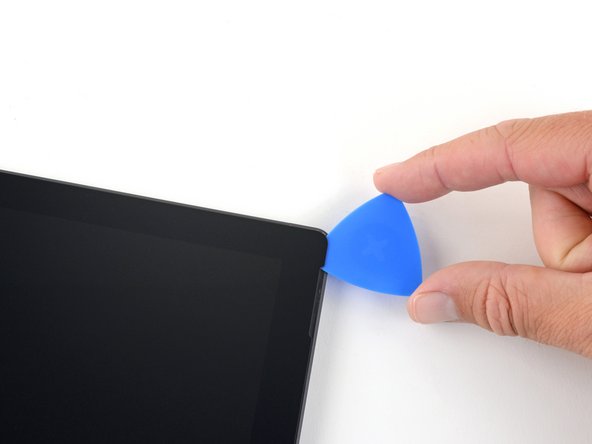
Как только вы срежете клей над антеннами (на расстоянии 8,5 дюйма или 22 см от левого края), проведите резцом по верхнему краю поверхности и закруглите правый верхний угол, чтобы срезать остатки клея.
Шаг 14 Откройте поверхность


Очень медленно поднимите экран в сборе от корпуса Surface. Если возникнет сопротивление, остановитесь и убедитесь, что весь клей отделился.
Пока не снимайте экран. Он по-прежнему соединен с материнской платой двумя кабелями.
Подцепите оставшийся клей с помощью кирки.
Объектив вспышки может выпасть из корпуса Surface. Следите за объективом и верните его в вырез в корпусе во время сборки.
Шаг 15


Поднимите верхнюю часть экрана в сборе от корпуса, сдвигая нижнюю часть экрана ближе к разъемам дисплея материнской платы.
Аккуратно положите экран на корпус разъемами вверх. Будьте осторожны, чтобы не помять кабели дисплея.
Шаг 16 Отсоедините экран


Подденьте один край экрана EMI, закрывающего дисплейную плату, с помощью медиатора.
Повторяйте эту процедуру в разных местах экрана, пока он не освободится.
Старайтесь не деформировать экран слишком сильно — вам нужно будет установить его на место при сборке.
Шаг 17

Поднимите экран EMI от платы дисплея и снимите его.
Шаг 18


С помощью плоского конца лопатки подденьте соединительный кабель дисплея и выньте его из гнезда на плате.
Шаг 19


Вставьте острие пинцета в щель между краями электромагнитного экрана, закрывающего разъем дигитайзера.
Пинцетом подденьте экран EMI от дисплея, насколько это возможно, не сгибая его.
Повторяйте эту процедуру в разных местах экрана, пока он не освободится. Снимите экран.
Старайтесь не деформировать экран слишком сильно — вам нужно будет установить его на место при сборке.
Шаг 20

Потяните оставшуюся часть экрана к разъему дигитайзера и снимите его.
Шаг 21


Подденьте разъем дигитайзера кончиком шила и выньте его из гнезда на экране.
Шаг 22

Снимите экран в сборе с Surface.
Во время сборки остановитесь здесь и следуйте этому руководству, чтобы заменить клей для экрана.
Шаг 23 Отсоедините опору антенны


Подденьте микрофонный разъем острием палочки, чтобы вывести его из гнезда на материнской плате.
Шаг 24 Открутите опору антенны

С помощью драйвера T5 Torx открутите четыре винта, крепящие опору антенны:
Три винта 4,5 мм
Один винт 6 мм
Шаг 25 Снимите опору антенны


С помощью пробки выньте опору антенны из ее углубления в поверхности.
Снимите опору антенны.
Шаг 26 Снимите экран теплоотвода

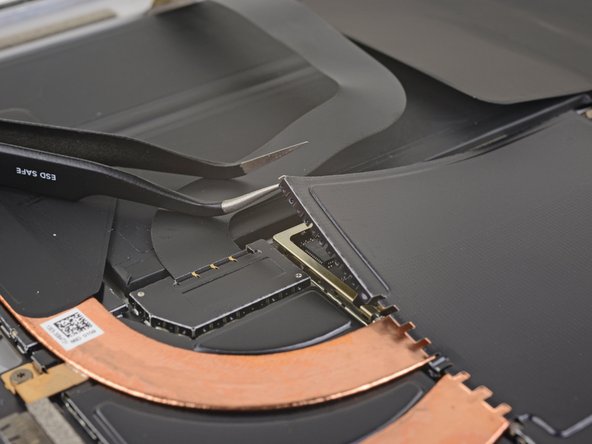
Вставьте острие пинцета в щель в углу экрана EMI, закрывающего теплоотвод.
Пинцетом подденьте экран EMI от материнской платы, насколько это возможно, не погнув его. Пока не снимайте его.
Старайтесь не деформировать экран слишком сильно — вам нужно будет установить его на место при сборке.
При работе с экраном старайтесь не проткнуть пинцетом батарею.
Шаг 27


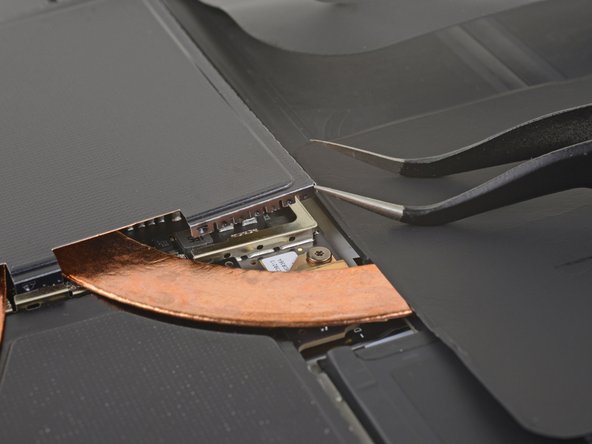
Повторите последний шаг для каждого угла EMI-экрана, закрывающего радиатор.
Шаг 28

Снимите экран теплоотвода.
Шаг 29 Снимите радиатор

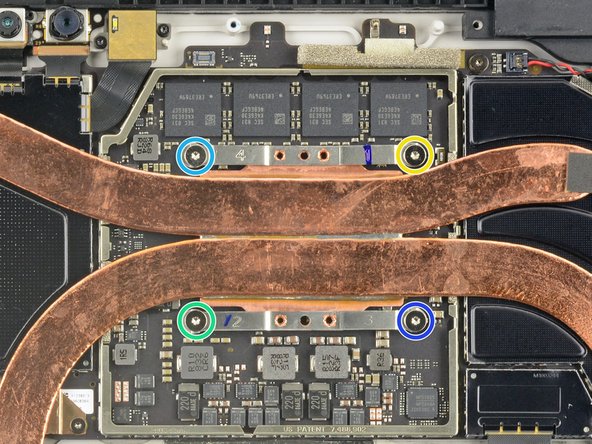
Выкрутите десять винтов Torx, крепящих радиатор:
Шесть винтов T3 длиной 2,6 мм
Четыре винта T5 длиной 3,3 мм.
При сборке затяните винты радиатора в следующем порядке, по одному за один оборот, пока они не будут затянуты:
Винт 1
Винт 2
Винт 3
Винт 4
Шаг 30


С помощью пробки аккуратно подденьте радиатор и снимите его с процессора.
Следите за тем, чтобы не помять и не помять трубки радиатора во время снятия.
При сборке убедитесь в том, что радиатор и процессор правильно очищены, и нанесите новую термопасту.
Шаг 31 Отсоедините левый динамик


С помощью острия лопатки подденьте разъем левого динамика и выньте его из гнезда на материнской плате.
Шаг 32 Отсоедините кнопки громкости и питания


Подденьте острием шила небольшую защелку, фиксирующую разъем ZIF кабеля кнопок громкости и питания.
Выдвиньте кабель кнопок громкости и питания прямо из гнезда на материнской плате.
Шаг 33 Отсоедините правый динамик


С помощью острия шила подденьте разъем правого динамика и выньте его из гнезда на материнской плате.
Шаг 34 Открутите правый динамик

С помощью драйвера T5 Torx открутите два винта, крепящие правый динамик:
Один винт 6 мм
Один винт 3,7 мм
Шаг 35 Извлеките правый динамик

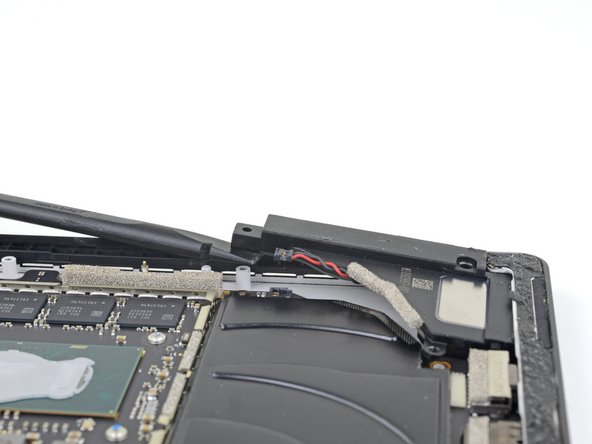
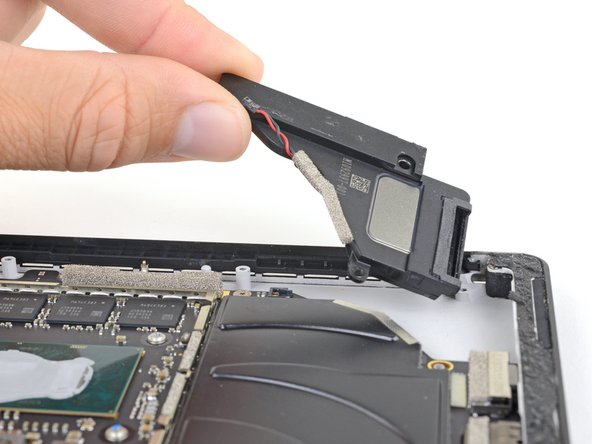
С помощью пробки подденьте левый край правого динамика так, чтобы он освободил компоненты вокруг динамика.
Приподняв левый край, сдвиньте динамик влево, прямо из его углубления в корпусе.
Шаг 36 Снимите экран разъема камеры
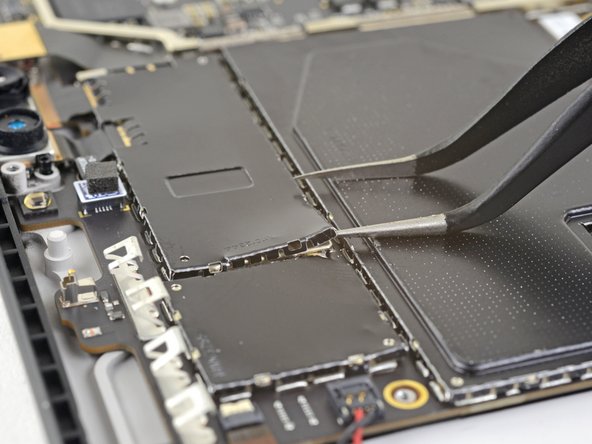


Вставьте острие пинцета в щель в углу электромагнитного экрана, закрывающего разъемы камеры.
Пинцетом подденьте экран EMI от материнской платы, насколько это возможно, не сгибая его.
Повторяйте эту процедуру в разных местах экрана, пока он не освободится. Снимите экран.
Старайтесь не деформировать экран слишком сильно — вам нужно будет установить его на место при сборке.
Шаг 37 Отсоедините камеры, расположенные спереди

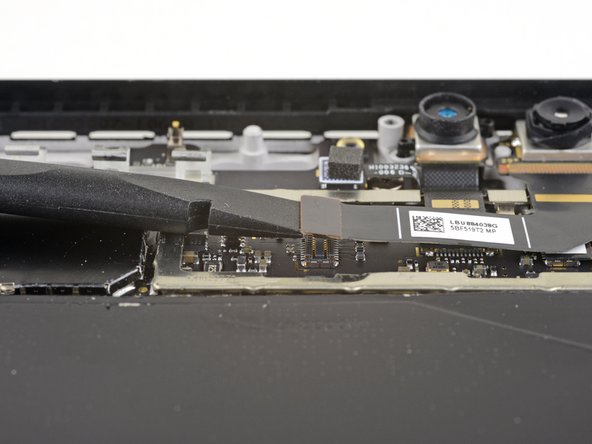
Подденьте плоским концом шила разъем камеры переднего вида и выньте его из гнезда на материнской плате.
Шаг 38


С помощью плоского конца пробки подденьте разъем камеры обнаружения лица и выньте его из гнезда на материнской плате.
Шаг 39 Отсоедините камеру заднего вида


Плоским концом пробки подденьте разъем камеры заднего вида и выньте его из гнезда на материнской плате.
Шаг 40 Отсоедините микрофон


Плоским концом пробки подденьте разъем микрофона и выньте его из гнезда на материнской плате.
Шаг 41 Извлеките экран разъема устройства чтения карт памяти microSD


Вставьте острие пинцета в щель в углу электромагнитного экрана, закрывающего разъем устройства чтения карт памяти microSD.
Пинцетом подденьте экран EMI от материнской платы, насколько это возможно, не сгибая его.
Повторяйте эту процедуру в разных местах экрана, пока он не освободится. Снимите экран.
Старайтесь не деформировать экран слишком сильно — вам нужно будет установить его на место при сборке.
При работе с экраном старайтесь не проткнуть пинцетом батарею.
Шаг 42 Отсоедините устройство чтения карт памяти microSD


Подденьте плоским концом шила разъем устройства чтения карт памяти microSD и выньте его из гнезда на материнской плате.
Шаг 43 Отсоедините порт SurfaceConnect

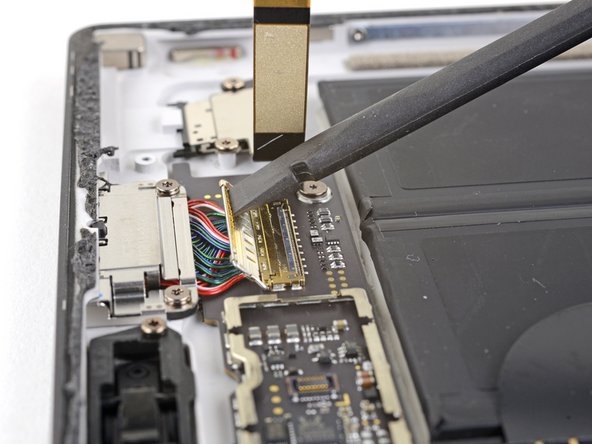
Подденьте плоским концом лопатки крышку, закрывающую разъем порта SurfaceConnect.
Шаг 44

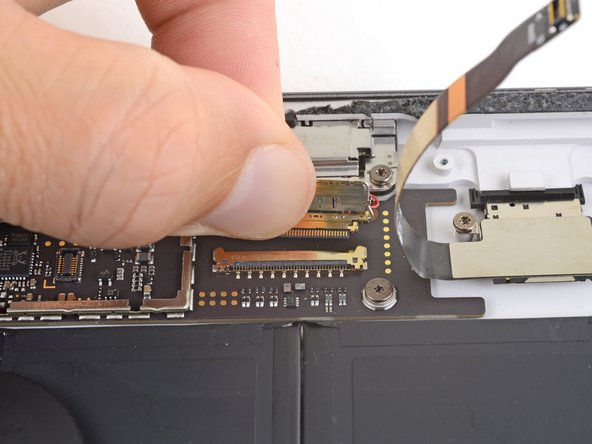
Выдвиньте разъем порта SurfaceConnect из гнезда на материнской плате.
Шаг 45 Отсоедините разъем для наушников


С помощью острия шила подденьте небольшую защелку, фиксирующую разъем ZIF кабеля разъема наушников.
Выдвиньте кабель разъема для наушников прямо из гнезда на материнской плате.
Шаг 46 Снимите два больших электромагнитных экрана

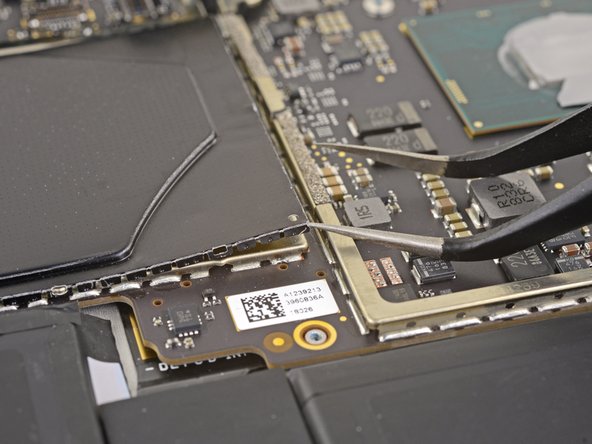
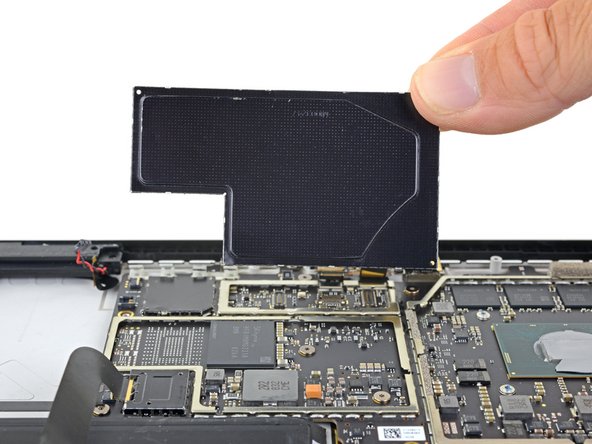
Вставьте острие пинцета в щель в углу самого левого из оставшихся больших электромагнитных экранов.
Пинцетом подденьте экран EMI от материнской платы, насколько это возможно, не сгибая его.
Повторяйте эту процедуру в разных местах экрана, пока он не освободится. Снимите экран.
Старайтесь не деформировать экран слишком сильно — вам нужно будет установить его на место при сборке.
При работе с экраном старайтесь не проткнуть пинцетом батарею.
Шаг 47


Повторите предыдущий шаг, чтобы снять оставшийся большой экран EMI с правой стороны материнской платы.
Шаг 48 Извлеките системную плату в сборе

С помощью ключа T3 Torx выкрутите восемь винтов диаметром 2,2 мм, крепящих материнскую плату.
Шаг 49


Слегка приподнимите материнскую плату со стороны, не связанной с портами, настолько, чтобы она смогла освободить компоненты вокруг нее и края корпуса.
Сдвиньте материнскую плату в сторону от портов. Перед извлечением материнской платы убедитесь, что порты полностью вышли из своих гнезд в корпусе.
Извлеките материнскую плату.
Шаг 50 Отсоедините кабель подключения дисплея


Вставьте острие пинцета в щель в углу EMI-экрана, закрывающего разъем для подключения дисплея.
Пинцетом подденьте экран EMI от материнской платы, насколько это возможно, не сгибая его.
Повторяйте эту процедуру в разных местах экрана, пока он не освободится. Снимите экран.
Старайтесь не деформировать экран слишком сильно — вам нужно будет установить его на место при сборке.
Шаг 51


С помощью плоского конца лопатки подденьте кабель подключения дисплея и выньте его из гнезда на материнской плате.
Шаг 52 Отсоедините кабель дигитайзера


Вставьте острие пинцета в щель между краями электромагнитного экрана, закрывающего разъем дигитайзера.
Пинцетом подденьте экран EMI от дисплея, насколько это возможно, не сгибая его.
Повторяйте эту процедуру в разных местах экрана, пока он не освободится. Снимите экран.
Старайтесь не деформировать экран слишком сильно — вам нужно будет установить его на место при сборке.
Шаг 53

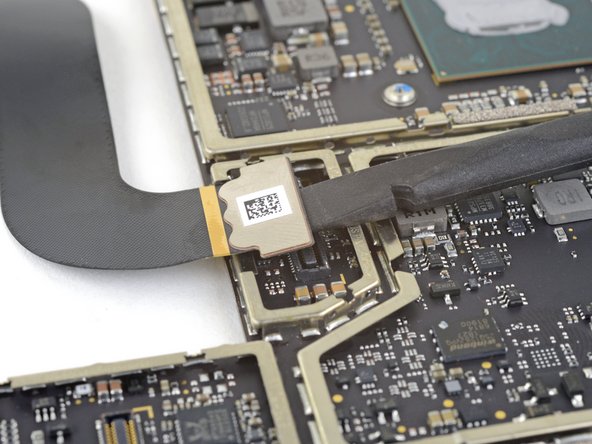
Плоским концом шила подденьте разъем дигитайзера и выньте его из гнезда на материнской плате.
Шаг 54 Осталась только материнская плата

Осталась только материнская плата.
