
Шаг 1 ЖК-дисплей


Во избежание поражения электрическим током выньте вилку из розетки и выключите Surface Pro 2, прежде чем приступать к работе.
Шаг 2

Избегайте попадания грелки или нагревательного пистолета на кожу или в глаза, так как они могут нанести телесные повреждения.
С помощью грелки или нагревательного пистолета нагрейте края экрана, чтобы размягчить клей. Эта область простирается примерно на один дюйм от края устройства.
Клей находится под темной рамкой дисплея устройства.
Шаг 3

Используя пластиковый инструмент для открывания и присоску, аккуратно вставьте один край инструмента под угол экрана.
Если инструмент не проходит под экраном, вернитесь к нагреву, прежде чем продолжить.
Медленно проведите инструментом по всему краю экрана.
Шаг 4


Отсоедините оранжевые кабели, соединяющие экран с материнской платой, потянув за небольшие выступы. С помощью нейлоновой лопатки освободите эти кабели.
Обратите внимание на третий маленький разъем красного цвета.
Дайте клею остыть, прежде чем допускать его контакт с любой другой поверхностью.
Шаг 5 Материнская плата


Убедитесь, что передняя камера полностью отсоединена, а затем снимите пластиковый кронштейн.
Открутите 22 винта на рамке.
Снимите левый и правый кронштейны; левый имеет 16 винтов, а правый — 15.
Используются три разных винта torx: T3, T4 и T5.
Шаг 6

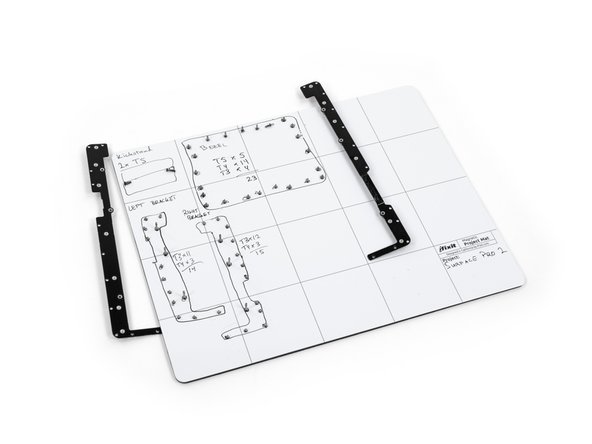
После того как кронштейны будут сняты, отложите их в сторону.
На самой материнской плате также есть винты.
Выкрутите 25 винтов разного размера, которые крепят материнскую плату к задней панели.
Посмотрите на прилагаемую фотографию схемы винтов, чтобы не забыть о них.
Шаг 7


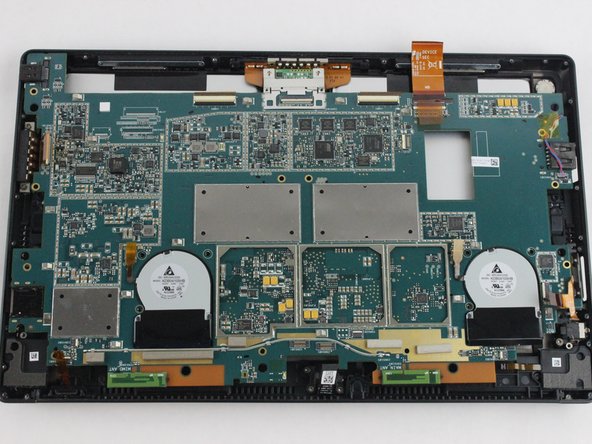
Теперь вы полностью сняли материнскую плату, и она должна выглядеть так, как показано на рисунке.
Будьте осторожны при подключении всех кабелей на материнской плате.
