
Введение
Используйте это руководство для замены материнской платы на Lenovo Yoga 730 13-IKB (номера моделей начинаются с «81CT»).
Материнская плата — это печатная плата, которая обеспечивает взаимодействие всех компонентов компьютера. К этим компонентам относятся центральный процессор (CPU), оперативная память (RAM) и другие аппаратные компоненты.
Сломанную материнскую плату трудно диагностировать, поскольку она соединяется с множеством различных компонентов. Основные проблемы, такие как отказ загрузки, синий экран и запах гари, скорее всего, являются индикаторами проблем с материнской платой. Ознакомьтесь с этим руководством для дальнейшей диагностики предполагаемой неисправной материнской платы.
Замена материнской платы — сложный процесс и рекомендуется для опытных пользователей. Во время замены материнской платы не допускайте попадания в компьютер мусора или жидкостей, так как при этом будут открыты внутренние компоненты ноутбука.
Шаг 1 Задний корпус


Выключите питание ноутбука и положите его лицевой стороной вниз на нецарапающуюся поверхность.
Выкрутите девять винтов T5, крепящих задний корпус.
Шаг 2


Подсуньте пластиковый инструмент для открывания под задний корпус рядом с петлями экрана. Аккуратно подденьте с обеих сторон.
Подсуньте инструмент для открывания под задний корпус рядом со средним отверстием для винта с обеих сторон корпуса. Аккуратно подденьте.
Вы можете услышать хлопающие звуки, когда выступы, фиксирующие корпус, отсоединятся. Это нормально. Если корпус не двигается, попробуйте поддеть его под другим углом/в другом положении.
Шаг 3

Снимите заднюю крышку, потянув за петли экрана и подняв ее по диагонали от ноутбука.
Действуйте медленно, чтобы не сломать соединительные язычки.
Шаг 4 Радиатор

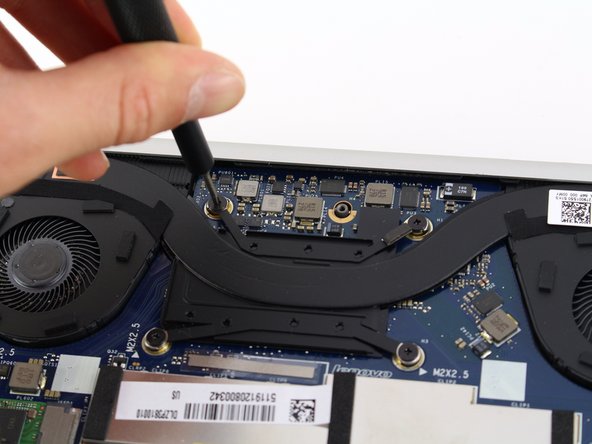
С помощью отвертки Phillips #00 открутите восемь 2,5-миллиметровых винтов, крепящих радиатор в сборе.
Шаг 5

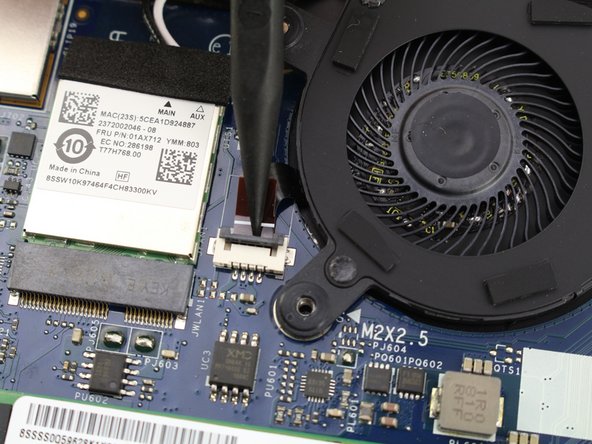
Освободите разъем вентилятора, аккуратно поддев серый фиксирующий выступ пластиковой лопаткой. Сделайте это для обоих вентиляторов.
Вытяните кабель каждого вентилятора прямо из разъема.
Шаг 6

Снимите радиатор в сборе, взявшись за среднюю пластину и повернув его вниз к задней части материнской платы.
Потяните радиатор по диагонали в сторону от ноутбука.
Шаг 7 Батарея


Выкрутите четыре 3,5-мм винта Phillips #0, крепящих батарею.
Шаг 8


Отсоедините кабель аккумулятора, аккуратно вытащив его из разъема.
Разъем аккумулятора не фиксируется и требует легкого надавливания для установки и извлечения. Чтобы снова установить кабель батареи, возьмитесь за черный корпус и вставьте его в разъем материнской платы.
Шаг 9


Извлеките батарею, потянув вверх за белую наклейку и подняв по диагонали от ноутбука.
Если батарея кажется застрявшей, воспользуйтесь пластиковым инструментом для открывания, чтобы аккуратно поддеть ее возле белой наклейки.
Чтобы установить батарею на место, аккуратно совместите ее крепежные отверстия с пластиковыми штифтами на раме ноутбука.
Шаг 10 Тачпад

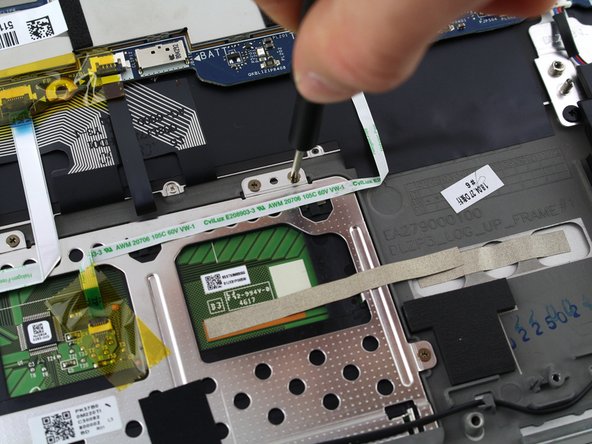
С помощью отвертки Phillips #00 открутите шесть 2,5-миллиметровых винтов, крепящих сенсорную панель.
Шаг 11

Отклейте тканевую клейкую ленту, прикрепляющую провод динамика к тачпаду.
Ослабить клей можно с помощью легкого нагрева феном или тепловой пушкой.
Шаг 12

Отклейте кабель датчика отпечатков пальцев, приклеенный к верхней части сенсорной панели.
Легкий нагрев феном или тепловой пушкой может помочь ослабить клей.
Шаг 13

Слегка потяните вверх металлический ремешок, соединяющий тачпад и раму ноутбука.
Металлический ремешок не приклеен, и его нужно только отсоединить, а не снять с рамы ноутбука.
Шаг 14

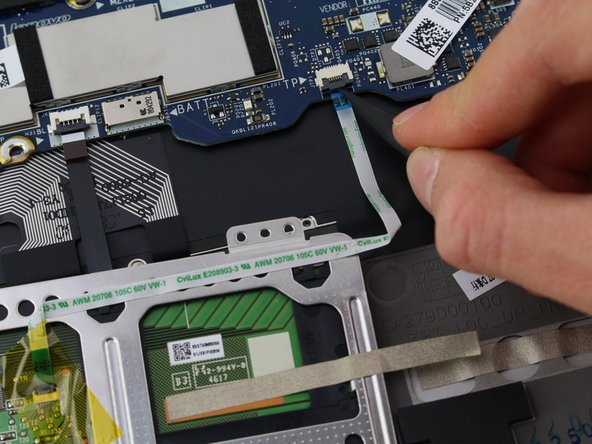

Отклейте желтую ленту с разъема тачпада.
Аккуратно подденьте серый выступ на разъеме с помощью палочки. Вытащите кабель.
Шаг 15

Возьмитесь за верхнюю часть тачпада и осторожно потяните вверх.
Поднимите тачпад по диагонали от ноутбука.
Теперь экран ноутбука виден через вырез в тачпаде. Будьте осторожны, чтобы ничего не уронить на него.
Шаг 16 Материнская плата

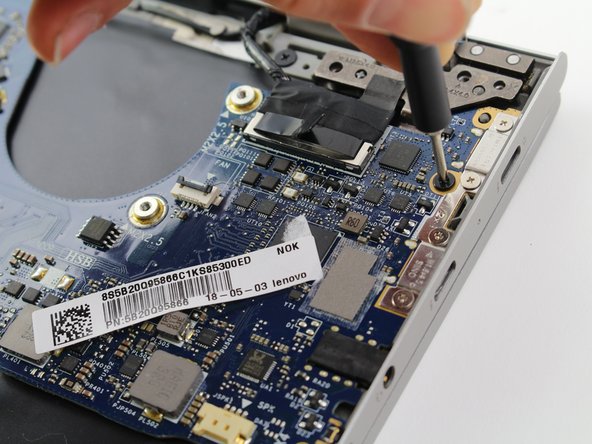
С помощью отвертки Phillips #00 открутите пять 3,5-мм винтов, крепящих материнскую плату.
Шаг 17

С помощью отвертки Phillips #000 открутите четыре винта 3 мм, крепящие кронштейн разъемов.
Шаг 18

Поднимите кронштейн с материнской платы и отложите в сторону.
Шаг 19

Подденьте серый язычок разъема, чтобы извлечь кабель bluetooth. Вытащите кабель.
Шаг 20

Подденьте серый язычок разъема, чтобы отсоединить кабель датчика отпечатков пальцев. Вытащите кабель.
Шаг 21

С помощью пробки отсоедините кабель клавиатуры, поддев серый язычок разъема. Вытащите кабель.
Шаг 22

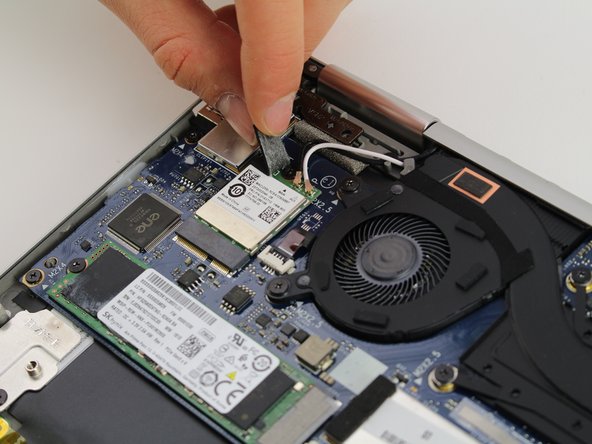
Отклейте черную клейкую полоску, закрывающую провода к карте LAN.
Сохраните клейкую полоску для повторного подключения карты LAN.
Шаг 23

С помощью крестообразной отвертки №00 выкрутите 2,5-миллиметровый винт, крепящий карту LAN.
Шаг 24

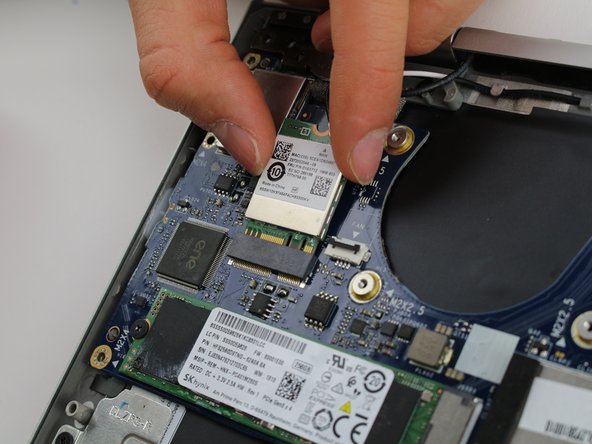
Аккуратно выньте карту LAN из разъема материнской платы.
Шаг 25

Отсоедините черный и белый провода от платы LAN.
Черный и белый провода крепятся к плате LAN с помощью застежки в виде кнопки.
Чтобы снова установить провода на плату LAN, нажмите на разъем провода до щелчка.
Шаг 26

Отклейте клейкую крышку, соединяющую разъем дисплея и шарнир.
Шаг 27

Поднимите разъем дисплея прямо вверх с материнской платы.
Используйте черный выступ на верхней части разъема дисплея для дополнительного рычага.
Чтобы установить разъем дисплея на место, нажмите на него прямо вниз. Вы можете не услышать звукового щелчка, но убедитесь, что разъем надежно установлен.
Шаг 28

Снимите материнскую плату, взяв ее за нижнюю часть и потянув по диагонали от ноутбука.
