No Image

Замена материнской платы Lenovo ThinkPad X1 Yoga (6 поколение)

СОДЕРЖАНИЕ
62 просмотров
12 декабря 2023

Шаг 1 Базовая панель

Lenovo ThinkPad X1 Yoga (6th Gen) Motherboard Replacement, Base Panel: step 1, image 1 of 3Lenovo ThinkPad X1 Yoga (6th Gen) Motherboard Replacement, Base Panel: step 1, image 2 of 3Lenovo ThinkPad X1 Yoga (6th Gen) Motherboard Replacement, Base Panel: step 1, image 3 of 3

С помощью отвертки Phillips #1 открутите пять винтов диаметром 5,0 мм с панели основания.

Вставьте пробойник между панелью основания и корпусом и подденьте по всему периметру, пока не раздастся хлопок и панель основания не отсоединится.

Поднимите панель основания вверх и снимите ее с шасси.

Шаг 2 Батарея

Lenovo ThinkPad X1 Yoga (6th Gen) Motherboard Replacement, Battery: step 2, image 1 of 3Lenovo ThinkPad X1 Yoga (6th Gen) Motherboard Replacement, Battery: step 2, image 2 of 3Lenovo ThinkPad X1 Yoga (6th Gen) Motherboard Replacement, Battery: step 2, image 3 of 3

С помощью крестообразной отвертки №1 открутите пять винтов диаметром 4,5 мм, крепящих аккумулятор.

Поднимите батарею вверх и выньте.

Шаг 3 Монетный элемент питания

Lenovo ThinkPad X1 Yoga (6th Gen) Motherboard Replacement, Coin Cell Battery: step 3, image 1 of 2Lenovo ThinkPad X1 Yoga (6th Gen) Motherboard Replacement, Coin Cell Battery: step 3, image 2 of 2

Подденьте монетную батарею с помощью пробки, пока она не выйдет из корпуса.

Батарею удерживает на месте клей; терпеливо подденьте монетный элемент, пока он не выйдет из корпуса, и не применяйте чрезмерную силу.

Шаг 4

Lenovo ThinkPad X1 Yoga (6th Gen) Motherboard Replacement: step 4, image 1 of 3Lenovo ThinkPad X1 Yoga (6th Gen) Motherboard Replacement: step 4, image 2 of 3Lenovo ThinkPad X1 Yoga (6th Gen) Motherboard Replacement: step 4, image 3 of 3

С помощью пассатижей «выведите» разъем монетоприемника из порта материнской платы, аккуратно поддевая его с каждой стороны, пока он не освободится.

Извлеките батарею монетного отсека.

Шаг 5 Динамик

Lenovo ThinkPad X1 Yoga (6th Gen) Motherboard Replacement, Speaker: step 5, image 1 of 3Lenovo ThinkPad X1 Yoga (6th Gen) Motherboard Replacement, Speaker: step 5, image 2 of 3Lenovo ThinkPad X1 Yoga (6th Gen) Motherboard Replacement, Speaker: step 5, image 3 of 3

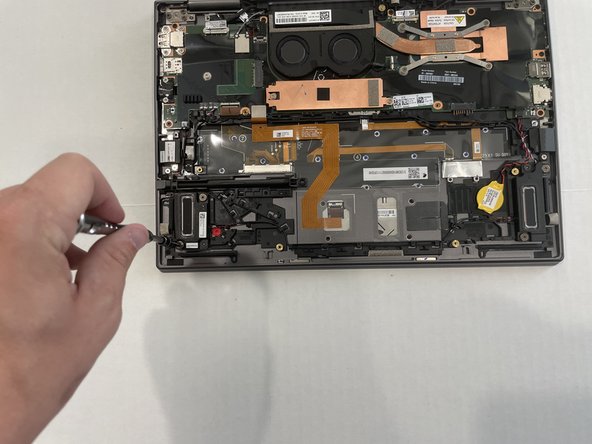
С помощью отвертки Phillips #1 открутите четыре винта диаметром 1,8 мм.

Шаг 6

Lenovo ThinkPad X1 Yoga (6th Gen) Motherboard Replacement: step 6, image 1 of 3Lenovo ThinkPad X1 Yoga (6th Gen) Motherboard Replacement: step 6, image 2 of 3Lenovo ThinkPad X1 Yoga (6th Gen) Motherboard Replacement: step 6, image 3 of 3

С помощью пассатижей поднимите крышку, закрывающую провод динамика.

Начиная с верхней части правого динамика, проследите за проводом, подключенным к верхней части левого динамика. С помощью наконечника шила освободите провод от пластиковых скоб, под которыми он находится.

Начиная с левого нижнего края правого динамика, следуйте за нижним проводом, отсоединяя кабель динамика по мере продвижения.

Шаг 7

Lenovo ThinkPad X1 Yoga (6th Gen) Motherboard Replacement: step 7, image 1 of 3Lenovo ThinkPad X1 Yoga (6th Gen) Motherboard Replacement: step 7, image 2 of 3Lenovo ThinkPad X1 Yoga (6th Gen) Motherboard Replacement: step 7, image 3 of 3

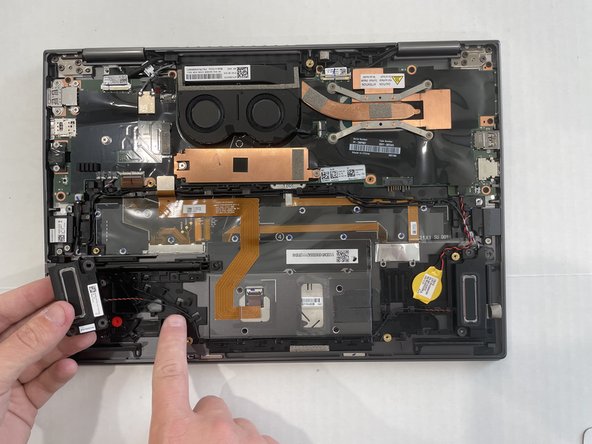
Заведите ногти за каждый из пластиковых выступов на разъеме динамика и потяните прямо назад, пока разъем не выйдет из порта.

Поднимите динамики вверх и вытащите их.

Шаг 8 SSD

Lenovo ThinkPad X1 Yoga (6th Gen) Motherboard Replacement, SSD: step 8, image 1 of 3Lenovo ThinkPad X1 Yoga (6th Gen) Motherboard Replacement, SSD: step 8, image 2 of 3Lenovo ThinkPad X1 Yoga (6th Gen) Motherboard Replacement, SSD: step 8, image 3 of 3

С помощью отвертки Phillips #1 открутите два винта диаметром 2,2 мм, крепящих медную пластину над SSD.

Поднимите медную пластину вверх и извлеките ее.

Шаг 9

Lenovo ThinkPad X1 Yoga (6th Gen) Motherboard Replacement: step 9, image 1 of 1

Аккуратно поднимите левую сторону SSD, затем потяните его влево, чтобы извлечь из гнезда.

Шаг 10 Вентилятор

Lenovo ThinkPad X1 Yoga (6th Gen) Motherboard Replacement, Fan: step 10, image 1 of 2Lenovo ThinkPad X1 Yoga (6th Gen) Motherboard Replacement, Fan: step 10, image 2 of 2

С помощью отвертки Phillips #000 открутите четыре 5 мм невыпадающих винта.

По мере извлечения вентилятора винты будут оставаться прикрепленными к нему.

Шаг 11

Lenovo ThinkPad X1 Yoga (6th Gen) Motherboard Replacement: step 11, image 1 of 3Lenovo ThinkPad X1 Yoga (6th Gen) Motherboard Replacement: step 11, image 2 of 3Lenovo ThinkPad X1 Yoga (6th Gen) Motherboard Replacement: step 11, image 3 of 3

Поместите заостренный кончик шпателя за небольшой пластиковый выступ с каждой стороны и «выведите» разъем вентилятора из порта, чередуя выступы, пока разъем не отсоединится.

Поднимите вентилятор вверх и вытащите его.

Шаг 12 Материнская плата

Lenovo ThinkPad X1 Yoga (6th Gen) Motherboard Replacement, Motherboard: step 12, image 1 of 2Lenovo ThinkPad X1 Yoga (6th Gen) Motherboard Replacement, Motherboard: step 12, image 2 of 2

С помощью крестообразной отвертки №1 открутите два винта 5,0 мм, которыми крепится разъем для наушников.

С помощью пинцета поднимите разъем для наушников вправо, чтобы освободить его от корпуса.

Шаг 13

Lenovo ThinkPad X1 Yoga (6th Gen) Motherboard Replacement: step 13, image 1 of 2Lenovo ThinkPad X1 Yoga (6th Gen) Motherboard Replacement: step 13, image 2 of 2

С помощью крестообразной отвертки №1 открутите четыре винта 3,0 мм, крепящие USB-порт.

С помощью пинцета потяните USB-порт вправо, чтобы освободить его от корпуса.

Шаг 14

Lenovo ThinkPad X1 Yoga (6th Gen) Motherboard Replacement: step 14, image 1 of 3Lenovo ThinkPad X1 Yoga (6th Gen) Motherboard Replacement: step 14, image 2 of 3Lenovo ThinkPad X1 Yoga (6th Gen) Motherboard Replacement: step 14, image 3 of 3

С помощью отвертки Phillips #1 открутите девять винтов 3,2 мм от материнской платы.

С помощью пластиковой лопатки поднимите крышки, закрывающие штырьки. Отсоедините контакты от системной платы.

С помощью пластмассовой лопатки отсоедините два провода, подключенные к процессору.

С помощью пластиковой лопатки отсоедините штырь в левой нижней части материнской платы.

Шаг 15

Lenovo ThinkPad X1 Yoga (6th Gen) Motherboard Replacement: step 15, image 1 of 1

Приподнимите системную плату с левой стороны.

Потяните системную плату влево, чтобы освободить ее от корпуса.

Комментировать
62 просмотров
Комментариев нет, будьте первым кто его оставит

Это интересно
No Image Гайды
0 комментариев
No Image Гайды
0 комментариев
No Image Гайды
0 комментариев