
Введение
Добро пожаловать в руководство по замене материнской платы для Lenovo Thinkpad T580.
В этом руководстве подробно описаны шаги, необходимые для замены материнской платы.
Наиболее распространенными причинами необходимости замены этого компонента являются:
Для замены материнской платы не требуется специальных навыков.
Шаг 1 Внешний аккумулятор
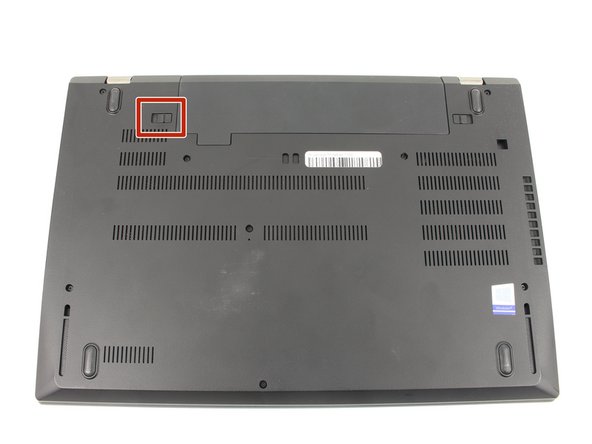


Сдвиньте переключатель на левой стороне батареи влево.
Шаг 2


Сдвиньте переключатель на правой стороне батареи вправо, одновременно надавливая на батарею вверх.
Шаг 3


Вытащите батарею из гнезда.
Шаг 4 Нижняя часть корпуса


С помощью крестообразной отвертки №00 открутите восемь невыпадающих винтов диаметром 3,3 мм на днище ноутбука.
Винты «под ключ» не выйдут из корпуса.
Шаг 5


Проведите Джимми вдоль складок компьютера по всему периметру, периодически поворачивая его, чтобы отсоединить фиксаторы.
Шаг 6


Когда все зажимы будут освобождены, снимите нижнюю крышку.
Возможно, вам придется слегка покачать корпус, чтобы освободить зажимы вокруг внешнего батарейного отсека.
Шаг 7 Внутренний аккумулятор

С помощью крестообразной отвертки №00 выкрутите пять винтов диаметром 3,7 мм, крепящих батарею.
Шаг 8


Отсоедините разъем батареи от материнской платы.
Извлеките внутреннюю батарею.
Шаг 9 Вентилятор охлаждения

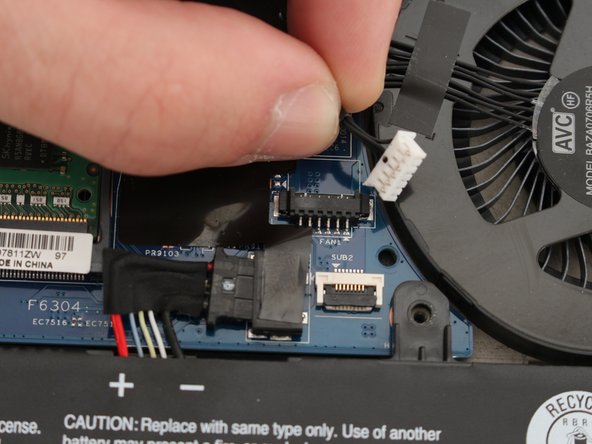
Отсоедините кабель вентилятора охлаждения от материнской платы.
Шаг 10

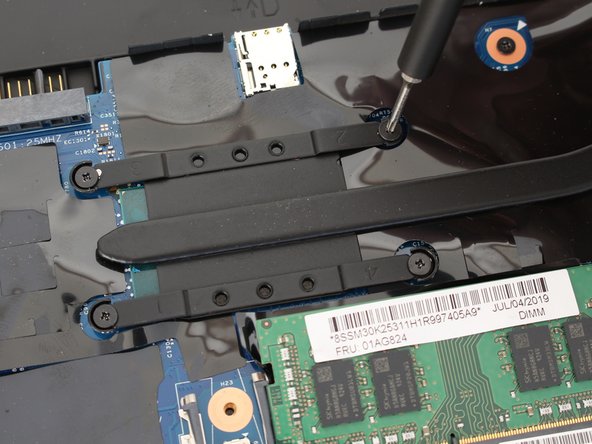

С помощью крестовой отвертки №00 открутите пять винтов диаметром 4,6 мм, крепящих вентилятор и трубу охлаждения.
Винты находятся в пластике и не могут быть извлечены из частей вентилятора.
Шаг 11

Извлеките вентилятор охлаждения прямо вверх из ядра.
Перед сборкой обязательно очистите и замените термопасту на радиаторе и процессоре. Если вам нужна помощь, воспользуйтесь нашим руководством «Как нанести термопасту»!
Шаг 12 Карта Wi-Fi


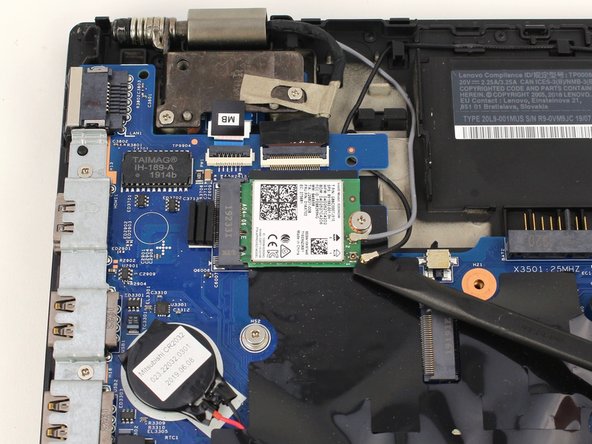
С помощью шила отсоедините серый и черный коаксиальные кабели от карты Wi-Fi.
Шаг 13

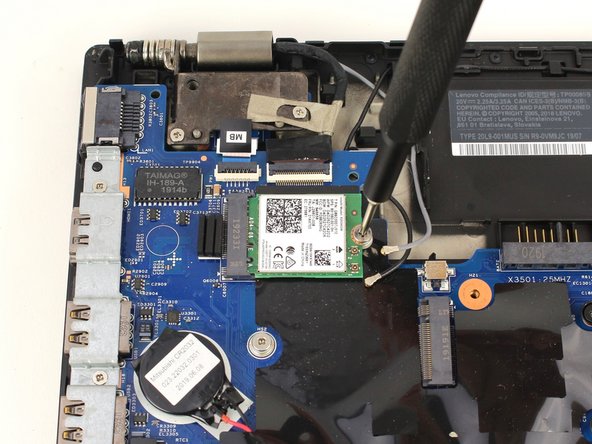
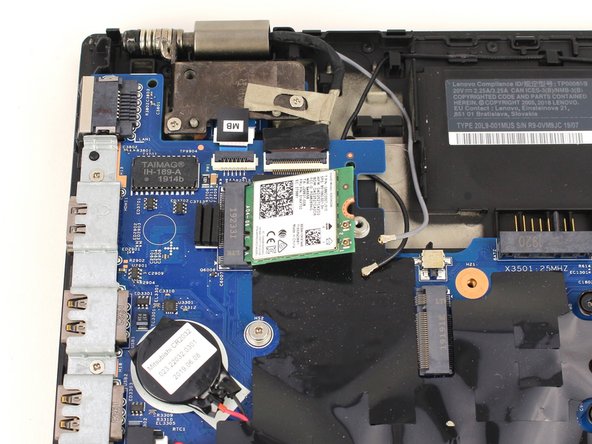
С помощью крестообразной отвертки №00 открутите винт 3,6 мм с карты Wi-Fi.
Шаг 14


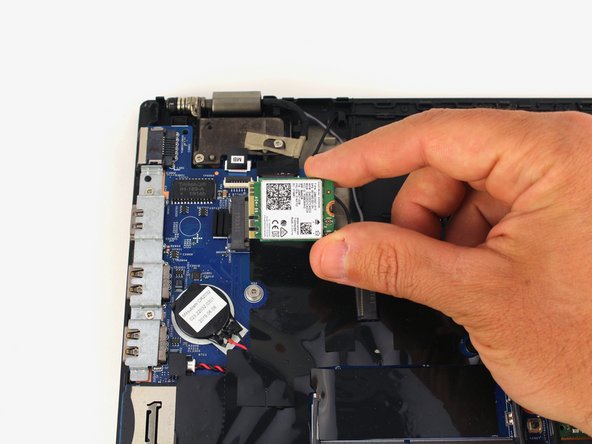
Выдвиньте карту Wi-Fi из гнезда на материнской плате.
Шаг 15 Оперативная память


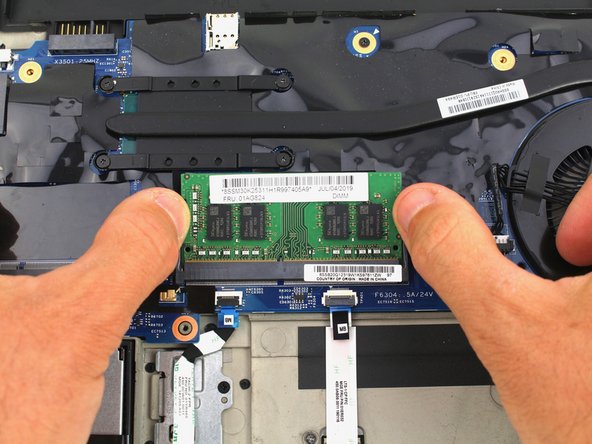
Пальцами потяните два выступа с обеих сторон карты оперативной памяти наружу.
Шаг 16


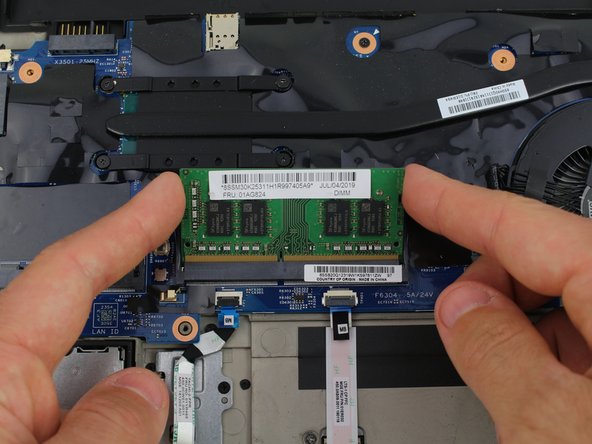
Модуль оперативной памяти должен подняться и лежать под углом к материнской плате.
Вытащите карту Wi-Fi из порта, взяв ее за края.
Старайтесь извлекать и вставлять карту под тем же углом, под которым она лежит по отношению к системной плате.
Шаг 17


Извлеките модуль оперативной памяти из ноутбука.
Повторите тот же процесс для второго модуля оперативной памяти, если он входит в комплект поставки вашего компьютера.
Шаг 18 Отстегните клавиатуру

С помощью крестообразной отвертки №00 открутите три винта диаметром 3,3 мм, крепящих клавиатуру.
Шаг 19


Подденьте левый верхний угол клавиатуры с помощью подставки Jimmy.
Вы можете услышать «щелчок» или «хлопок», когда фиксаторы клавиатуры отсоединятся.
Шаг 20
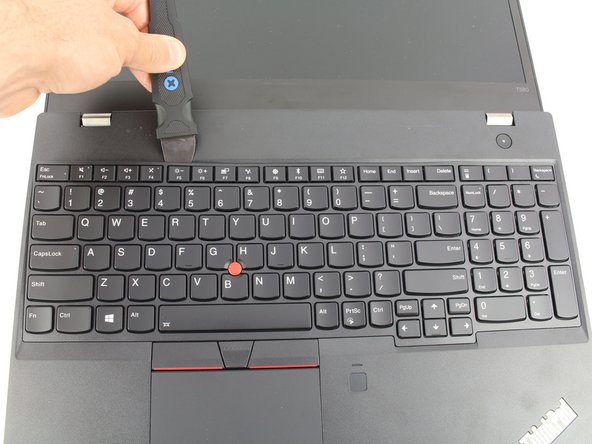


Продолжайте поддевать верхний край клавиатуры, освобождая зажимы по мере продвижения.
Когда верхний край будет полностью освобожден, возьмитесь за верхний край и откиньте клавиатуру вверх по нижнему краю.
Шаг 21


Потяните клавиатуру от себя, освобождая выступы вдоль нижнего края.
Не тяните за клавиатуру слишком сильно, так как она по-прежнему подключена к материнской плате с помощью двух ленточных кабелей.
Переверните клавиатуру так, чтобы она лежала лицевой стороной вниз над трекпадом.
Шаг 22


С помощью шила подденьте две черные откидные защелки на разъемах ZIF на материнской плате.
Шаг 23


С помощью пинцета с тупым носом вытащите два ленточных кабеля клавиатуры из разъемов ZIF.
Шаг 24

Извлеките клавиатуру.
Шаг 25 Материнская плата

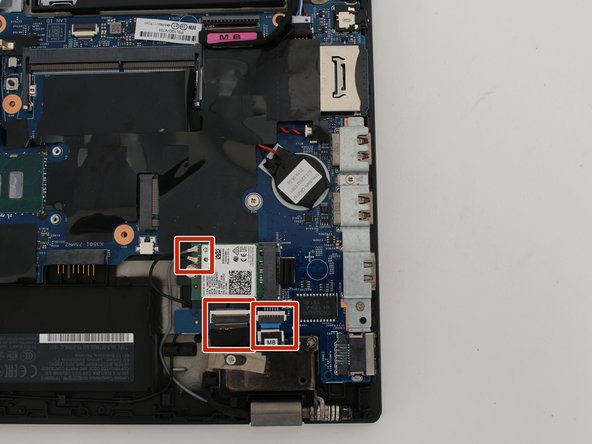
Отсоедините все подключенные кабели.
Шаг 26

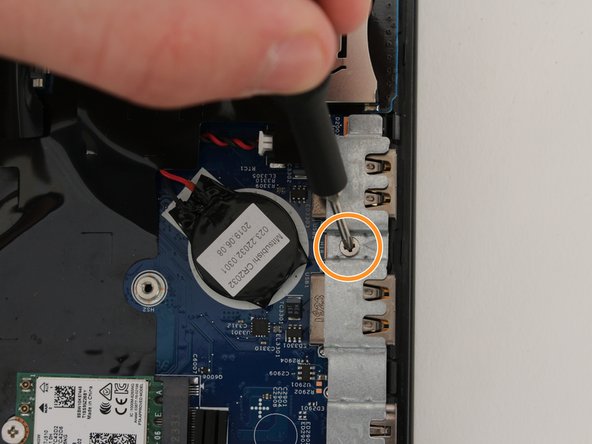
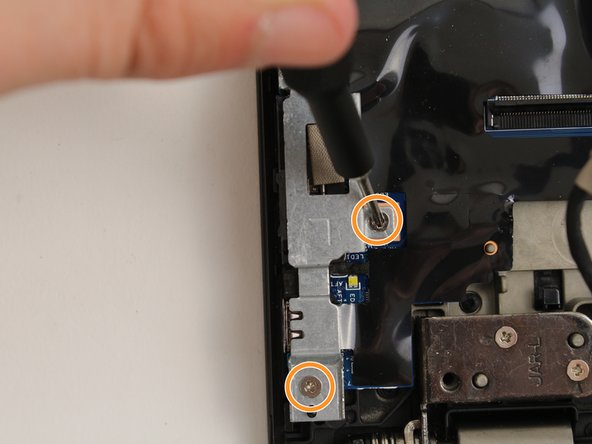
С помощью крестообразной отвертки №00 открутите три винта 3,3 мм на материнской плате.
С помощью отвертки Phillips #00 выньте зажимы портов и три винта 3,6 мм.
Шаг 27

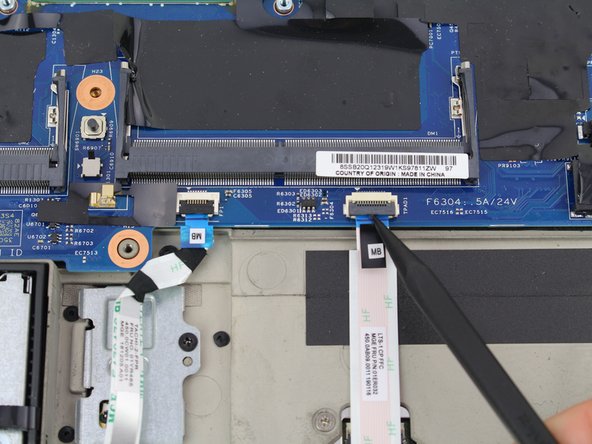
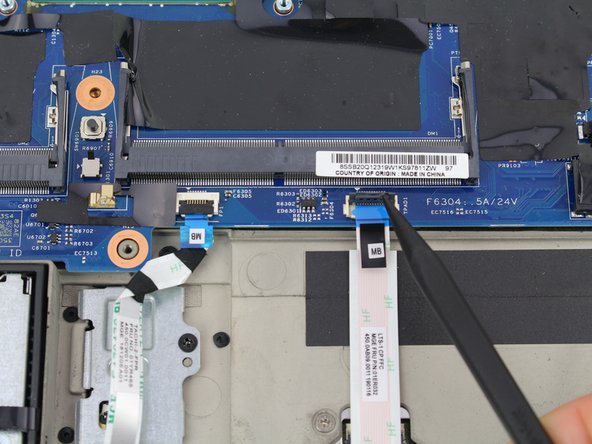
Подденьте два кабеля ZIF для трекпада и датчика отпечатков пальцев заостренным концом пластиковой лопатки.
Шаг 28

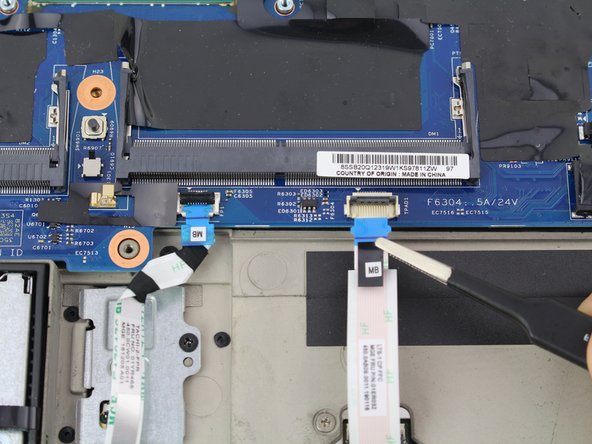
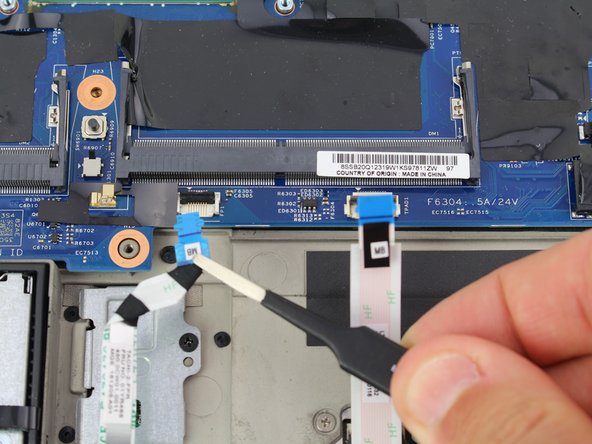
Вытащите два ленточных кабеля с помощью пинцета с тупым кончиком.
Шаг 29

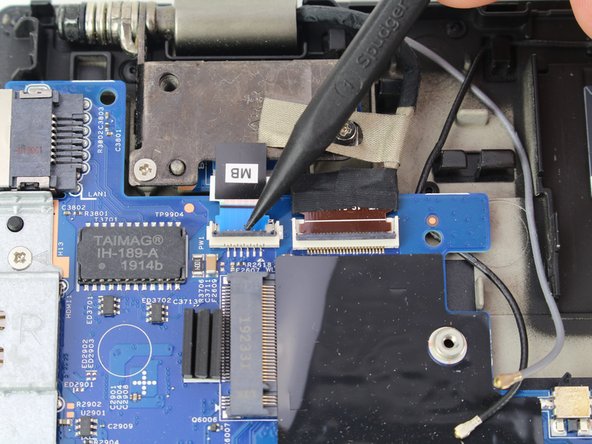

Подденьте с помощью лопатки фиксирующие язычки двух разъемов ZIF в левом верхнем углу материнской платы.
Вытащите каждый из ленточных кабелей с помощью пинцета с тупым носом.
Шаг 30

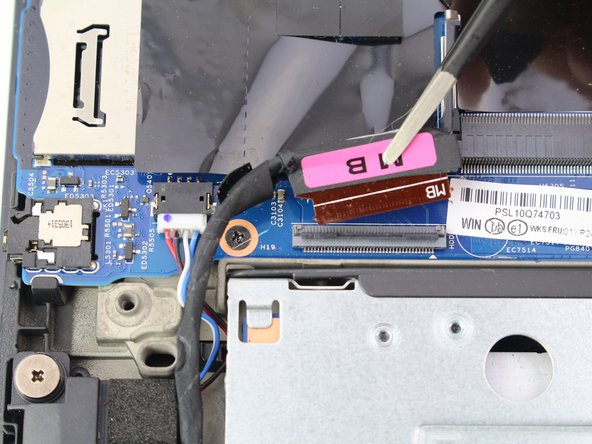
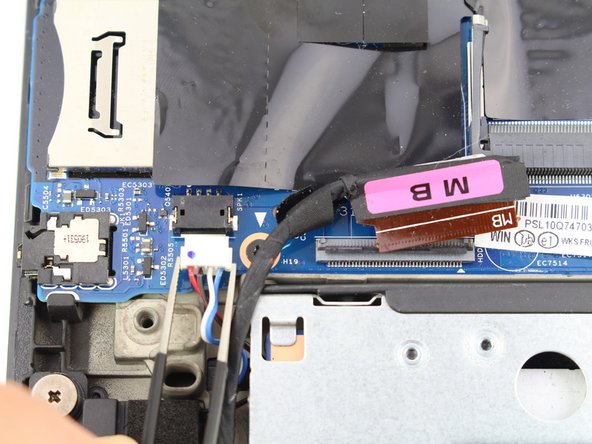
Поднимите вверх фиксирующий язычок разъема ZIF в левом нижнем углу материнской платы.
Вытащите ленточный кабель и кабель динамика из разъемов, используя пинцет с тупым носом.
Шаг 31

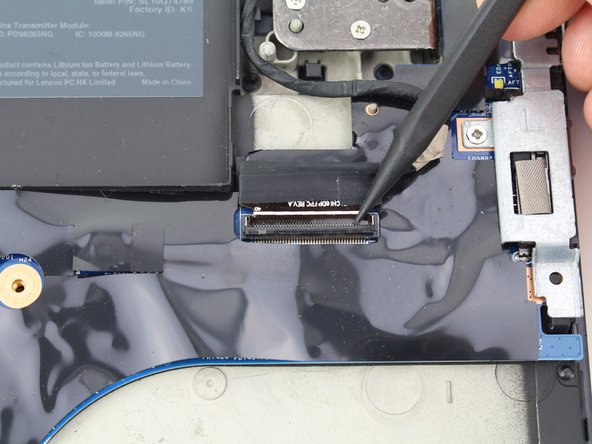
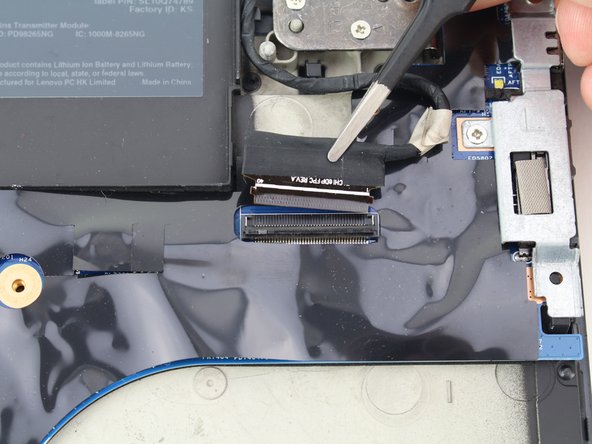
С помощью шила подденьте фиксирующий выступ разъема ZIF в правом верхнем углу материнской платы.
Вытащите ленточный кабель из разъема с помощью пинцета с тупым носом.
Шаг 32

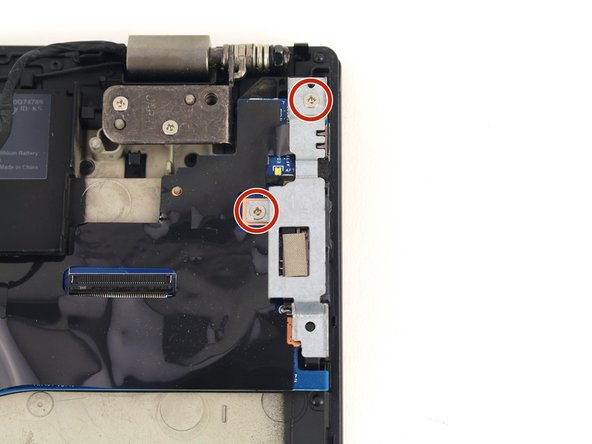
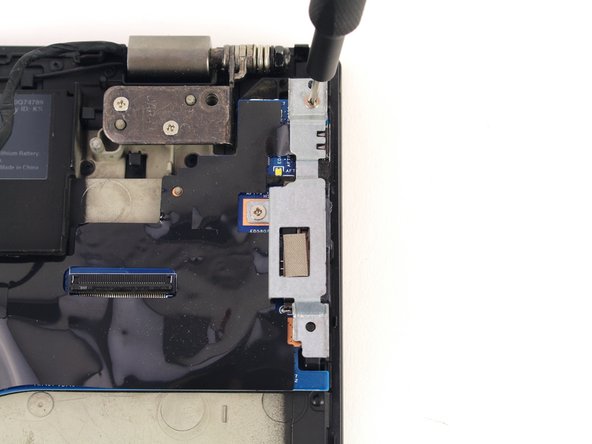
С помощью отвертки Phillips #00 открутите четыре винта 3,6 мм, крепящие кронштейны портов на правой и левой сторонах материнской платы.
Шаг 33


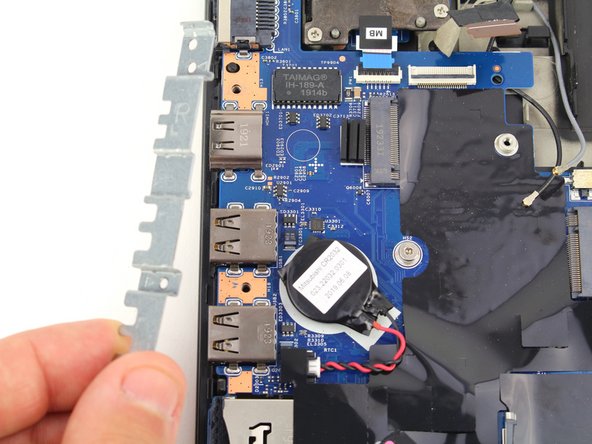
Потяните за каждый из кронштейнов портов.
Шаг 34

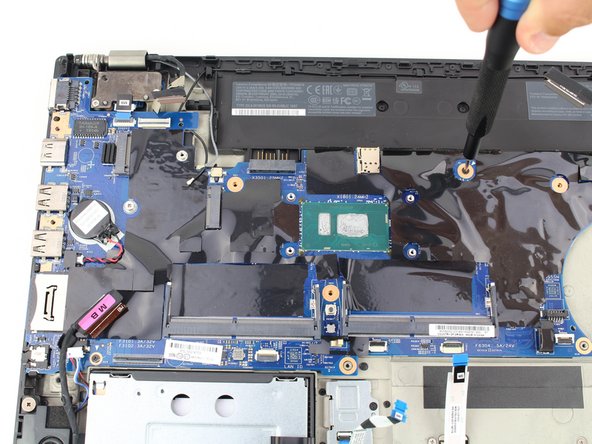
Отверткой Phillips #00 открутите два винта 3,3 мм с материнской платы.
Шаг 35

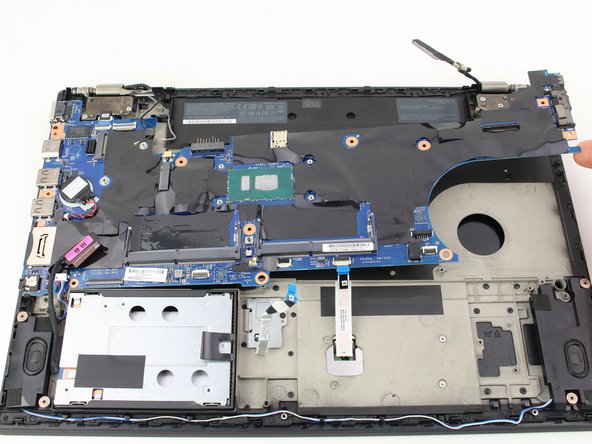

Приподнимите и снимите материнскую плату.
Если в комплект сменной материнской платы не входит батарея CMOS, вам, возможно, придется переставить ее со старой материнской платы. Если вам нужна помощь, вы можете воспользоваться этим руководством по замене батареи CMOS!
