
Введение
Материнская плата ноутбука — это компонент, который соединяет все остальные компоненты вместе. Это основная печатная плата или первичная печатная плата, которая бывает разных размеров и конфигураций в зависимости от ноутбука. Ее также можно считать основой ноутбука.
Если материнская плата вашего Lenovo ThinkPad T480 сломалась, вам может потребоваться ее замена. Признаками необходимости замены являются физические повреждения, зависание или глюки, «синий экран смерти», перегрев, замедление работы, пустой экран и нераспознавание оборудования.
Прежде чем приступить к ремонту, обязательно отключите внутреннюю батарею, выключите устройство и отсоедините ноутбук от любого внешнего источника питания.
Шаг 1 Внешняя батарея


Перед началом работы отключите батарею, выключите устройство и выньте вилку из розетки.
Переверните ноутбук так, чтобы была видна нижняя часть устройства.
Шаг 2


Пальцами сдвиньте фиксатор с каждой стороны батареи в разблокированное положение.
Извлеките батарею из гнезда.
Шаг 3 Клавиатура

С помощью отвертки Phillips #1 открутите два винта, расположенных параллельно батарейному отсеку.
Шаг 4

Откройте ноутбук так, чтобы клавиатура была обращена к вам.
Шаг 5


Придвиньте клавиатуру к экрану и подальше от трекпада, а затем аккуратно выдвиньте ее по направлению к себе.
Клавиатура соединена с платой двумя ленточными разъемами.
Будьте осторожны, чтобы не порвать разъемы, когда будете переворачивать клавиатуру.
Шаг 6


Переверните клавиатуру на себя, чтобы обнажить заднюю сторону клавиатуры и два ленточных разъема.
С помощью черной нейлоновой лопатки подденьте первый фиксатор ленточного разъема. Выдвиньте первый разъем.
Шаг 7


С помощью черной нейлоновой лопатки разблокируйте второй ленточный разъем и выдвиньте его из порта.
Шаг 8


Извлеките клавиатуру из ноутбука.
Шаг 9 Задняя крышка


С помощью отвертки Phillips #1 открутите шесть невыпадающих винтов.
Шаг 10


Вставьте синий пластиковый инструмент для открывания в пространство между нижней частью корпуса и шасси.
Проведите инструментом по периметру корпуса, чтобы освободить фиксаторы, удерживающие корпус и шасси вместе.
Снимите задний корпус.
Шаг 11 Внутренняя батарея


С помощью отвертки Phillips #1 выкрутите два винта 4,6 мм, крепящих внутреннюю батарею к корпусу.
Шаг 12


С помощью пробки сдвиньте разъем гнезда аккумулятора параллельно материнской плате и выньте его из гнезда на материнской плате.
Шаг 13


С помощью черной нейлоновой лопатки подденьте батарею и извлеките ее из корпуса.
Шаг 14 Оперативная память


Потяните черный пластиковый лист назад, чтобы открыть планки оперативной памяти.
Пальцами слегка потяните металлические рычаги (расположенные по обеим сторонам планки оперативной памяти) в сторону от нее.
Оперативная память приподнимется на несколько миллиметров.
Извлекайте ее под углом, а не прямо, чтобы не повредить сокет.
Шаг 15


Выдвиньте планку оперативной памяти из слота модуля памяти.
Повторите процедуру для планки оперативной памяти, расположенной ниже. В этом компьютере не было оперативной памяти в слоте ниже.
Шаг 16 Карта Wi-Fi

С помощью отвертки Phillips #1 открутите один винт диаметром 3,6 мм в верхней части карты Wi-Fi, прикрепляя ее к материнской плате.
Шаг 17


Вставьте острие шила под один из антенных кабелей рядом с разъемом. Потяните прямо вверх, чтобы отсоединить кабель от карты Wi-Fi.
Будьте осторожны, отсоединяя кабели от карты Wi-Fi, так как они хрупкие и их легко повредить.
Шаг 18


Выдвиньте карту Wi-Fi из разъема, чтобы извлечь ее из платы.
Шаг 19 Батарея CMOS


Используя съемник микросхем или черную нейлоновую лопатку, отсоедините разъем от гнезда на материнской плате.
Этот разъем может быть очень трудно извлечь, и его легко повредить. Будьте осторожны, чтобы не повредить порт при извлечении разъема для монетной батареи.
Шаг 20


С помощью черной нейлоновой лопатки подденьте батарею монетных элементов с материнской платы.
Батарейка приклеена к плате с помощью легкого клея.
Шаг 21 Динамики


С помощью отвертки Phillips #1 выкрутите два винта 4,8 мм из правого динамика.
Шаг 22

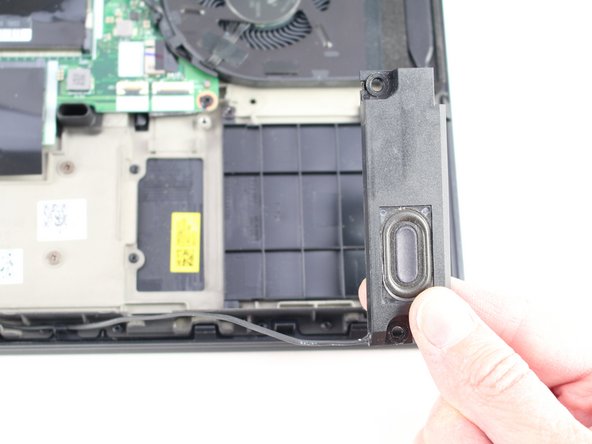
Выньте правый динамик из корпуса.
Аккуратно отсоедините кабель динамика по периметру корпуса, соединяющий правый динамик с левым.
Шаг 23
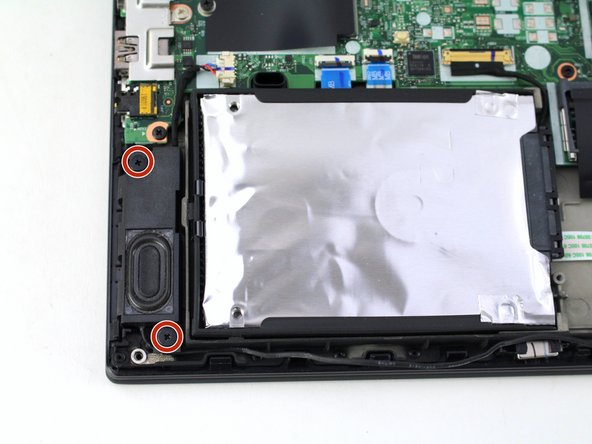
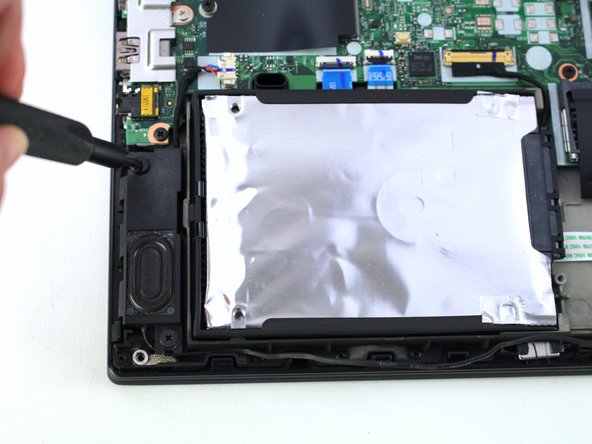
Выкрутите два винта 4,8 мм из левого динамика, используя отвертку Phillips #1.
Шаг 24


С помощью черной нейлоновой лопатки отсоедините скользящий разъем, которым левый динамик крепится к материнской плате.
Извлеките левый динамик из корпуса.
Шаг 25 Сборка вентилятора/радиатора


С помощью отвертки Phillips #1 ослабьте четыре невыпадающих винта в кронштейне радиатора.
Шаг 26


С помощью черной нейлоновой лопатки сдвиньте разъем вентилятора параллельно материнской плате и выньте его из гнезда на материнской плате.
Шаг 27


Поднимите вентилятор в сборе с платы.
Перед заменой вентилятора в сборе не забудьте нанести термопасту.
Шаг 28 Жесткий диск


С помощью черной нейлоновой лопатки поднимите фиксатор разъема вверх.
Отсоедините кабель накопителя от системной платы.
Шаг 29


Поднимите жесткий диск вверх с помощью защелки, если она есть, или с помощью пробки.
Извлеките накопитель из системы.
Шаг 30 Материнская плата


С помощью отвертки Phillips #1 выкрутите три винта 4,6 мм из кронштейна ввода/вывода.
Шаг 31


Поднимите кронштейн ввода/вывода с материнской платы.
Шаг 32


С помощью отвертки Phillips #1 выкрутите три винта 4,1 мм из кронштейна RJ45.
Снимите кронштейн с материнской платы.
Шаг 33


С помощью черной нейлоновой лопатки поднимите небольшую защелку на разъеме ZIF кабеля кнопки питания.
Выдвиньте кабель кнопки питания из разъема ZIF.
Шаг 34


С помощью черной нейлоновой лопатки отсоедините кабель ЖК-дисплея от материнской платы.
Шаг 35


С помощью наконечника шпателя или инструмента для открывания подденьте маленькую откидную защелку на разъеме кабеля камеры, чтобы отсоединить кабель от материнской платы.
Шаг 36


С помощью черной нейлоновой лопатки отсоедините разъем кабеля NFC и разъем трекпада от материнской платы.
Шаг 37


С помощью отвертки Phillips #1 открутите семь винтов 3,6 мм с материнской платы.
Поднимите материнскую плату с корпуса, чтобы извлечь ее.
