
Введение
В этом руководстве вы узнаете, как заменить материнскую плату в вашем Lenovo ThinkPad T470s.
Материнская плата работает как нервная система компьютера; она позволяет компонентам, таким как карта Wi-Fi и оперативная память, «общаться», запуская операционную систему и ваш компьютер.
Материнские платы могут быть повреждены в результате неаккуратного обращения, падений, попадания воды или скачков напряжения.
Некоторые возможные признаки неисправности материнской платы: внешние USB-устройства перестали правильно считываться ноутбуком, если вообще считываются; ноутбук работает намного медленнее, чем обычно; компьютер загружается с синим экраном смерти, и/или из ноутбука во время работы исходит запах гари.
Перед началом работы отключите питание и выньте вилку из розетки.
Шаг 1 Нижняя панель

С помощью крестообразной отвертки #000 открутите пять 7-миллиметровых винтов в нижней части ноутбука.
Поднимите нижнюю панель вверх и снимите ее с ноутбука.
Шаг 2 Батареи


Отверткой Phillips #000 выкрутите два винта на нижней части верхней батареи.
Отверткой Phillips #000 выкрутите три винта на верхней части нижней батареи.
Отклейте соединительную поддерживающую ленту на каждой из батарей.
Шаг 3

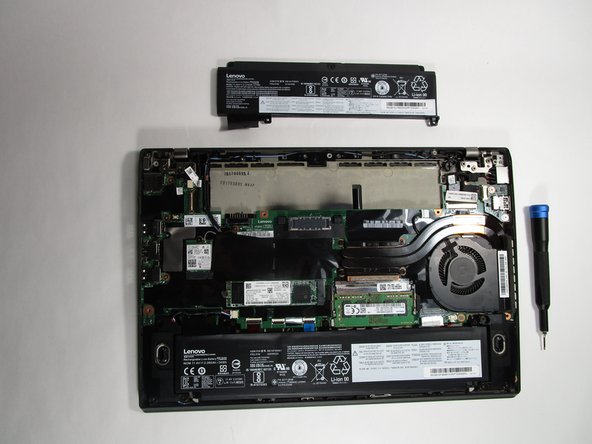

Выдвиньте верхнюю батарею из устройства в сторону от ноутбука.
Выдвиньте нижнюю батарею из устройства в сторону от ноутбука.
Шаг 4 Вентилятор и радиатор

Отверткой Phillips #000 открутите четыре винта на радиаторе.
Шаг 5

Отсоедините вентилятор от материнской платы.
Шаг 6

Извлеките радиатор и вентилятор из ноутбука.
Шаг 7

Сотрите старую термопасту с помощью 99% изопропилового спирта или салфетки kimwipes.
Шаг 8


Следуйте этому руководству, чтобы нанести новую термопасту.
Шаг 9 Карта Wi-Fi

С помощью крестообразной отвертки № 0 открутите один винт диаметром 2,9 мм, крепящий карту Wi-Fi.
После извлечения винта карта Wi-Fi поднимется под небольшим углом.
Шаг 10

Возьмитесь за карту Wi-Fi с обеих сторон, а затем вытащите ее из порта.
Шаг 11 Плата USB


С помощью крестообразной отвертки № 0 открутите два винта диаметром 3,3 мм.
Шаг 12

Ногтем подденьте затвор, а затем вытащите разъем из порта.
Шаг 13

Поднимите плату USB вверх и выньте из корпуса.
Шаг 14 Твердотельный накопитель


Найдите слот SSD между большой батареей и вентилятором.
Выкрутите винт, крепящий SSD, с помощью крестовой отвертки #000.
Шаг 15


Выдвиньте твердотельный накопитель из материнской платы.
Шаг 16 Материнская плата


Откиньте фиксатор, а затем вытащите кабель прямо из порта.
С помощью отвертки Phillips #0 выкрутите единственный винт диаметром 3,3 мм в правом верхнем углу материнской платы.
Шаг 17

Выкрутите единственный винт 3,3 мм с помощью отвертки Phillips #0.
Шаг 18

Выкрутите единственный винт 3,3 мм с помощью отвертки Phillips #0.
Шаг 19

С помощью отвертки Phillips #0 выкрутите один винт 2,9 мм.
Шаг 20

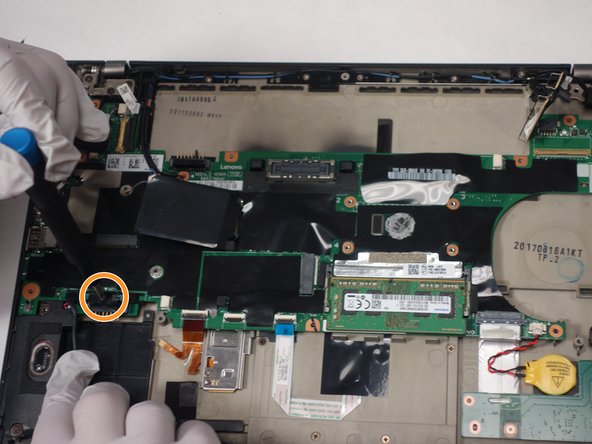
Отсоедините разъем динамика, закрывающий винт.
С помощью отвертки Phillips #0 выкрутите один винт диаметром 5 мм, крепящий материнскую плату.
Шаг 21

Выкрутите винт 3,3 мм с помощью отвертки Phillips #0.
Шаг 22

С помощью отвертки Phillips #0 выкрутите винт 3,3 мм.
Шаг 23

Выкрутите единственный винт 3,3 мм с помощью отвертки Phillips #0.
Шаг 24

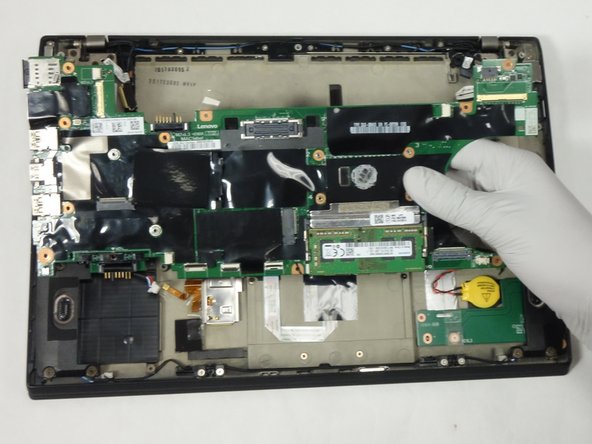
Осторожно возьмитесь за материнскую плату и сдвиньте ее вправо, чтобы извлечь USB-порты из корпуса.
Вы услышите слышимый щелчок.
Поднимите материнскую плату вверх и выньте из корпуса.
