
Введение
Используйте это руководство для замены материнской платы в ноутбуке Lenovo ThinkPad T460.
Материнская плата, также известная как системная или главная плата, является основной печатной платой (ПП) в компьютере, которая обеспечивает связь между внутренними компонентами.
Диагностировать неисправную материнскую плату непросто, поскольку симптомы похожи на симптомы других неисправных компонентов. Признаками неисправной материнской платы могут быть перегрев, коды ошибок, синий экран смерти или отказ других портов и компонентов.
Перед началом работы обязательно отключите внутреннюю батарею, выключите устройство и отсоедините его от внешних источников питания.
Шаг 1 Внешний аккумулятор


Прежде чем приступить к выполнению данного руководства, обязательно отключите внутреннюю батарею, выключите устройство и отсоедините его от внешних источников питания.
Поместите ноутбук так, чтобы его днище было обращено вверх.
Сдвиньте защелку на левой стороне батареи влево до щелчка.
Шаг 2


Сдвиньте защелку на правой стороне батареи вправо и удерживайте ее большим пальцем.
Другой рукой сдвиньте батарею к задней стенке ноутбука.
Поднимите батарею вверх и отсоедините от ноутбука.
Шаг 3 Клавиатура

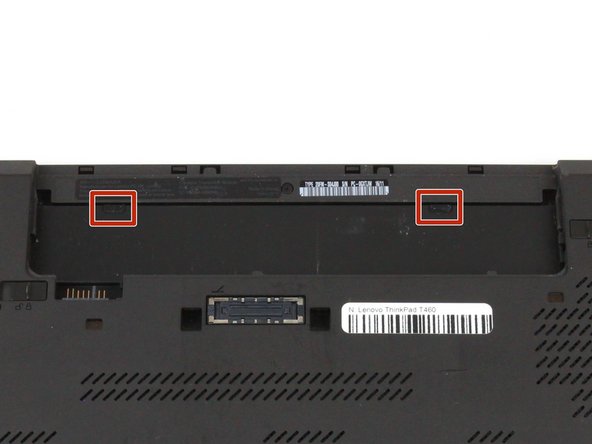
Заостренным концом шила подденьте две резиновые заглушки из отсека для батареи.
Шаг 4


Положите ноутбук так, чтобы его верхняя часть была обращена вверх.
Откройте крышку ноутбука.
Шаг 5

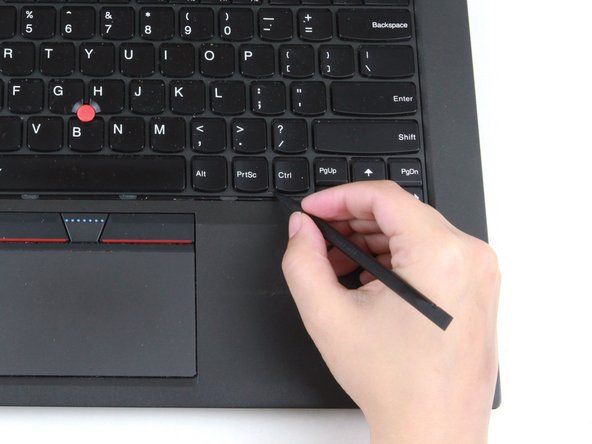

Заостренным концом лопатки подтолкните клавиатуру к экрану, используя две выемки на нижней части клавиатуры.
Шаг 6


Отверткой Phillips #0 открутите шесть невыпадающих винтов в рамке клавиатуры.
Эти винты трудно заметить. Убедитесь, что вы придвинули клавиатуру к экрану до упора, чтобы лучше видеть винты.
Шаг 7


Руками потяните клавиатуру вверх и к себе на несколько миллиметров, чтобы извлечь ее из лотка.
Возможно повреждение устройства: Клавиатура все еще прикреплена к остальной части ноутбука, поэтому будьте осторожны при ее поднятии.
Шаг 8

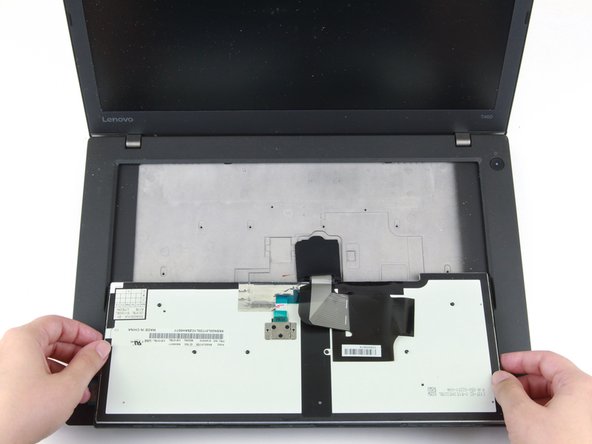
Возьмитесь руками за нижний край клавиатуры и переверните ее так, чтобы она легла на дно ноутбука.
Возможно повреждение устройства: Клавиатура все еще прикреплена к остальной части ноутбука, поэтому будьте осторожны, переворачивая ее.
Шаг 9


С помощью тупого пинцета отделите черную крышку от кабельных разъемов.
Шаг 10

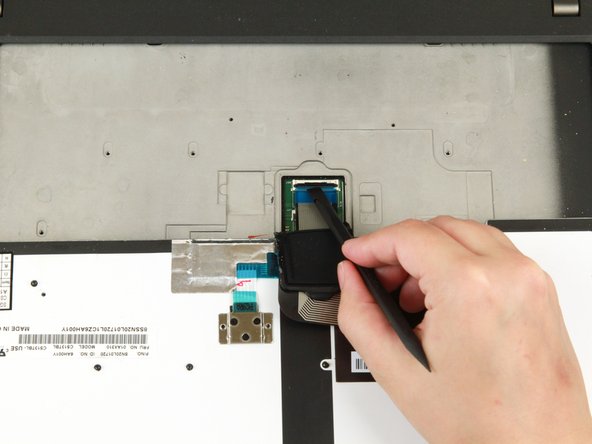
Плоским концом шила подденьте стопорную заслонку, фиксирующую ленточный кабель.
Шаг 11


С помощью тупого пинцета вытащите ленточный кабель из разъема.
Шаг 12


Плоским концом шила подденьте стопорную крышку, фиксирующую нижний ленточный кабель.
Шаг 13


С помощью тупого пинцета вытащите ленточный кабель из разъема.
Шаг 14

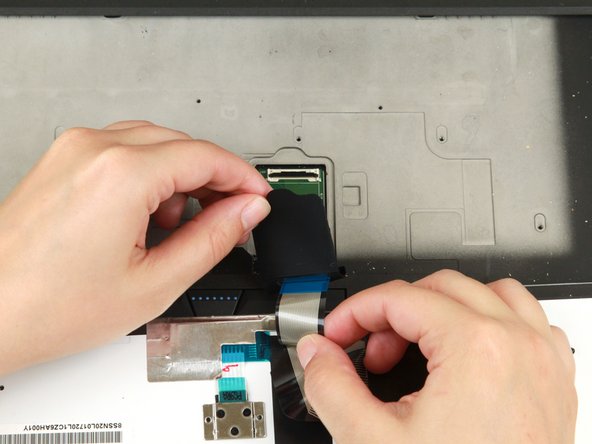
Протяните ленточные кабели через прорезь в черной крышке.
Снимите черную крышку с клавиатуры.
Шаг 15


Руками поднимите клавиатуру вверх и отделите от ноутбука.
Шаг 16 Нижняя крышка


Ослабьте восемь невыпадающих винтов в нижней крышке с помощью отвертки Phillips #1.
Шаг 17


Вставьте плоский конец пробки между нижней крышкой и остальной частью ноутбука, начиная с левого нижнего угла.
Подденьте левый нижний угол нижней крышки на несколько миллиметров.
Продвигайте пробойник вдоль дна ноутбука, чтобы освободить зажимы, пока не дойдете до правого нижнего угла.
Вы можете услышать несколько щелкающих звуков, когда зажимы будут освобождены.
Шаг 18


Проведите шпателем вдоль правой и верхней сторон нижней крышки, чтобы освободить зажимы.
Вы можете услышать несколько щелкающих звуков, когда зажимы будут освобождены.
Возможно повреждение устройства: Если зажимы не снимаются, убедитесь, что невыпадающие винты полностью ослаблены. Принудительное отсоединение зажимов может привести к растрескиванию нижней крышки.
Шаг 19


С помощью пробки подденьте верхний левый угол на несколько миллиметров.
Подденьте участки нижней крышки с напечатанными логотипами портов.
Опасность повреждения устройства: Поддевание самих портов может повредить ноутбук. Поддевайте только те части крышки, которые выходят за пределы портов.
Шаг 20


С помощью палочки подденьте нижнюю крышку в нижней части отсека для внешнего аккумулятора на несколько миллиметров.
Шаг 21


Обеими руками поднимите нижнюю крышку вверх и в сторону от ноутбука.
Шаг 22 Внутренняя батарея

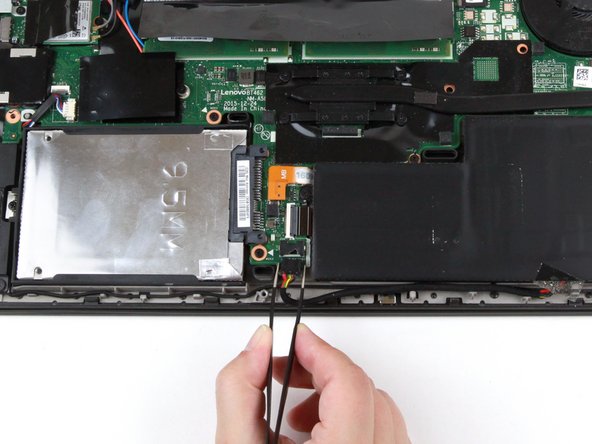
С помощью пинцета с тупым носом вытащите черный разъем из гнезда.
Этот разъем может быть трудно извлечь. Вы можете использовать пинцет, чтобы аккуратно покачать разъем вперед-назад, пока он не освободится из гнезда.
Шаг 23


Выкрутите три винта 3,7 мм из внутреннего аккумулятора, используя крестовую отвертку №1.
Шаг 24


Руками поднимите батарею вверх и в сторону от ноутбука.
Шаг 25 Материнская плата


Выкрутите единственный винт 3,7 мм с левой стороны жесткого диска, используя отвертку Phillips #1.
Шаг 26


Рукой приподнимите жесткий диск на несколько миллиметров.
Потяните жесткий диск влево, чтобы отсоединить его от разъема и извлечь из ноутбука.
Шаг 27

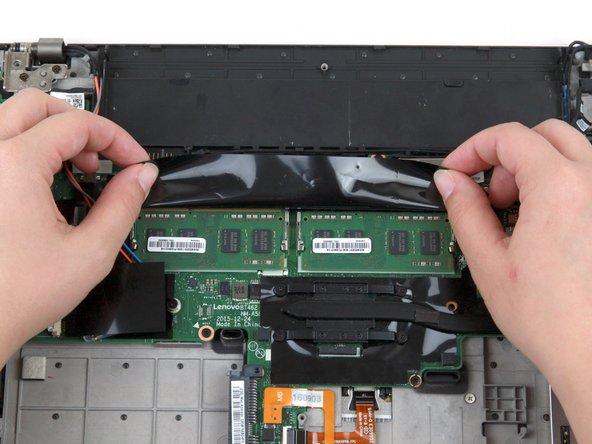
Пальцами поднимите черную крышку, закрывающую оперативную память.
Шаг 28

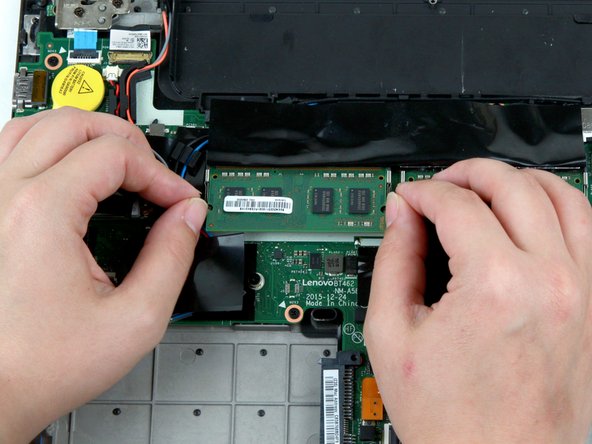
Пальцами надавите на металлические зажимы на обоих концах первой планки оперативной памяти.
Планка оперативной памяти приподнимется на несколько миллиметров.
Шаг 29


Пальцами поднимите оперативную память из гнезда и отсоедините от ноутбука, чтобы извлечь ее.
Шаг 30


Пальцами надавите на металлические зажимы на обоих концах второй планки оперативной памяти.
Планка оперативной памяти приподнимется на несколько миллиметров.
Шаг 31


Пальцами поднимите оперативную память из гнезда и отсоедините от ноутбука, чтобы извлечь ее.
Шаг 32


Пальцами поднимите черную крышку, закрывающую карту Wi-Fi.
Шаг 33


С помощью плоского конца шила отсоедините серый и черный коаксиальные провода от карты Wi-Fi.
При сборке подключите серый провод сверху, а черный — снизу.
Шаг 34


Выкрутите единственный винт 3,7 мм с правой стороны карты Wi-Fi, используя отвертку Phillips #1.
Шаг 35

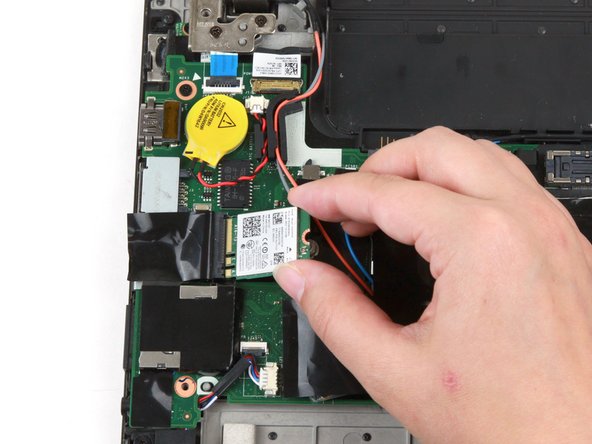
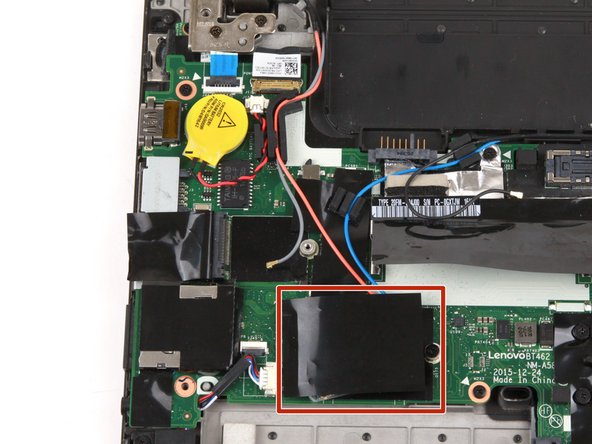
Пальцами поднимите карту Wi-Fi вверх и извлеките ее из слота.
В этом ноутбуке нет карты WWAN, но если она есть, выполните шаги 32-35, чтобы извлечь ее.
Шаг 36


С помощью пинцета с тупым носом извлеките белый разъем батареи CMOS из гнезда.
Этот разъем может быть трудно извлечь. Вы можете использовать пинцет, чтобы аккуратно покачать разъем вперед-назад, пока он не освободится из гнезда.
Шаг 37


Пальцами вытяните красный и черный провод из гнезда.
Шаг 38


Подденьте CMOS-батарейку плоским концом лопатки.
Возможно, вам придется ослабить клей под батареей, прежде чем ее можно будет извлечь.
Шаг 39


С помощью пинцета с тупым концом вытащите белый разъем вентилятора из гнезда на материнской плате.
Этот разъем может быть трудно извлечь. Вы можете использовать пинцет, чтобы аккуратно покачать разъем вперед-назад, пока он не освободится из гнезда.
Шаг 40


С помощью отвертки Phillips #1 ослабьте первую пару невыпадающих винтов на блоке вентиляторов, расположенных крест-накрест.
С помощью отвертки Phillips #1 ослабьте вторую пару невыпадающих винтов на блоке вентилятора крест-накрест.
При сборке вентилятора закрепите винты в том же перекрестном порядке.
Шаг 41

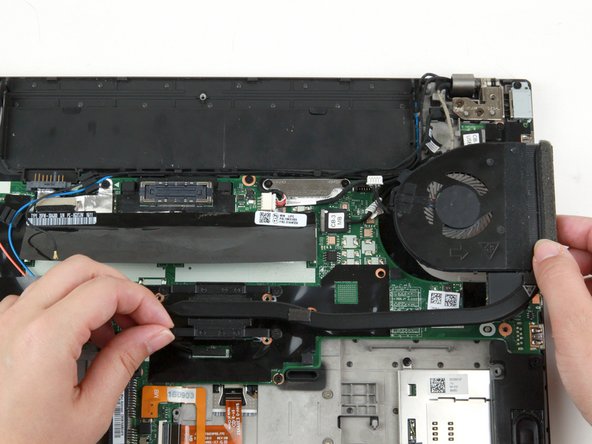
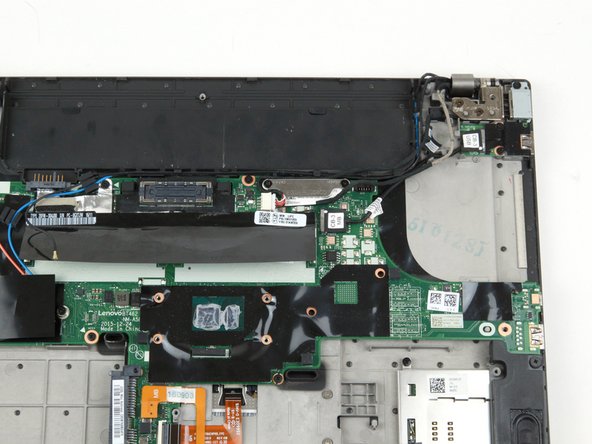
Руками поднимите блок вентилятора вверх и в сторону от ноутбука.
Шаг 42


С помощью плоского конца лопатки отсоедините USB-кабель от материнской платы.
Шаг 43


Пальцами отодвиньте отсоединенную часть USB-кабеля от материнской платы.
Шаг 44


Выкрутите два винта 3,7 мм из кронштейна ЖК-кабеля, используя крестообразную отвертку №1.
Шаг 45

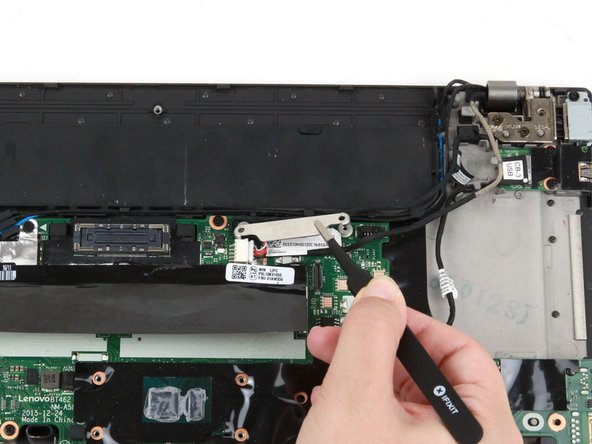
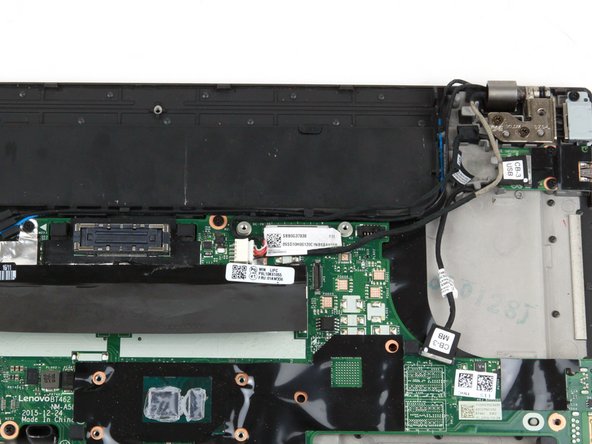
С помощью пинцета поднимите кронштейн ЖК-кабеля от материнской платы.
Шаг 46


С помощью плоского конца палочки отсоедините разъем ЖК-кабеля с плоской вершиной.
Шаг 47


Заостренным концом пинцета поднимите металлический кронштейн кабеля камеры/микрофона.
Шаг 48


С помощью плоского конца пробки отсоедините разъем кабеля камеры/микрофона от гнезда.
Шаг 49

Пальцами извлеките серый и красный коаксиальные кабели из гнезд на материнской плате.
Шаг 50


Пальцами извлеките синий и черный коаксиальные кабели из гнезд в верхней части материнской платы.
Шаг 51


Плоским концом шила подденьте защелку, фиксирующую кабель кнопки питания.
Шаг 52

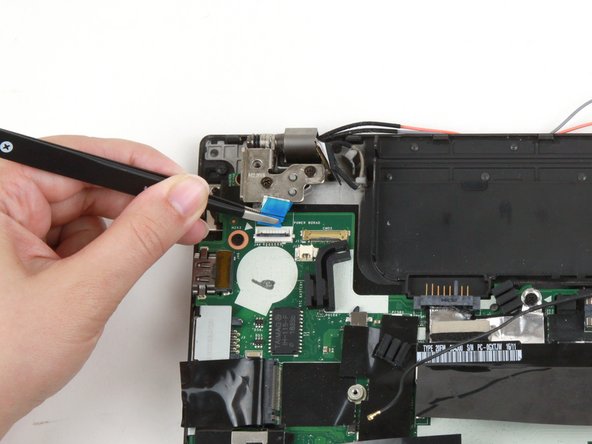
С помощью пинцета с тупым носом извлеките кабель кнопки питания из разъема на материнской плате.
Шаг 53

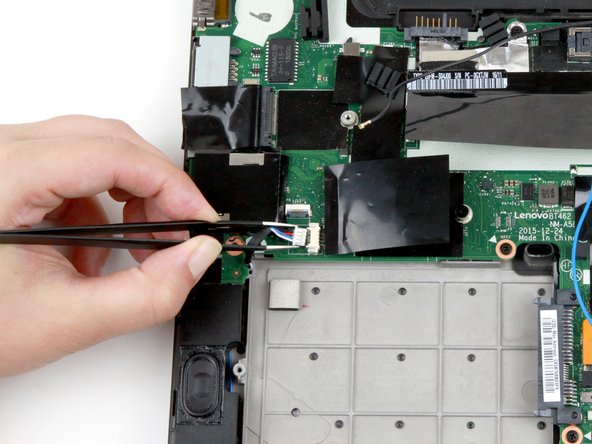
С помощью пинцета с тупым носом вытащите белый кабель динамика из разъема на материнской плате.
Этот разъем может быть трудно извлечь. Вы можете использовать пинцет, чтобы аккуратно покачать разъем вперед-назад, пока он не освободится из гнезда.
Шаг 54

В этом ноутбуке нет считывателя отпечатков пальцев.
Если ноутбук оснащен считывателем отпечатков пальцев, подденьте плоским концом палочки черный выступ и выведите кабель из гнезда на материнской плате.
Шаг 55


Плоским концом шила подденьте защелку, фиксирующую ленточный кабель трекпада.
Шаг 56

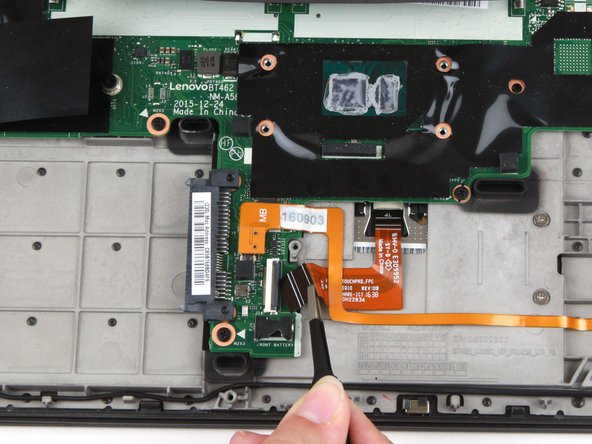
С помощью тупого пинцета вытащите ленточный кабель из разъема.
Шаг 57


С помощью плоского конца шила отсоедините кабель смарт-карты от материнской платы.
Шаг 58


Пинцетом с тупым концом вытащите белый кабель DC-in из гнезда на материнской плате.
Шаг 59

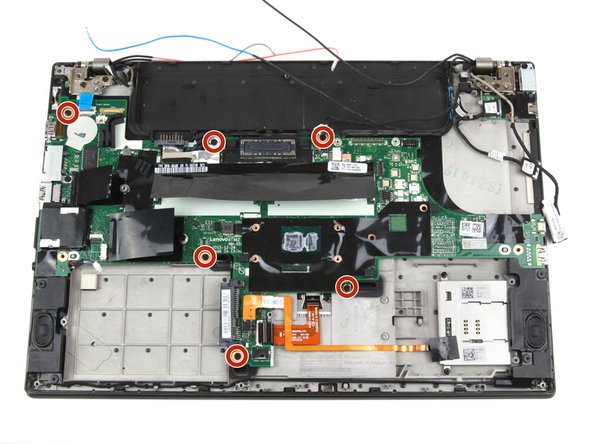
Открутите шесть винтов 3,7 мм с материнской платы с помощью крестообразной отвертки №1.
Шаг 60


Выкрутите один винт 5,6 мм из кронштейна порта Ethernet/USB с помощью крестообразной отвертки №1.
Шаг 61


Пальцами сдвиньте кронштейн влево и в сторону от системной платы.
Шаг 62


Обеими руками потяните системную плату вверх и в сторону от ноутбука.
