No Image

Замена материнской платы Lenovo Tab 4 TB-8504F

63 просмотров
09 декабря 2023

Шаг 1 Аккумулятор

Lenovo Tab 4 TB-8504F Motherboard Replacement, Battery: step 1, image 1 of 3Lenovo Tab 4 TB-8504F Motherboard Replacement, Battery: step 1, image 2 of 3Lenovo Tab 4 TB-8504F Motherboard Replacement, Battery: step 1, image 3 of 3

Начните со слота microSD.

С помощью медиатора подденьте заднюю крышку планшета.

Проведите медиатором вокруг планшета, пока не снимите заднюю крышку.

Шаг 2

Lenovo Tab 4 TB-8504F Motherboard Replacement: step 2, image 1 of 3Lenovo Tab 4 TB-8504F Motherboard Replacement: step 2, image 2 of 3Lenovo Tab 4 TB-8504F Motherboard Replacement: step 2, image 3 of 3

Выкрутите 8 винтов с помощью отвертки Phillips #000 [бита].

Один винт находится под синей наклейкой «s».

Снимите ленту, удерживающую планшет.

Используйте точный пинцет или пальцы, чтобы снять пластину.

Шаг 3

Lenovo Tab 4 TB-8504F Motherboard Replacement: step 3, image 1 of 2Lenovo Tab 4 TB-8504F Motherboard Replacement: step 3, image 2 of 2

Снимите желтую ленту.

С помощью пассатижей или инструмента для вскрытия пластика отсоедините ленточный кабель аккумулятора от материнской платы.

Шаг 4

Lenovo Tab 4 TB-8504F Motherboard Replacement: step 4, image 1 of 3Lenovo Tab 4 TB-8504F Motherboard Replacement: step 4, image 2 of 3Lenovo Tab 4 TB-8504F Motherboard Replacement: step 4, image 3 of 3

Аккуратно потяните за две растягивающиеся клейкие полоски. Не тяните вверх, тяните в сторону от батареи.

Как только вкладки будут сняты, поднимите батарею с каркаса.

Не сгибайте и не прокалывайте батарею.

Шаг 5 Устройство для чтения карт памяти MicroSD

Lenovo Tab 4 TB-8504F Motherboard Replacement, MicroSD Card Reader: step 5, image 1 of 2Lenovo Tab 4 TB-8504F Motherboard Replacement, MicroSD Card Reader: step 5, image 2 of 2

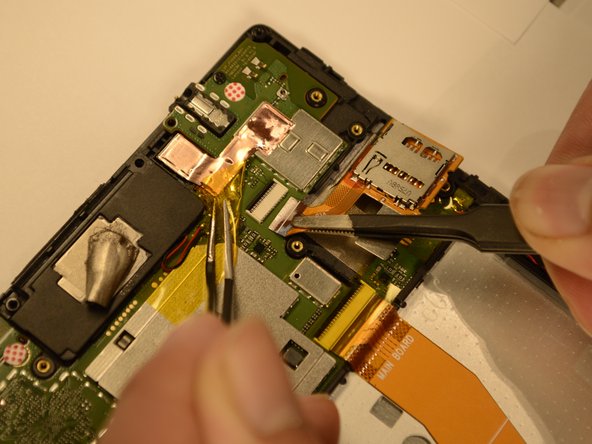
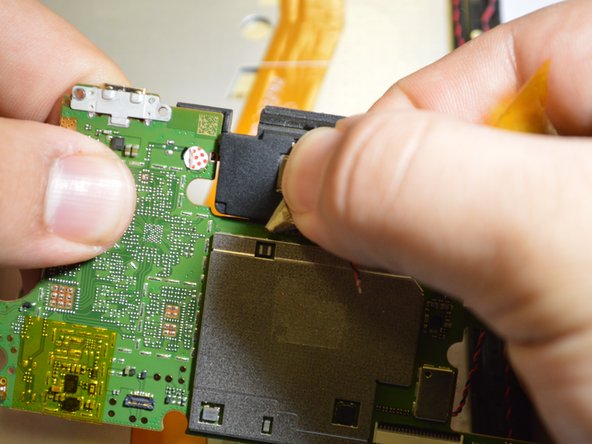
Разъем устройства чтения карт памяти microSD удерживается желтой лентой. Зажмите ленту пинцетом.

Аккуратно поднимите выступ на разъеме ZIF устройства чтения карт памяти microSD и осторожно вытащите ленточный кабель.

Шаг 6

Lenovo Tab 4 TB-8504F Motherboard Replacement: step 6, image 1 of 2Lenovo Tab 4 TB-8504F Motherboard Replacement: step 6, image 2 of 2

Поднимите устройство чтения карт памяти microSD с помощью пинцета или пальцев.

Шаг 7 Задняя камера

Lenovo Tab 4 TB-8504F Motherboard Replacement, Rear Camera: step 7, image 1 of 2Lenovo Tab 4 TB-8504F Motherboard Replacement, Rear Camera: step 7, image 2 of 2

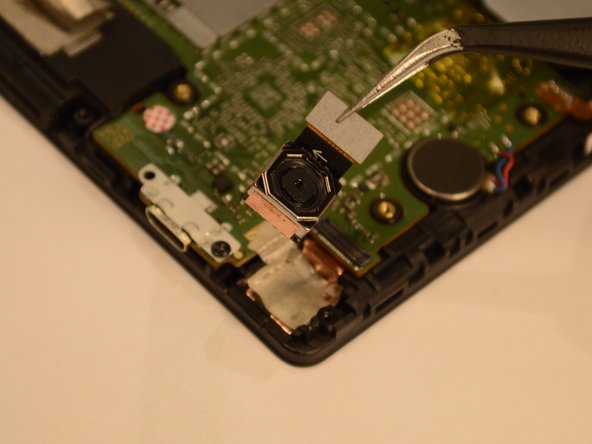
С помощью пробки поднимите вверх и освободите прижимной разъем задней камеры.

С помощью пинцета извлеките заднюю камеру из рамки.

Шаг 8 Передняя камера

Lenovo Tab 4 TB-8504F Motherboard Replacement, Front Camera: step 8, image 1 of 2Lenovo Tab 4 TB-8504F Motherboard Replacement, Front Camera: step 8, image 2 of 2

С помощью пинцета снимите желтую ленту, скрывающую переднюю камеру.

Отсоедините разъем передней камеры от материнской платы с помощью пинцета.

Шаг 9 Материнская плата

Lenovo Tab 4 TB-8504F Motherboard Replacement, Motherboard: step 9, image 1 of 2Lenovo Tab 4 TB-8504F Motherboard Replacement, Motherboard: step 9, image 2 of 2

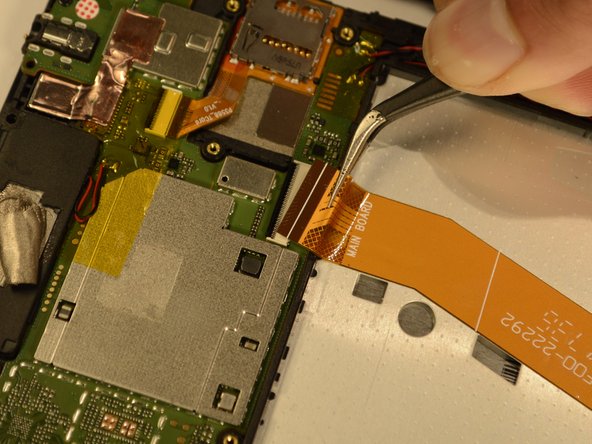
С помощью пинцета отсоедините кабель дигитайзера экрана от материнской платы.

Шаг 10

Lenovo Tab 4 TB-8504F Motherboard Replacement: step 10, image 1 of 1

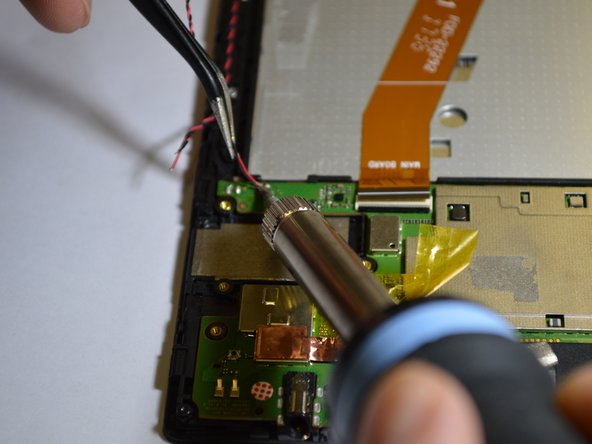
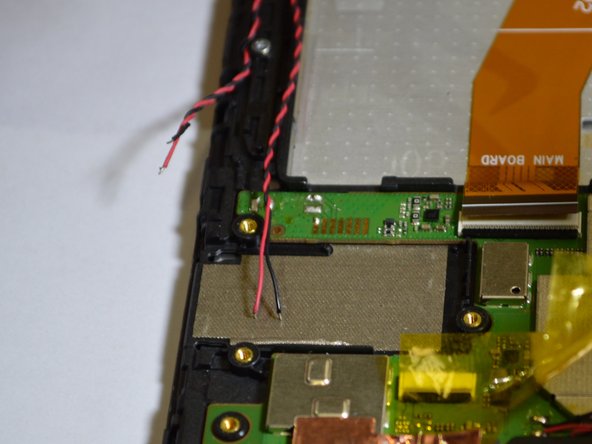
Отпаяйте два верхних провода динамика от материнской платы.

Будьте осторожны, так как паяльник очень горячий! Неправильное обращение с ним может привести к серьезным ожогам.

Шаг 11

Lenovo Tab 4 TB-8504F Motherboard Replacement: step 11, image 1 of 3Lenovo Tab 4 TB-8504F Motherboard Replacement: step 11, image 2 of 3Lenovo Tab 4 TB-8504F Motherboard Replacement: step 11, image 3 of 3

Отпаяйте черный и красный провода динамиков от материнской платы.

Шаг 12

Lenovo Tab 4 TB-8504F Motherboard Replacement: step 12, image 1 of 1

С помощью отвертки Phillips #000 открутите два винта, которыми динамик крепится к материнской плате.

Шаг 13

Lenovo Tab 4 TB-8504F Motherboard Replacement: step 13, image 1 of 2Lenovo Tab 4 TB-8504F Motherboard Replacement: step 13, image 2 of 2

Поднимите материнскую плату с планшета.

С помощью руки отделите верхний динамик от материнской платы.

Комментировать
63 просмотров
Комментариев нет, будьте первым кто его оставит

Это интересно
No Image Гайды
0 комментариев
No Image Гайды
0 комментариев
No Image Гайды
0 комментариев