
Введение
Как извлечь материнскую плату из устройства.
Шаг 1 Аккумулятор

Снимите экраны динамиков, поддев их пластиковым инструментом для открывания. Возможно, вам придется сначала ослабить их пинцетом или канцелярским ножом.
Эти экраны держатся на месте с помощью клея, который трудно удалить. Пожалуйста, не торопитесь, чтобы убедиться, что этот шаг выполнен правильно.
Шаг 2

Выкрутите винты из обоих мест, которые были закрыты.
Шаг 3

НЕ ИСПОЛЬЗУЙТЕ ДЛЯ ЭТОГО МЕТАЛЛИЧЕСКИЙ ИНСТРУМЕНТ.
Пройдитесь по всему корпусу, отталкивая экран от подложки с помощью лопатки.
При отсоединении одной из защелок будет раздаваться хлопающий звук.
Не торопитесь, двигаясь по всему устройству, когда отжимаете подложку.
Шаг 4

Снимите пластик, закрывающий кабель аккумулятора.
Шаг 5


Используя инструмент для вскрытия пластика или пальцы, осторожно потяните за обе стороны разъема, чтобы освободить его.
Шаг 6

Извлеките аккумулятор, взявшись за показанный выступ и потянув вверх.
Батарея прикреплена к устройству с помощью клея. Потяните батарею вверх от выступа, и она вынется с небольшим усилием.
Шаг 7 Динамики

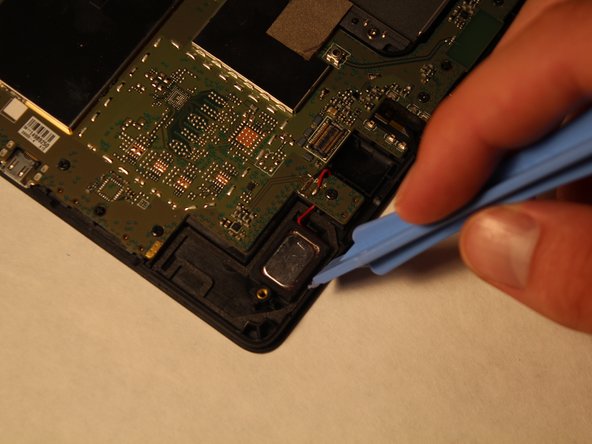
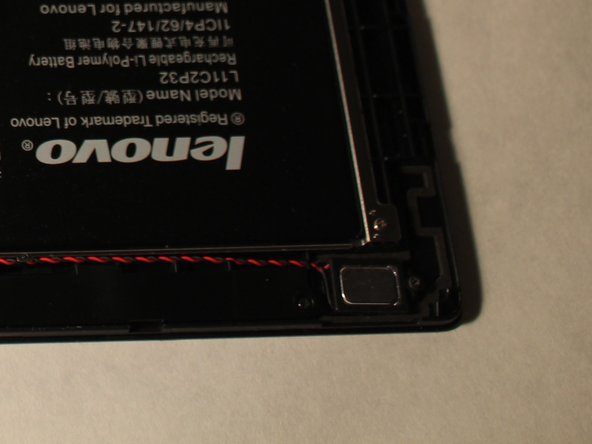
Динамики соединены с планшетом с помощью клея, и для их извлечения придется приложить немало усилий.
Убедитесь, что при отжимании вы полностью проникаете под динамики.
Шаг 8

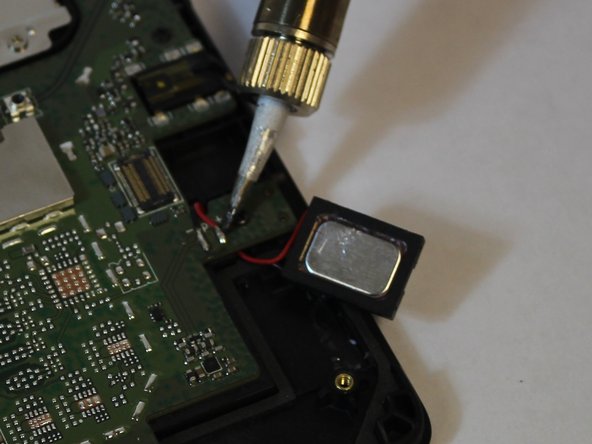
Этот шаг не нужен, если вы не будете заменять динамики.
Чтобы снять провода, нагрейте припой, соединяющий провода с платой, и осторожно потяните за провода.
Запомните расположение красного и черного проводов.
Подключите новые динамики, припаяв провода к плате.
Шаг 9 Вибрационный двигатель

С помощью пассатижей подденьте вибромотор.
Шаг 10 Материнская плата

Выкрутите 3,16-миллиметровые винты, выделенные красным цветом.
Шаг 11

Вытащите ленточные кабели, потянув их вверх с помощью пластикового инструмента для открывания.
Шаг 12

Поднимите черный язычок вверх, чтобы разблокировать кабели с помощью пластикового инструмента для открывания.
Шаг 13

Удалите кусок ленты, потянув его вверх с помощью руки.
Шаг 14

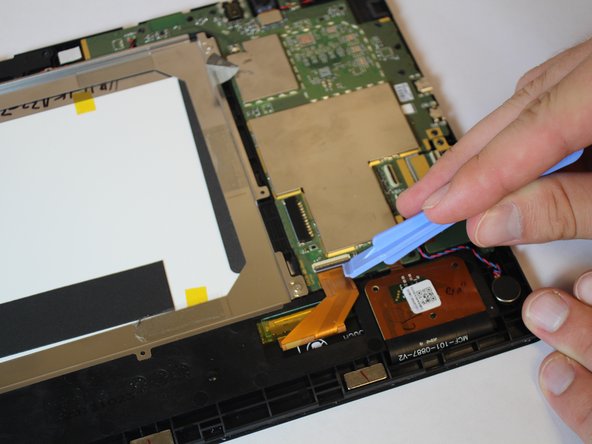
Снимите ленту, потянув ее вверх с помощью пластикового инструмента для открывания.
Шаг 15

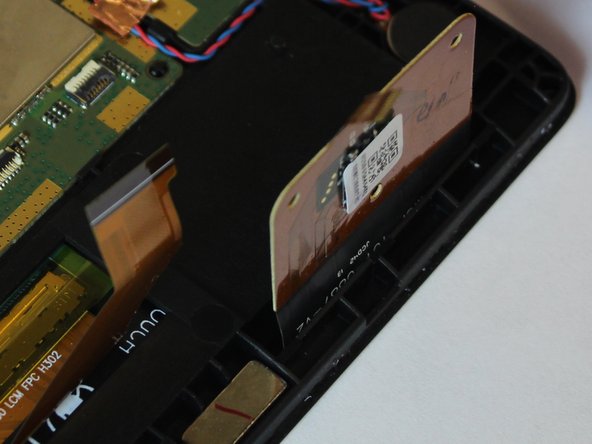
В отличие от других маленьких разъемов этот не откидывается. Чтобы освободить его, необходимо потянуть за кабель разъема.
Поднимите выступ, потянув его рукой вверх.
Шаг 16

Приподнимите кабели, подключенные к вставке, с помощью инструмента Spudger.
Шаг 17

Извлеките материнскую плату планшета, приподняв ее руками.
