No Image

Замена материнской платы Lenovo 500e Chromebook 2nd Gen

СОДЕРЖАНИЕ
82 просмотров
12 декабря 2023

Введение

В этом руководстве вы узнаете, как заменить материнскую плату в Lenovo 500e 2nd Gen Chromebook, номер модели: 81MC005AUS. Материнская плата — это, по сути, «мозг» ноутбука. На ней расположено множество ключевых компонентов, обеспечивающих правильную работу устройства. Если у вас возникли проблемы с запуском устройства, обратитесь к нашей странице поиска и устранения неисправностей.

Шаг 1 Задняя панель

Lenovo 500e Chromebook 2nd Gen Motherboard Replacement, Back Panel: step 1, image 1 of 1

Открутите девять 6-миллиметровых винтов с нижней крышки ноутбука, используя крестообразную отвертку № 0.

Шаг 2

Lenovo 500e Chromebook 2nd Gen Motherboard Replacement: step 2, image 1 of 2Lenovo 500e Chromebook 2nd Gen Motherboard Replacement: step 2, image 2 of 2

Извлеките стилус из левого нижнего угла задней панели.

Шаг 3

Lenovo 500e Chromebook 2nd Gen Motherboard Replacement: step 3, image 1 of 2Lenovo 500e Chromebook 2nd Gen Motherboard Replacement: step 3, image 2 of 2

Подденьте край задней панели инструментом для открывания iFixit, пока она не отклеится.

Снимите заднюю панель с ноутбука.

Шаг 4 Батарея

Lenovo 500e Chromebook 2nd Gen Motherboard Replacement, Battery: step 4, image 1 of 1

Выкрутите четыре 4-миллиметровых винта Phillips #00, которыми крепится батарея.

Шаг 5

Lenovo 500e Chromebook 2nd Gen Motherboard Replacement: step 5, image 1 of 2Lenovo 500e Chromebook 2nd Gen Motherboard Replacement: step 5, image 2 of 2

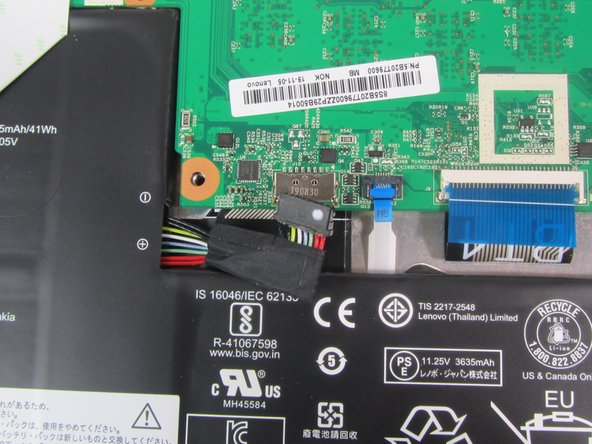
С помощью инструмента для открывания iFixit отсоедините батарею от материнской платы.

Возможно повреждение устройства: Будьте осторожны при извлечении провода.

Шаг 6

Lenovo 500e Chromebook 2nd Gen Motherboard Replacement: step 6, image 1 of 1

Извлеките батарею из ноутбука.

Шаг 7 Материнская плата

Lenovo 500e Chromebook 2nd Gen Motherboard Replacement, Motherboard: step 7, image 1 of 2Lenovo 500e Chromebook 2nd Gen Motherboard Replacement, Motherboard: step 7, image 2 of 2

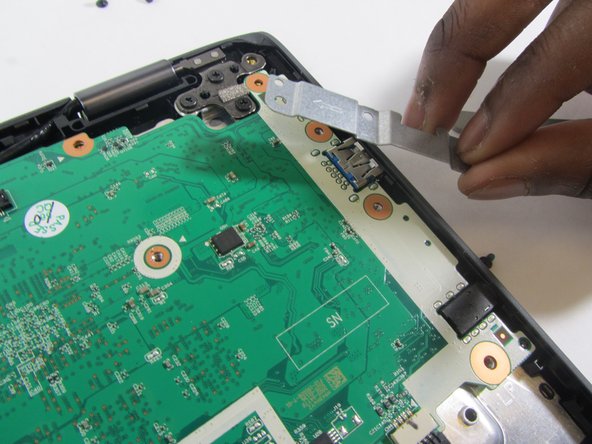
Выкрутите три винта диаметром 4 мм (всего шесть) из левого и правого боковых кронштейнов, используя крестовую отвертку №00.

Аккуратно снимите металлические скобы с материнской платы.

Шаг 8

Lenovo 500e Chromebook 2nd Gen Motherboard Replacement: step 8, image 1 of 2Lenovo 500e Chromebook 2nd Gen Motherboard Replacement: step 8, image 2 of 2

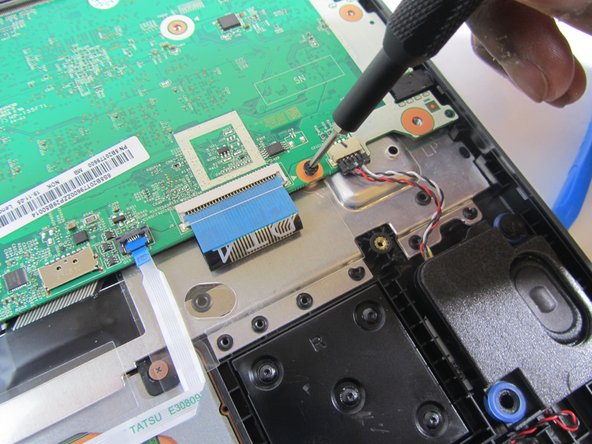
Отверткой Phillips #00 выкрутите девять винтов диаметром 4 мм из материнской платы.

Шаг 9

Lenovo 500e Chromebook 2nd Gen Motherboard Replacement: step 9, image 1 of 2Lenovo 500e Chromebook 2nd Gen Motherboard Replacement: step 9, image 2 of 2

Аккуратно извлеките USB-порт из бокового корпуса с помощью инструмента для открывания iFixit.

Шаг 10

Lenovo 500e Chromebook 2nd Gen Motherboard Replacement: step 10, image 1 of 2Lenovo 500e Chromebook 2nd Gen Motherboard Replacement: step 10, image 2 of 2

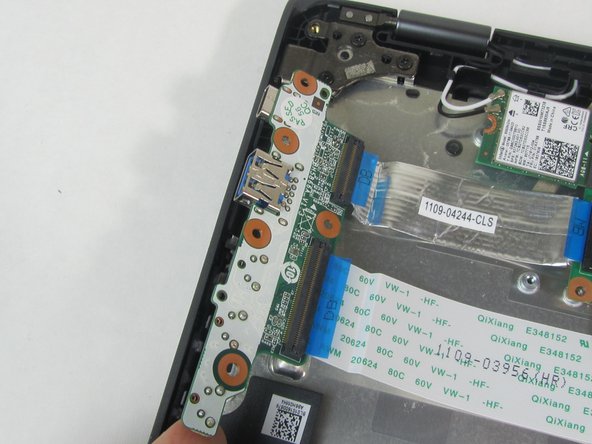
Аккуратно отделите металлическую полоску от металлической подложки.

Шаг 11

Lenovo 500e Chromebook 2nd Gen Motherboard Replacement: step 11, image 1 of 1

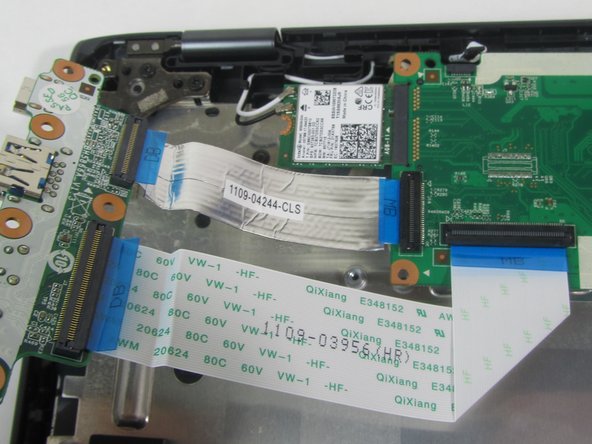
Выкрутите один 3-миллиметровый винт, который удерживает карту Wi-Fi на месте, используя крестовую отвертку №00.

Шаг 12

Lenovo 500e Chromebook 2nd Gen Motherboard Replacement: step 12, image 1 of 2Lenovo 500e Chromebook 2nd Gen Motherboard Replacement: step 12, image 2 of 2

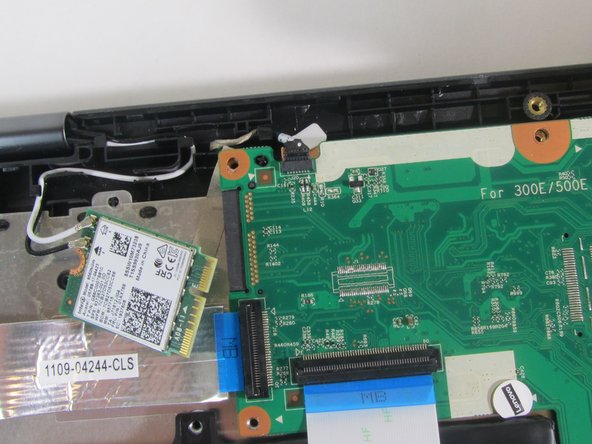
Отсоедините карту Wi-Fi от материнской платы с помощью инструмента для вскрытия iFixit.

Шаг 13

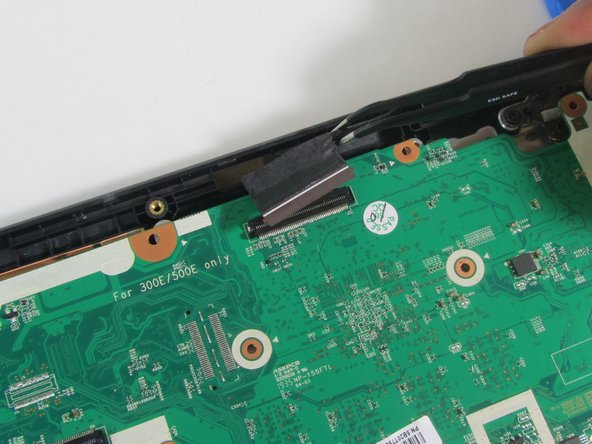
Lenovo 500e Chromebook 2nd Gen Motherboard Replacement: step 13, image 1 of 3Lenovo 500e Chromebook 2nd Gen Motherboard Replacement: step 13, image 2 of 3Lenovo 500e Chromebook 2nd Gen Motherboard Replacement: step 13, image 3 of 3

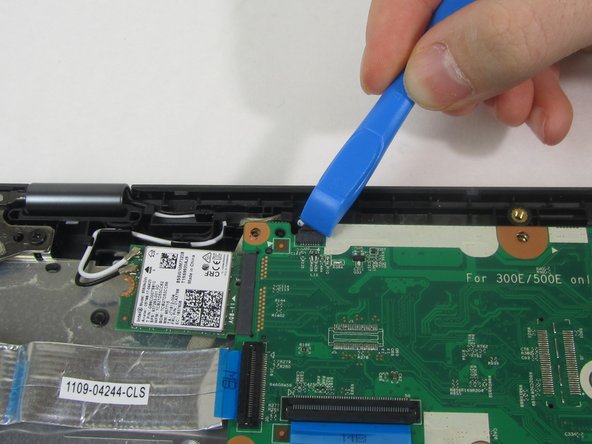
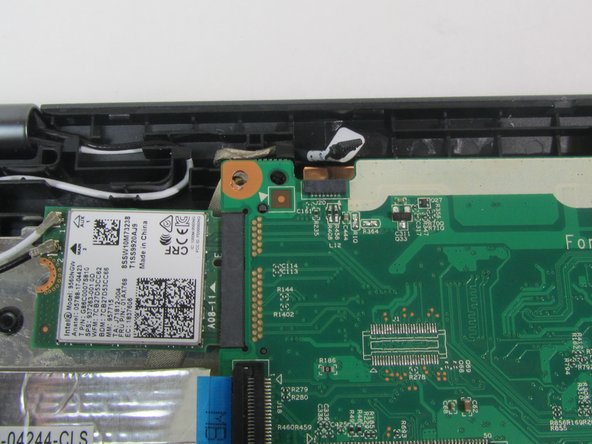
Используя инструмент для открывания iFixit, отсоедините кабель камеры.

Возможно повреждение устройства: Будьте осторожны при отсоединении провода.

Шаг 14

Lenovo 500e Chromebook 2nd Gen Motherboard Replacement: step 14, image 1 of 2Lenovo 500e Chromebook 2nd Gen Motherboard Replacement: step 14, image 2 of 2

Используя инструмент для вскрытия iFixit, отсоедините проводку динамиков от материнской платы.

Отложите динамики в сторону для повторной установки.

Возможно повреждение устройства: Будьте осторожны при отсоединении провода.

Шаг 15
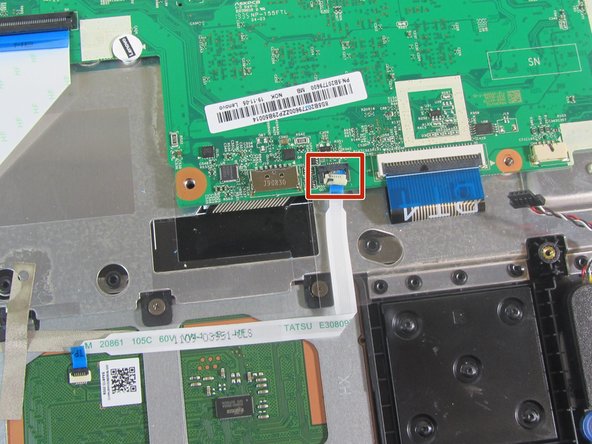
Lenovo 500e Chromebook 2nd Gen Motherboard Replacement: step 15, image 1 of 2Lenovo 500e Chromebook 2nd Gen Motherboard Replacement: step 15, image 2 of 2

Используя инструмент для вскрытия iFixit, отсоедините разъем колодки с дорожками от материнской платы.

Возможно повреждение устройства: Будьте осторожны при отсоединении разъема.

Шаг 16

Lenovo 500e Chromebook 2nd Gen Motherboard Replacement: step 16, image 1 of 3Lenovo 500e Chromebook 2nd Gen Motherboard Replacement: step 16, image 2 of 3Lenovo 500e Chromebook 2nd Gen Motherboard Replacement: step 16, image 3 of 3

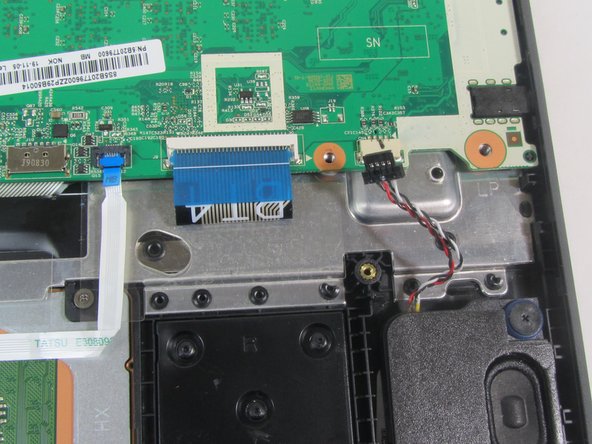
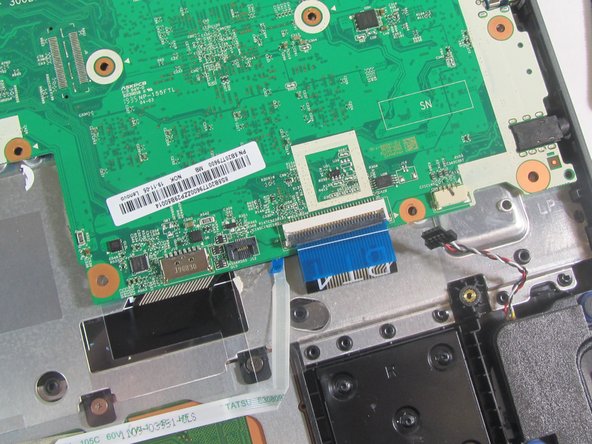
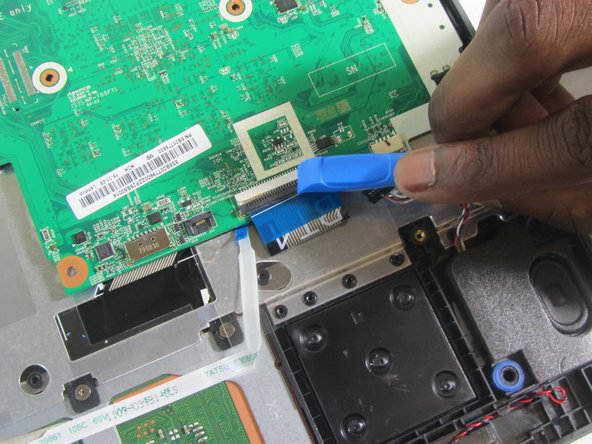
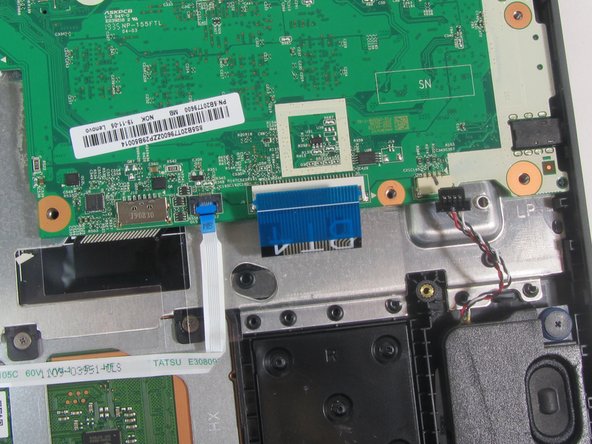
Используя инструмент для вскрытия iFixit, отсоедините кабель клавиатуры от материнской платы.

Возможно повреждение устройства: Будьте осторожны при отсоединении кабеля.

Шаг 17
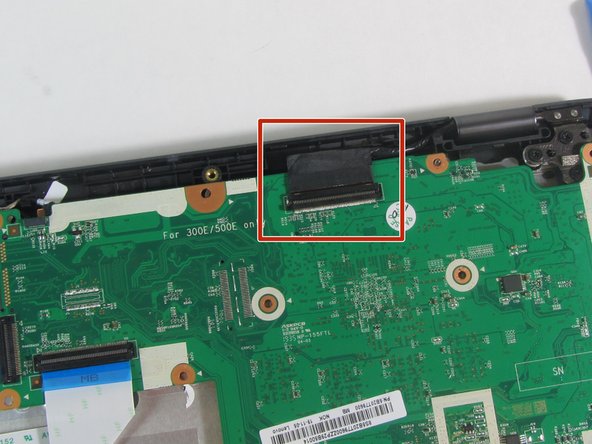
Lenovo 500e Chromebook 2nd Gen Motherboard Replacement: step 17, image 1 of 2Lenovo 500e Chromebook 2nd Gen Motherboard Replacement: step 17, image 2 of 2

С помощью пинцета отсоедините черный кабель от материнской платы.

Возможно повреждение устройства: Будьте осторожны при отсоединении кабеля.

Шаг 18

Lenovo 500e Chromebook 2nd Gen Motherboard Replacement: step 18, image 1 of 1

Аккуратно извлеките материнскую плату из ноутбука.

Комментировать
82 просмотров
Комментариев нет, будьте первым кто его оставит

Это интересно
No Image Гайды
0 комментариев
No Image Гайды
0 комментариев
No Image Гайды
0 комментариев