
Шаг 1 Батарея


Поверните планшет так, чтобы была видна задняя часть.
По очереди снимите крышки аккумуляторов, сдвигая их в стороны и в сторону от центра устройства.
Шаг 2

Извлеките батарейки AA из обоих батарейных отсеков устройства.
Шаг 3 Задняя крышка


С помощью крестообразной отвертки №1 выкрутите из устройства следующие винты:
Четыре крестообразных винта 7,0 мм
Три крестообразных винта 6,0 мм
Два крестообразных винта 10,0 мм
Эти два винта находятся за наклейкой со штрих-кодом на нижней части устройства. Откройте винты, проколов, разрезав или отклеив наклейку со штрих-кодом.
Шаг 4


С помощью небольшого пластикового инструмента для открывания начните отделять цветную переднюю крышку от белой задней крышки устройства.
Держа одной рукой переднюю крышку, а другой — заднюю, начните снизу устройства и потяните их друг к другу.
Самые неподатливые защелки, удерживающие переднюю и заднюю части вместе, находятся вдоль верхнего края планшета вокруг слота для игрового картриджа. Скорее всего, это будет последняя область, которая отделится, и для этого может потребоваться умеренное усилие.
Когда останется только верхний край, одновременно потяните заднюю крышку назад от передней крышки и вверх к верхней части устройства. Это позволит освободить последние оставшиеся защелки, удерживающие детали вместе.
Шаг 5 Задняя камера


Откройте разъем ленточного кабеля камеры, приподняв коричневую защелку с помощью пластикового инструмента для открывания или пальца, пока она не окажется в вертикальном положении.
Неправильное выполнение этого действия может привести к повреждению кабеля и/или разъема.
Шаг 6


С помощью плоского пинцета или пальцев вытащите ленточный кабель задней камеры из разъема камеры материнской платы.
Если разъем открыт правильно, отсоединение ленточного кабеля не потребует приложения больших усилий.
Шаг 7

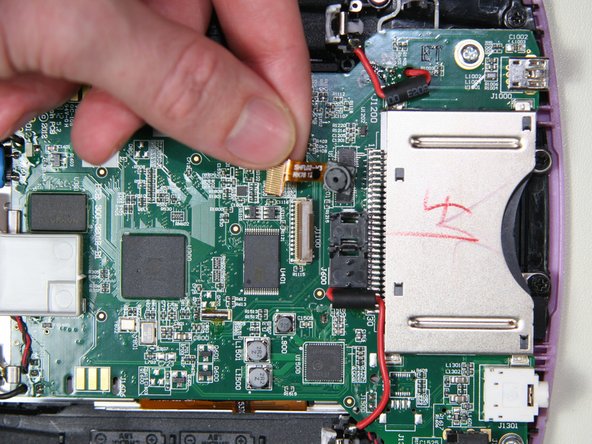
Извлеките корпус камеры из пластиковой рамки, используя два небольших пластиковых инструмента для открывания, как показано ниже:
Поместите один инструмент для открывания непосредственно под основание ленточного кабеля камеры и корпус камеры, надавливая вверх.
В то же время с помощью другого инструмента освободите один из зажимов слева или справа от корпуса камеры.
Левая сторона корпуса камеры показана здесь как верхняя, а правая — как нижняя.
Будьте осторожны и не отгибайте фиксаторы слишком сильно, так как это может их повредить.
Шаг 8 Передняя крышка


С помощью отвертки Phillips #1 выкрутите два винта 5,5 мм из пластикового держателя динамика.
На этих изображениях показано, что задняя камера снята, но для большинства задач ее снятие необязательно.
Шаг 9


Снимите пластиковый держатель динамика с устройства.
Шаг 10


С помощью крестообразной отвертки №1 открутите следующие винты:
Один 5,5-миллиметровый крестообразный винт, удерживающий экран в сборе.
Два 8,0-миллиметровых крестообразных винта, крепящих материнскую плату.
Два винта Phillips диаметром 6,0 мм, удерживающие слот для игрового картриджа.
Один из этих винтов также удерживает черный пластиковый кронштейн для фронтальной камеры, и после удаления винта кронштейн будет свободен. Отложите кронштейн в сторону, если он выпадет.
Не забудьте заменить кронштейн на этом этапе сборки, если он был снят.
Три 6,0-миллиметровых крестообразных винта удерживают вспомогательную плату.
Будьте осторожны, чтобы не повредить серый ленточный кабель, соединяющий вспомогательную плату, при откручивании этих трех винтов.
Шаг 11


Найдите следующее:
Две положительные клеммы аккумулятора.
Две точки приклеивания положительного провода батареи.
При отсоединении клемм аккумулятора клей может отделиться от материнской платы, но это не окажет существенного влияния на работу устройства.
Приклеивание отделившихся проводов обратно к материнской плате — необязательный этап сборки.
По очереди вставляйте узкую металлическую лопатку в металлическую петлю каждой клеммы сбоку и поддевайте вверх от передней крышки, чтобы освободить клемму от крышки.
Металлическая лопатка используется потому, что для освобождения положительных клемм аккумулятора требуется значительное усилие.
Шаг 12


Найдите следующее:
Две отрицательные клеммы аккумулятора.
Две точки приклеивания отрицательного провода батареи.
При отсоединении клемм аккумулятора клей может отделиться от материнской платы, но это не окажет существенного влияния на работу устройства.
Приклеивание отделившихся проводов обратно к материнской плате — необязательный этап сборки.
По одной клемме за раз прижмите пальцем или большим пальцем клемму со стороны батареи к клемме со стороны провода и потяните вверх от передней крышки, чтобы освободить клемму от крышки.
Для снятия отрицательных клемм аккумулятора требуется гораздо меньше усилий, чем для снятия положительных.
Шаг 13


С помощью небольшого пластикового инструмента для открывания аккуратно подденьте черный провод бокового микрофона, чтобы извлечь микрофон из гнезда.
Шаг 14

Держась одной рукой за переднюю крышку, а другой — за боковые стороны материнской платы, поднимите материнскую плату от передней крышки.
Следующие элементы могут разболтаться и выпасть из положения. При необходимости установите их на место.
Объектив передней камеры.
Кнопки.
Шаг 15


Если кронштейн не выпал после откручивания винтов гнезда игрового картриджа, снимите его сейчас и отложите в сторону для повторной сборки.
Расположение кронштейна передней камеры.
Шаг 16


Резиновая окантовка экрана может отделиться сама по себе после снятия передней крышки с экрана и материнской платы. Отложите ее в сторону, если она отделится.
Обратите внимание на исходную ориентацию резиновой рамки экрана, чтобы облегчить сборку.
Шаг 17 Отделите материнскую плату и экран в сборе


Расположение выступов сборки экрана.
Сдвиньте материнскую плату в направлении гнезда для игрового картриджа, пока она не выйдет из-под металлических выступов на сборке экрана.
Шаг 18

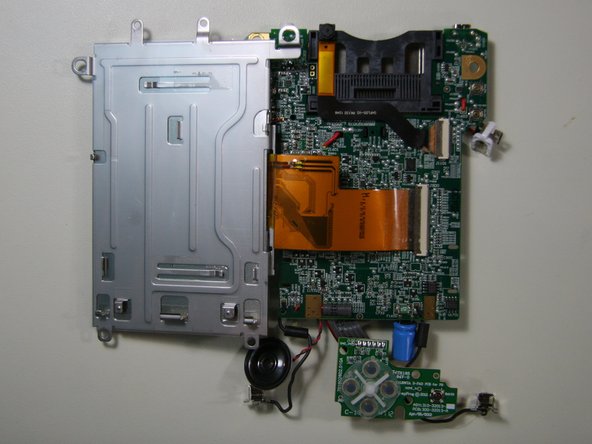
Осторожно переверните материнскую плату, отведя ее от экрана в сборе вдоль длинного края с микрофоном и динамиком, как показано на рисунке.
Материнская плата и экран в сборе по-прежнему соединены ленточным кабелем, который может быть поврежден при сильном напряжении.
Шаг 19 Передняя камера
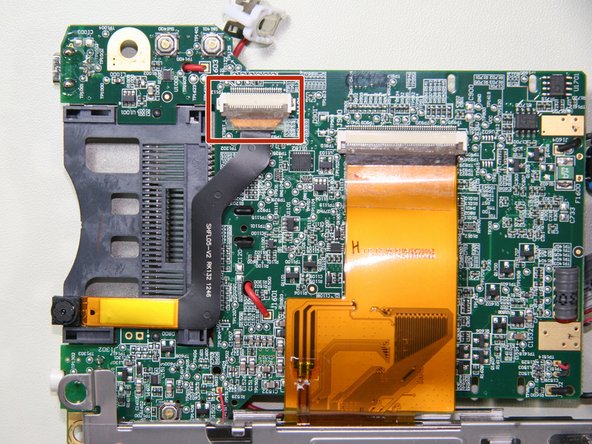

Отклейте ленту на разъеме ленточного кабеля камеры.
Шаг 20


Откройте разъем камеры, поддев коричневую защелку пластиковым инструментом для открывания или пальцем, пока она не окажется в вертикальном положении.
Неправильное выполнение этого действия может привести к повреждению кабеля и/или разъема.
Осторожно потяните за ленточный кабель передней камеры, и он должен легко выскользнуть из разъема.
Если разъем открыт правильно, отсоединение ленточного кабеля не потребует приложения больших усилий.
Шаг 21 Сборка экрана

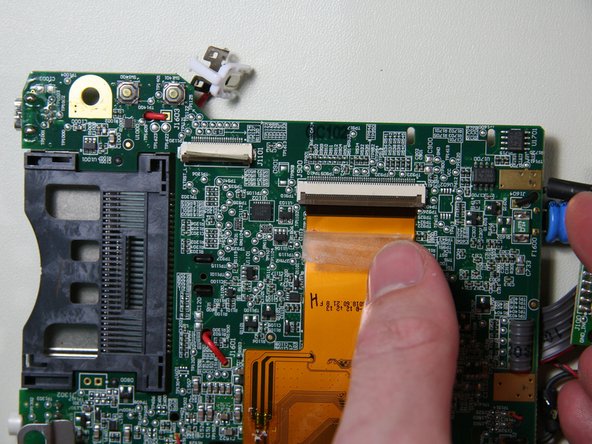
Отклейте ленту на разъеме ленточного кабеля дисплея.
На этих изображениях передняя камера показана снятой, но для большинства задач ее снятие необязательно.
Шаг 22

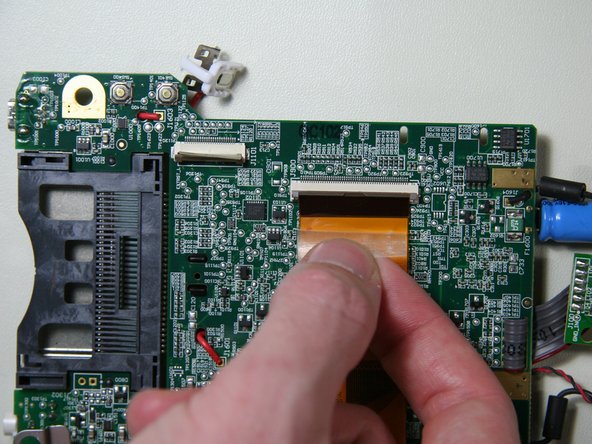
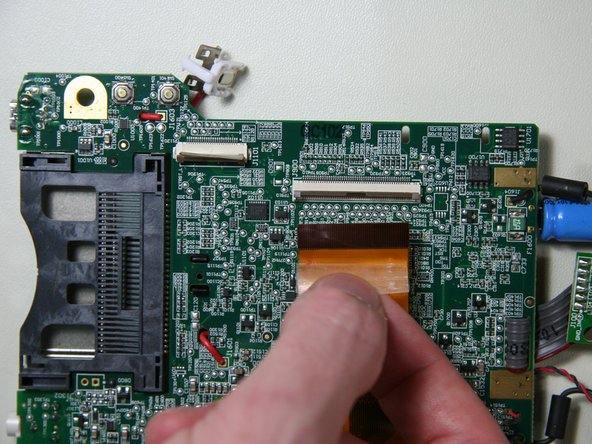
Откройте разъем дисплея, приподняв коричневую защелку с помощью пластикового инструмента для открывания или пальца, пока она не окажется в вертикальном положении.
Неправильное выполнение этого действия может привести к повреждению кабеля и/или разъема.
Осторожно потяните за ленточный кабель дисплея, и он должен легко выскользнуть из разъема.
Если разъем открыт правильно, отсоединение ленточного кабеля не потребует приложения больших усилий.
Шаг 23

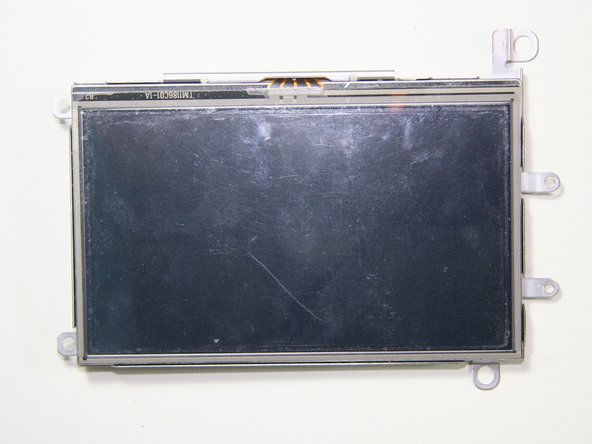
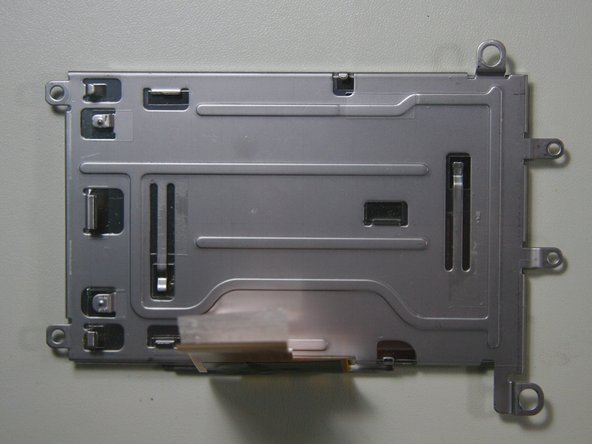
Теперь экран в сборе отделен.
Шаг 24 Материнская плата

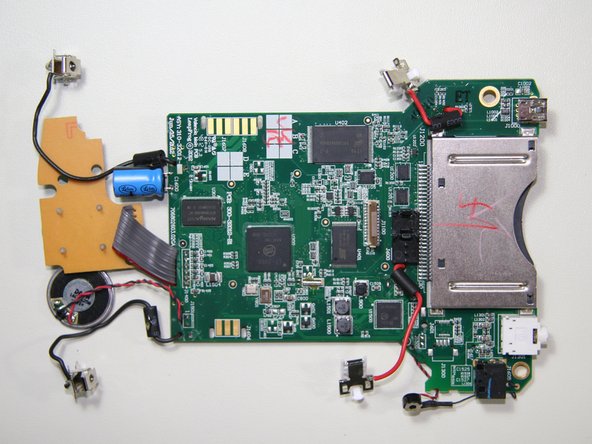
Теперь отделена материнская плата.
