No Image

Замена материнской платы контроллера DualSense v2

СОДЕРЖАНИЕ
158 просмотров
12 декабря 2023

Введение

Следуйте этому руководству, чтобы заменить материнскую плату в контроллере Sony DualSense. Замена материнской платы необходима для устранения дрейфа джойстика и отказа порта зарядки. Убедитесь, что вы приобрели материнскую плату с джойстиками, откалиброванными на заводе.

Примечание: Это руководство предназначено для текущих контроллеров DualSense с идентификаторами FCC, которые заканчиваются на A. Проверьте модель контроллера на задней панели. Если ваша модель заканчивается на 1, это ранняя модель, и в ней есть внутренние различия. Следуйте этим инструкциям для ранней версии.

Шаг 1 Отсоедините правый конец средней накладки

DualSense Controller v2 Motherboard Replacement, Unclip the right end of the middle trim: step 1, image 1 of 2DualSense Controller v2 Motherboard Replacement, Unclip the right end of the middle trim: step 1, image 2 of 2

Перед началом работы отсоедините и выключите контроллер.

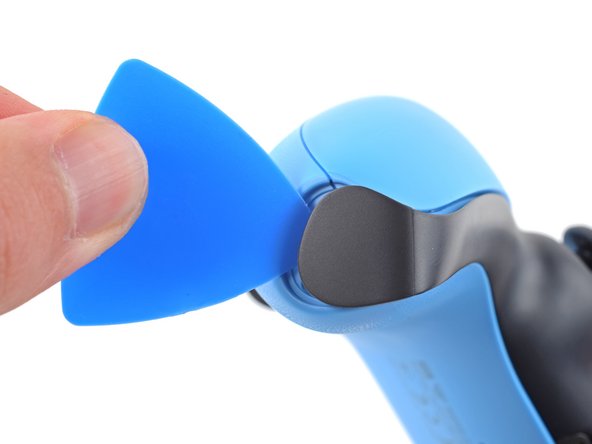
Вставьте медиатор под среднюю накладку в правом нижнем углу контроллера, чтобы освободить зажимы, крепящие его к корпусу.

Шаг 2 Отсоедините нижний правый край средней накладки

DualSense Controller v2 Motherboard Replacement, Unclip the lower-right edge of the middle trim: step 2, image 1 of 3DualSense Controller v2 Motherboard Replacement, Unclip the lower-right edge of the middle trim: step 2, image 2 of 3DualSense Controller v2 Motherboard Replacement, Unclip the lower-right edge of the middle trim: step 2, image 3 of 3

Проведите открывающей киркой вдоль правого нижнего края средней накладки, чтобы освободить зажимы, крепящие ее к корпусу.

Шаг 3 Отсоедините левый край средней накладки

DualSense Controller v2 Motherboard Replacement, Unclip the left end of the middle trim: step 3, image 1 of 2DualSense Controller v2 Motherboard Replacement, Unclip the left end of the middle trim: step 3, image 2 of 2

Вставьте медиатор под среднюю накладку в левом нижнем углу контроллера, чтобы освободить зажимы, крепящие его к корпусу.

Шаг 4 Отсоедините левый нижний край средней накладки

DualSense Controller v2 Motherboard Replacement, Unclip the lower-left edge of the middle trim: step 4, image 1 of 3DualSense Controller v2 Motherboard Replacement, Unclip the lower-left edge of the middle trim: step 4, image 2 of 3DualSense Controller v2 Motherboard Replacement, Unclip the lower-left edge of the middle trim: step 4, image 3 of 3

Проведите медиатором вдоль левого нижнего края средней накладки, чтобы освободить зажимы, крепящие ее к корпусу.

Шаг 5 Снимите среднюю накладку

DualSense Controller v2 Motherboard Replacement, Remove the middle trim: step 5, image 1 of 3DualSense Controller v2 Motherboard Replacement, Remove the middle trim: step 5, image 2 of 3DualSense Controller v2 Motherboard Replacement, Remove the middle trim: step 5, image 3 of 3

Пальцами поднимите нижний край средней накладки, чтобы освободить оставшиеся зажимы.

Поднимите среднюю накладку над джойстиками, чтобы снять ее.

При сборке установите среднюю накладку на место и нажмите по всем краям, чтобы защелкнуть клипсы, крепящие ее к контроллеру.

Шаг 6 Снимите кнопку L1

DualSense Controller v2 Motherboard Replacement, Remove the L1 button: step 6, image 1 of 3DualSense Controller v2 Motherboard Replacement, Remove the L1 button: step 6, image 2 of 3DualSense Controller v2 Motherboard Replacement, Remove the L1 button: step 6, image 3 of 3

Вставьте плоский конец пассатижей в щель над кнопкой L1.

Прикройте кнопку большим пальцем, чтобы она не разлетелась по комнате.

Подтолкните палец вверх, чтобы извлечь кнопку L1.

Шаг 7 Извлеките кнопку R1

DualSense Controller v2 Motherboard Replacement, Remove the R1 button: step 7, image 1 of 3DualSense Controller v2 Motherboard Replacement, Remove the R1 button: step 7, image 2 of 3DualSense Controller v2 Motherboard Replacement, Remove the R1 button: step 7, image 3 of 3

Вставьте плоский конец лопатки в щель над кнопкой R1.

Прикройте кнопку большим пальцем, чтобы она не разлетелась по комнате.

Подтолкните палец вверх, чтобы извлечь кнопку R1.

Шаг 8 Открутите винты корпуса

DualSense Controller v2 Motherboard Replacement, Remove the case screws: step 8, image 1 of 1

С помощью крестовой отвертки открутите два винта диаметром 6,5 мм, крепящие нижние углы нижнего корпуса.

Шаг 9

DualSense Controller v2 Motherboard Replacement: step 9, image 1 of 1

С помощью крестовой отвертки открутите два винта диаметром 6,5 мм, расположенные за кнопками L1 и R1.

Шаг 10 Отсоедините задний корпус

DualSense Controller v2 Motherboard Replacement, Unclip the rear case: step 10, image 1 of 3DualSense Controller v2 Motherboard Replacement, Unclip the rear case: step 10, image 2 of 3DualSense Controller v2 Motherboard Replacement, Unclip the rear case: step 10, image 3 of 3

С помощью заостренной кромки шила отстегните два зажима по обе стороны от разъема гарнитуры.

Шаг 11 Снимите задний корпус

DualSense Controller v2 Motherboard Replacement, Remove the rear case: step 11, image 1 of 2DualSense Controller v2 Motherboard Replacement, Remove the rear case: step 11, image 2 of 2

Руками аккуратно снимите задний корпус с контроллера.

При сборке убедитесь, что красный и черный провода вибромотора не зажаты между передним и задним корпусом.

Шаг 12 Установите батарею на место

DualSense Controller v2 Motherboard Replacement, Reposition the battery: step 12, image 1 of 2DualSense Controller v2 Motherboard Replacement, Reposition the battery: step 12, image 2 of 2

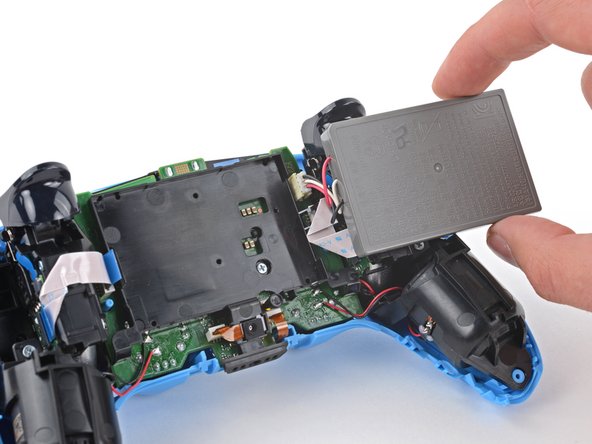
Выньте батарею из кронштейна и переместите ее вправо для лучшего доступа к разъему батареи.

Не натягивайте кабели батареи.

Шаг 13 Отсоедините батарею

DualSense Controller v2 Motherboard Replacement, Disconnect the battery: step 13, image 1 of 2DualSense Controller v2 Motherboard Replacement, Disconnect the battery: step 13, image 2 of 2

С помощью пинцета или пальцев отсоедините батарею от материнской платы.

Не тяните за провода, чтобы отсоединить батарею.

Шаг 14 Извлеките батарею

DualSense Controller v2 Motherboard Replacement, Remove the battery: step 14, image 1 of 1

Извлеките батарею.

Шаг 15 Извлеките нижний микрофон

DualSense Controller v2 Motherboard Replacement, Remove the lower microphone: step 15, image 1 of 2DualSense Controller v2 Motherboard Replacement, Remove the lower microphone: step 15, image 2 of 2

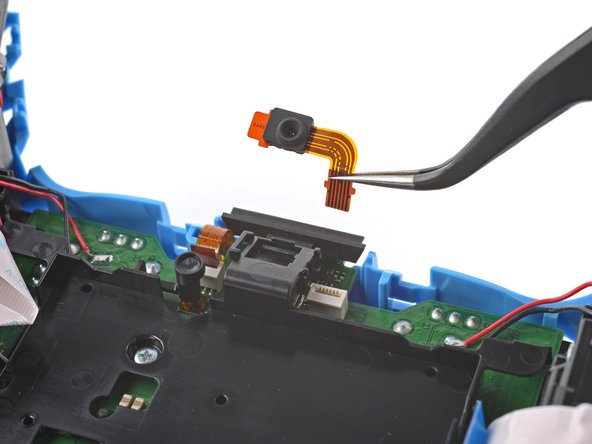
С помощью заостренного конца лопатки снимите нижний микрофон с кронштейна рядом с батареей.

При сборке убедитесь, что конец ленточного кабеля микрофона просунут в кронштейн.

Шаг 16

DualSense Controller v2 Motherboard Replacement: step 16, image 1 of 2DualSense Controller v2 Motherboard Replacement: step 16, image 2 of 2

Возьмитесь пальцами или пинцетом за выступ ленточного кабеля нижнего микрофона и отсоедините его от материнской платы.

Шаг 17 Снимите кронштейн батареи

DualSense Controller v2 Motherboard Replacement, Remove the battery bracket: step 17, image 1 of 1

С помощью крестообразной отвертки выкрутите 6,5-миллиметровый винт, крепящий кронштейн батареи.

Шаг 18

DualSense Controller v2 Motherboard Replacement: step 18, image 1 of 2DualSense Controller v2 Motherboard Replacement: step 18, image 2 of 2

Поднимите кронштейн батареи с материнской платы.

Шаг 19 Отсоедините правый пусковой механизм в сборе

DualSense Controller v2 Motherboard Replacement, Disconnect the right trigger assembly: step 19, image 1 of 2DualSense Controller v2 Motherboard Replacement, Disconnect the right trigger assembly: step 19, image 2 of 2

Возьмите пинцетом или пальцами кабель узла правой кнопки включения и отсоедините его от системной платы.

Для отсоединения кабеля используйте тянущий язычок. Не тяните за сам кабель.

Пока не извлекайте ленточный кабель полностью.

Шаг 20

DualSense Controller v2 Motherboard Replacement: step 20, image 1 of 2DualSense Controller v2 Motherboard Replacement: step 20, image 2 of 2

Возьмите пинцетом или пальцами правый кабель блока запуска и отсоедините его от блока запуска.

Для отсоединения кабеля используйте тянущий язычок. Не тяните за сам кабель.

Извлеките ленточный кабель.

Шаг 21 Отсоедините левый спусковой крючок в сборе

DualSense Controller v2 Motherboard Replacement, Disconnect the left trigger assembly: step 21, image 1 of 2DualSense Controller v2 Motherboard Replacement, Disconnect the left trigger assembly: step 21, image 2 of 2

Возьмите левый кабель блока запуска пинцетом или пальцами, чтобы отсоединить его от материнской платы.

Для отсоединения кабеля используйте тянущий язычок. Не тяните за сам кабель.

Пока не извлекайте ленточный кабель полностью.

Шаг 22

DualSense Controller v2 Motherboard Replacement: step 22, image 1 of 2DualSense Controller v2 Motherboard Replacement: step 22, image 2 of 2

Возьмитесь за левый кабель блока запуска пинцетом или пальцами, чтобы отсоединить его от блока запуска.

Для отсоединения кабеля используйте тянущий язычок. Не тяните за сам кабель.

Извлеките ленточный кабель.

Шаг 23 Отсоедините верхний микрофон

DualSense Controller v2 Motherboard Replacement, Disconnect the upper microphone: step 23, image 1 of 2DualSense Controller v2 Motherboard Replacement, Disconnect the upper microphone: step 23, image 2 of 2

С помощью пинцета или пальцев отсоедините верхний микрофон от материнской платы.

Для отсоединения кабеля используйте тянущий язычок. Не тяните за сам кабель.

Шаг 24 Отсоедините тачпад

DualSense Controller v2 Motherboard Replacement, Disconnect the touchpad: step 24, image 1 of 2DualSense Controller v2 Motherboard Replacement, Disconnect the touchpad: step 24, image 2 of 2

С помощью пинцета или пальцев отсоедините кабель тачпада от материнской платы.

Для отсоединения кабеля используйте тянущий язычок. Не тяните за сам кабель.

Шаг 25 Извлеките материнскую плату

DualSense Controller v2 Motherboard Replacement, Lift out the motherboard: step 25, image 1 of 3DualSense Controller v2 Motherboard Replacement, Lift out the motherboard: step 25, image 2 of 3DualSense Controller v2 Motherboard Replacement, Lift out the motherboard: step 25, image 3 of 3

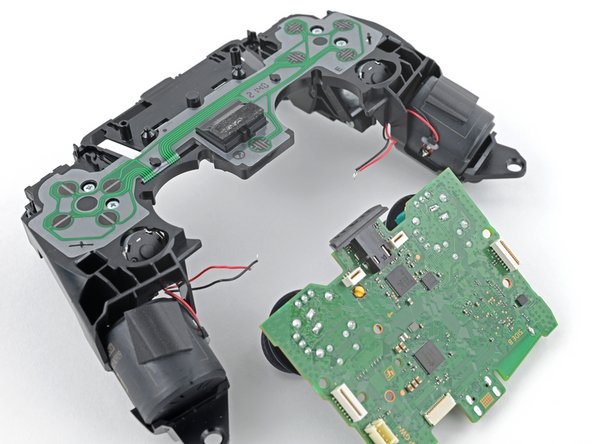
Осторожно проведите джойстики через переднюю часть корпуса и извлеките материнскую плату.

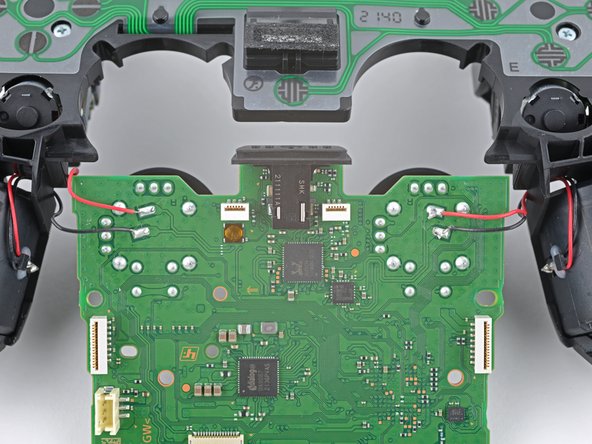
Не натягивайте четыре припаянных провода, соединяющих материнскую плату с вибромоторами.

Шаг 26 Отпаяйте провода вибромоторов

DualSense Controller v2 Motherboard Replacement, Desolder the vibration motor wires: step 26, image 1 of 3DualSense Controller v2 Motherboard Replacement, Desolder the vibration motor wires: step 26, image 2 of 3DualSense Controller v2 Motherboard Replacement, Desolder the vibration motor wires: step 26, image 3 of 3

Переверните материнскую плату и среднюю рамку, чтобы получить доступ к красному и черному проводам вибромотора.

С помощью паяльника отсоедините провода вибромоторов от материнской платы.

При сборке обратитесь к этой фотографии, чтобы убедиться, что провода припаяны в правильном положении.

Шаг 27 Снимите крышки джойстиков

DualSense Controller v2 Motherboard Replacement, Remove the joystick covers: step 27, image 1 of 3DualSense Controller v2 Motherboard Replacement, Remove the joystick covers: step 27, image 2 of 3DualSense Controller v2 Motherboard Replacement, Remove the joystick covers: step 27, image 3 of 3

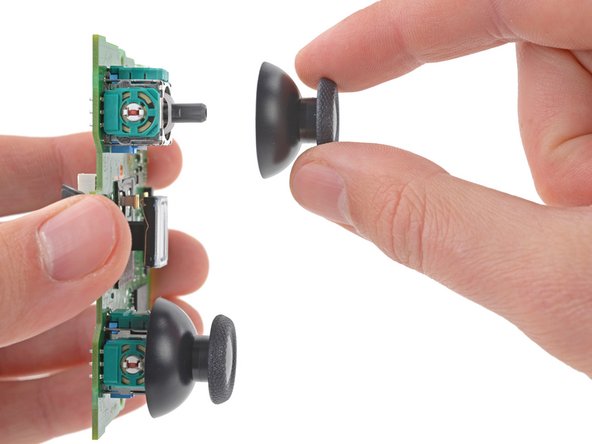
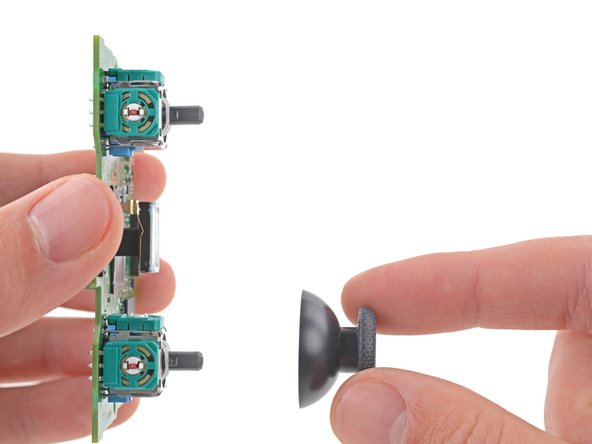
Пальцами снимите крышки левого и правого джойстиков с материнской платы.

При сборке перенесите крышки джойстиков на новую материнскую плату.

Шаг 28 Извлеките динамик

DualSense Controller v2 Motherboard Replacement, Remove the speaker: step 28, image 1 of 2DualSense Controller v2 Motherboard Replacement, Remove the speaker: step 28, image 2 of 2

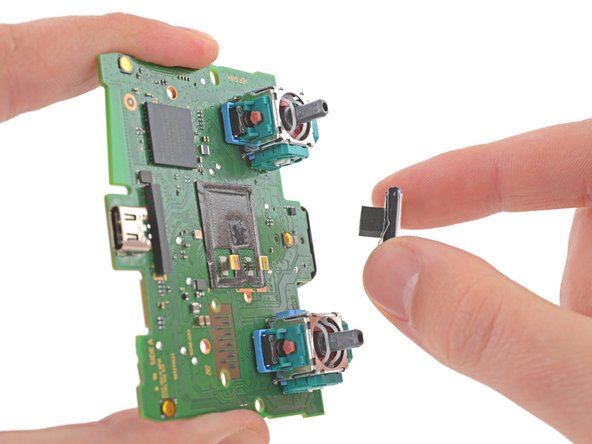
Пальцами снимите динамик и поролоновую прокладку с материнской платы.

Останется только материнская плата.

Во время сборки перенесите динамик и поролоновую прокладку на новую материнскую плату.

Убедитесь, что золотые контакты на динамике совмещены с золотыми контактами на материнской плате.

Комментировать
158 просмотров
Комментариев нет, будьте первым кто его оставит

Это интересно
No Image Гайды
0 комментариев
No Image Гайды
0 комментариев
No Image Гайды
0 комментариев