
Введение
Из этого руководства вы узнаете, как заменить материнскую плату колонки Bowers and Wilkins T7 Bluetooth Speaker.
Шаг 1 Панель доступа

Как и в случае со всеми электронными устройствами, перед началом работы убедитесь, что ваше устройство выключено.
Аккуратно поднимите панель доступа; она должна легко открыться.
Шаг 2

Открутите 14-миллиметровые винты на передней панели с помощью крестовой отвертки J1.
Всего имеется 8 винтов.
Шаг 3


Будьте осторожны, резиновое уплотнение хрупкое и его легко порвать, что приведет к косметическому повреждению устройства.
Используя инструмент для вскрытия ifixit, аккуратно подденьте резиновое уплотнение по бокам.
Уплотнение держится на клею, если это сложно, вы можете использовать тепловую пушку, чтобы облегчить процесс.
Шаг 4


Крышка — самая сложная для снятия часть. В процессе работы постоянно поддевайте ее, перемещая инструмент по устройству и продвигая его немного дальше.
Используя инструмент для открывания ifixit, подденьте шов, расположенный под резиновым уплотнением.
Когда крышка начнет отклеиваться, вы можете приподнять ее рукой.
Шаг 5


Аккуратно сожмите внутренний запорный механизм внутри красной и белой клемм пальцами или точным пинцетом.
Сжимая внутренний стопорный механизм, потяните клемму назад.
Повторите этот процесс для второго динамика.
Шаг 6 Материнская плата

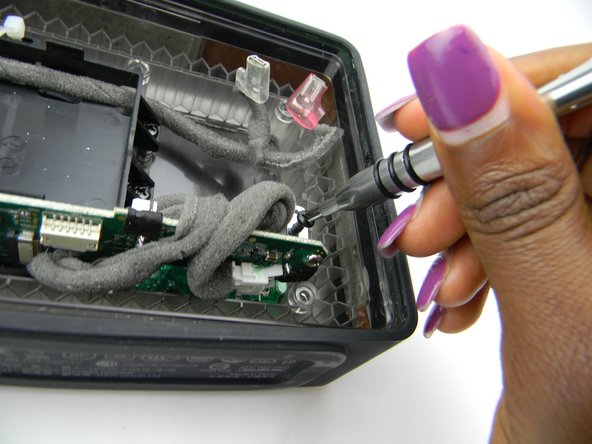
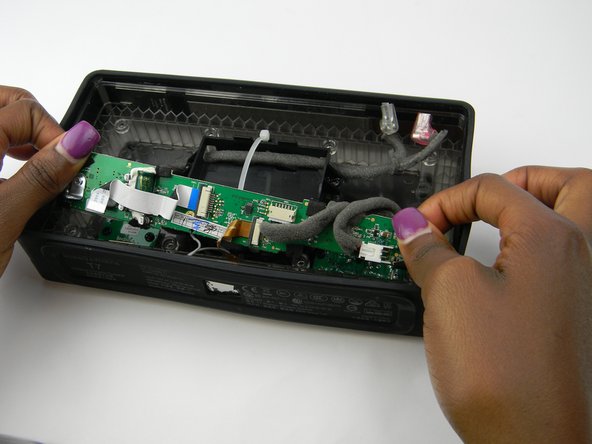
Открутите крайний левый 14-миллиметровый винт с помощью наконечника отвертки J1.
Выкрутите крайний правый 14-миллиметровый винт с помощью отвертки J1.
После удаления винтов материнская плата теперь свободна.
Шаг 7

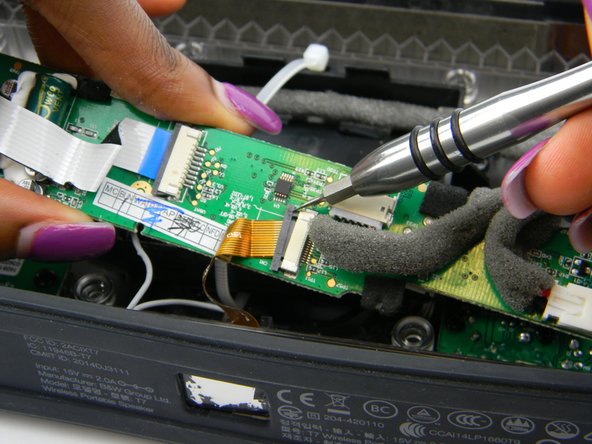
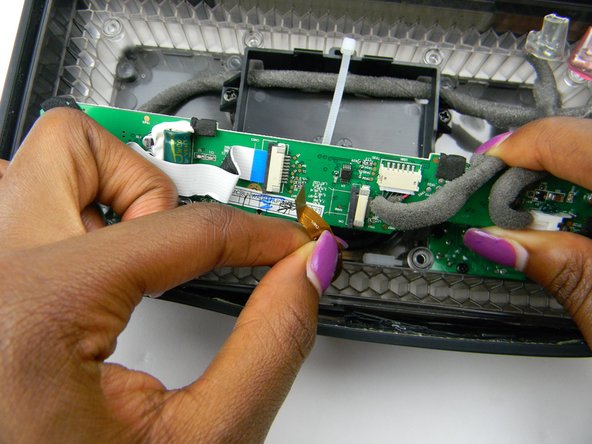
Убедитесь, что ваши пальцы или инструмент с отверткой с наконечником 0,8 находятся на внешней стороне черного выступа.
Для выполнения этой задачи желательно использовать нейлоновую лопатку, поскольку использование металлической отвертки, как на картинке, может быть излишне опасным вблизи хрупких разъемов и материнской платы в целом.
При работе с электроникой важно выбирать инструмент, безопасный с точки зрения электростатического разряда, чтобы избежать случайных повреждений.
Сдвиньте черный выступ, чтобы кабель можно было извлечь.
На этом этапе кабель извлечен.
Эти порты сложны, так как нужно одновременно нажимать на черный выступ и тянуть кабель.
Шаг 8

Вытащите кабель, подключенный к порту под материнской платой.
Шаг 9

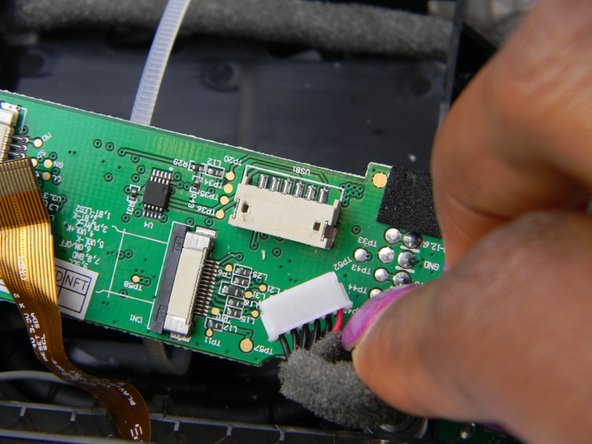
Наконечниками отверток 0,8 и 1,0 нажмите на штырьки, чтобы освободить кабель.
Кабель должен выдвигаться при нажатии на кнопки.
С этим кабелем могут возникнуть сложности, так как вам нужно одновременно нажимать на штифты и вытаскивать кабель.
Шаг 10

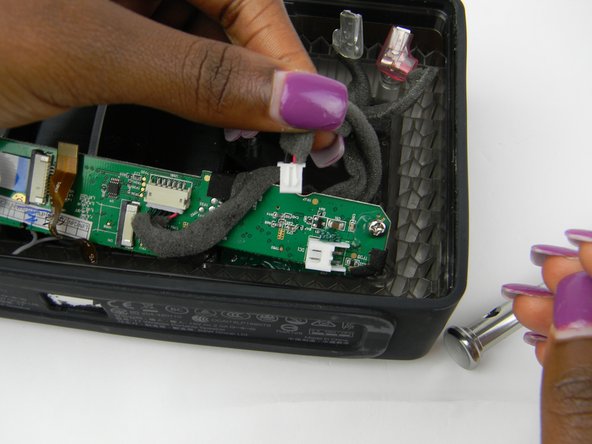
Используйте наконечник отвертки 0,8, чтобы нажать на выступы, удерживающие кабель на месте.
Кабель должен легко выскользнуть.
Шаг 11

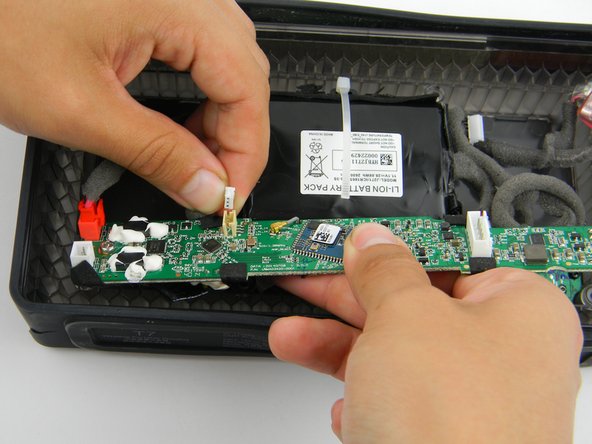
Поверните материнскую плату, чтобы получить доступ к этому кабелю.
Пальцами вытащите кабель.
Шаг 12

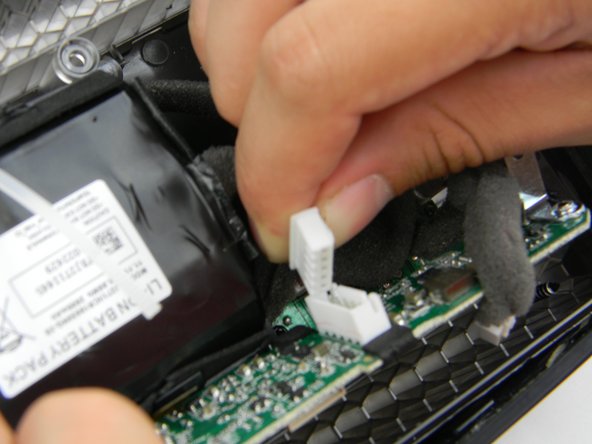
Необходимо извлечь кабель аккумулятора.
Пальцами вытащите кабель из порта.
Шаг 13

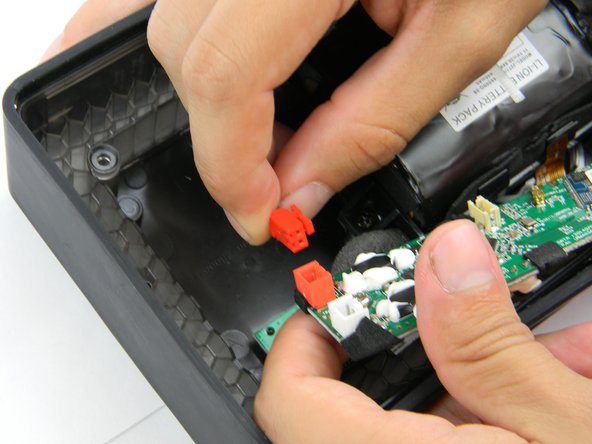
На красном кабеле есть выступ, на который нужно нажать, чтобы освободить кабель.
Выдвиньте кабель, продолжая нажимать и удерживать выступ.
Шаг 14


Поверните материнскую плату, чтобы получить доступ к последнему кабелю.
Потяните за золотой разъем, чтобы отсоединить кабель.
