
Шаг 1 Отключите устройство от сети

Выньте вилку из розетки и из задней панели устройства.
Отсоедините кабель USB от компьютера и от задней панели устройства.
Шаг 2 Выкрутите винты из-под панели управления

С помощью отвертки Torx T10 выкрутите винты, указанные на рисунке. Длина винтов составляет 13 мм.
Шаг 3 Открутите винты под крышкой чернильного картриджа

С помощью отвертки Torx T10 выкрутите винты, указанные на рисунке. Длина винтов составляет 13 мм.
Шаг 4 Выкрутите винты из-под панели телефона

В шаге 2 вы удалили винт из указанной синим цветом области.
Аккуратно подденьте черную крышку, на которую опирается телефон. Под этой крышкой вы найдете еще два винта.
С помощью отвертки Torx T10 выкрутите винты, указанные на рисунке. Длина винтов составляет 13 мм.
Шаг 5 Открутите винты с задней стороны устройства

С помощью отвертки Torx T10 выкрутите винты, указанные на рисунке. Длина винтов составляет 13 мм.
Шаг 6 Снимите заднюю пластиковую панель

После снятия задней пластиковой панели вы сможете заменить и отремонтировать необходимые детали.
Шаг 7 Отделите панель с логотипом hp

С помощью инструмента для открывания пластика подденьте переднюю черную пластиковую панель в области экрана. На этой панели спереди находится символ HP.
Шаг 8 Открутите и снимите панель

С помощью отвертки T10 Torx открутите 7 винтов на панели, как показано на рисунке. Длина этих винтов составляет 13 мм.
Затем снимите эту панель.
Шаг 9. Снимите резиновые кнопки

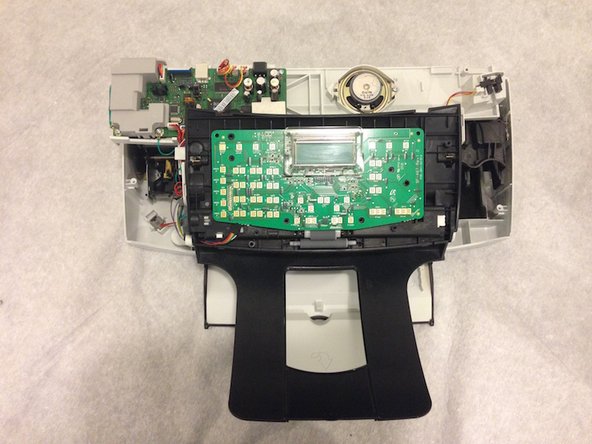
Потяните за резиновые кнопки. Они легко снимаются.
Под ними вы увидите зеленую материнскую плату.
Шаг 10 Извлеките черный лоток для бумаги

Извлеките черный лоток для бумаги, потянув его прямо на себя. Если вы стоите прямо перед ним, то потяните его на себя.
Шаг 11 Отсоедините переднюю панель от принтера


Отсоедините всю черную переднюю панель (на которой лежит материнская плата), развернув ее вперед (как будто вы устраняете замятие бумаги) и потяните вперед, пока она не отсоединится.
Сначала начните с правой стороны. Как только правая сторона будет освобождена, проделайте то же самое с левой стороной.
Шаг 12 Отсоедините материнскую плату клавиатуры от основной материнской платы

Проведите провода от левой стороны материнской платы клавиатуры (на только что снятой панели) к основной материнской плате и аккуратно отсоедините их от основной материнской платы (расположена в верхнем левом углу).
Шаг 13 Проденьте провода через отверстие в левом нижнем углу принтера.

Проденьте провода через отверстие в левом нижнем углу принтера так, чтобы панель материнской платы клавиатуры полностью отсоединилась от принтера.
Чтобы легко просунуть ее в отверстие, поверните белую часть на конце проводов горизонтально.
Шаг 14 Отсоедините зеленую материнскую плату от панели

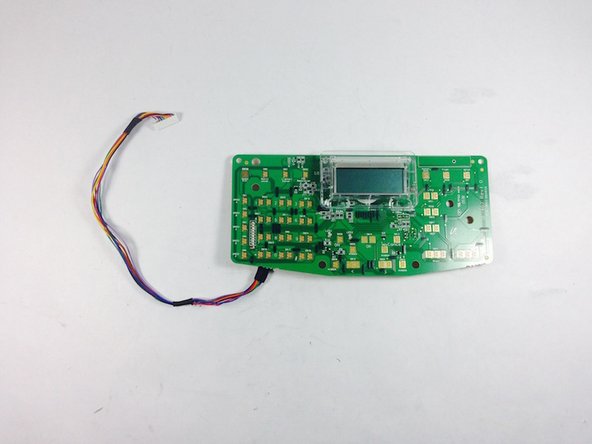
Наконец, потяните провода вверх, туда, где находится черная лента на проводах.
Зеленая материнская плата будет отсоединена от панели.
Шаг 15 Выполните обратные действия для установки новой материнской платы клавиатуры

Для замены новой материнской платы клавиатуры выполните действия в обратном порядке.
