
Введение
У моего Kindle 4 возникли проблемы с материнской платой, и он не запускался даже после замены батареи. К счастью, я нашел второй Kindle 4 с поврежденным экраном, чтобы спасти работающую материнскую плату и заменить ее.
Хотя извлечь поврежденный экран из Kindle 4 довольно сложно, заменить материнскую плату оказалось гораздо проще. Каждая деталь устройства приклеена, но клей чувствителен к теплу и не доставит вам хлопот.
Шаг 1 Откройте переднюю и заднюю крышки


Следуйте руководству по замене экрана до шага 4.
Откройте заднюю крышку
Снимите переднюю крышку
Отсоедините аккумулятор
Шаг 2 Отсоедините кабели

Отсоедините все гибкие кабели от платы
Необходимо отсоединить 4 разъема:
Правые кнопки
Левые кнопки
Экран
Аккумулятор
Шаг 3 Открутите плату с задней стороны

Открутите плату с задней стороны
3 винта Torx с этой стороны
Шаг 4 Открутите пластиковый корпус

Открутите пластиковый корпус спереди
2 винта
Шаг 5 Снимите пластиковый кожух

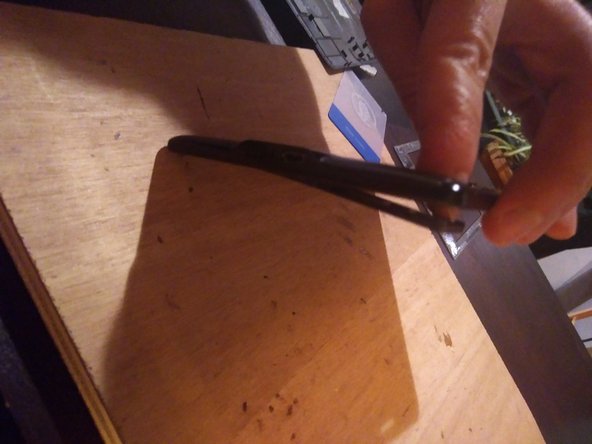
Нагрейте пластиковую деталь, чтобы отклеить ее
Поверните устройство и вытолкните деталь через корпус.
Шаг 6 Открутите плату спереди

Открутите плату с лицевой стороны
Это еще один набор из 2 винтов!
Шаг 7 Извлеките плату
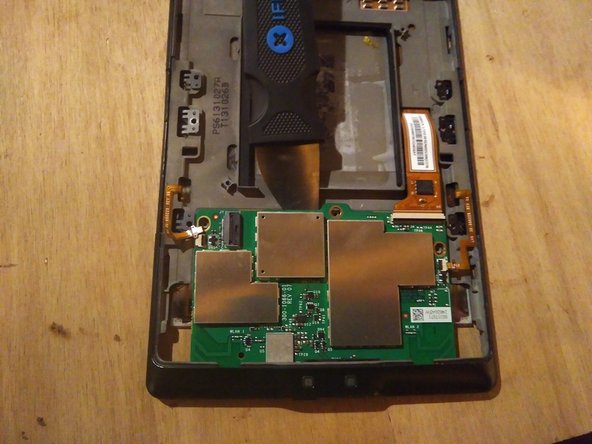

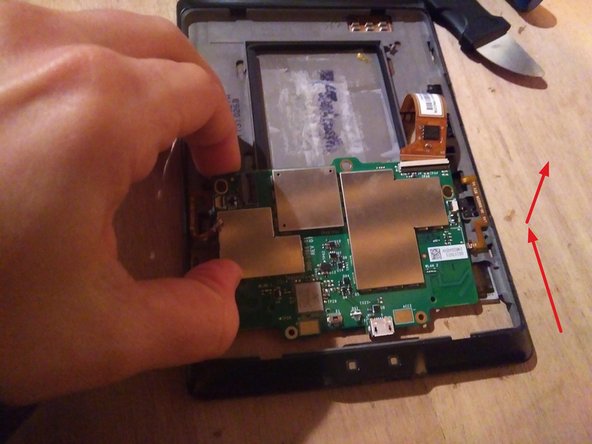
На плате больше нет винтов, но она все еще приклеена к корпусу
Примените еще немного тепла, чтобы ослабить клей
Надавите на плату, чтобы она отклеилась.
Затем извлеките ее, сдвинув в сторону.
Шаг 8 Взгляд на плату

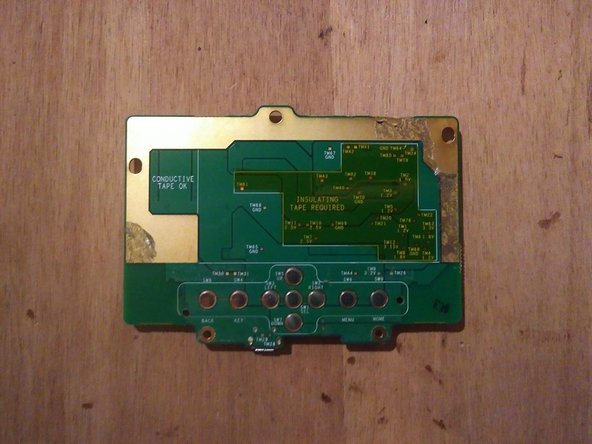
Вот как она выглядит со снятыми экранами ЭМС
Не пытайтесь снять экраны на новой плате, они припаяны напрямую, и вы рискуете повредить всю печатную плату.
Шаг 9 Замена платы и тестирование

Если у вас есть другое устройство, из которого вы извлекаете новую материнскую плату, выполните шаги с 1 по 7 еще раз.
Установите новую материнскую плату
Прежде чем закрыть ее обратно, протестируйте устройство.
Подключите все разъемы, в последнюю очередь подключите батарею.
При повторном подключении батареи светодиодный индикатор должен мигать зеленым цветом.
Попробуйте включить устройство
Шаг 10 Сборка

Снова отсоедините батарею
Заново закрепите плату
Установите батарею на место
Соберите пластиковую деталь, удерживающую кнопки, переднюю и заднюю крышки.
