No Image

Замена материнской платы iRobot Roomba 560

СОДЕРЖАНИЕ
50 просмотров
10 декабря 2023

Введение

Замена материнской платы — это длительный процесс, который необходимо выполнять аккуратно, чтобы не нанести непоправимый ущерб устройству. Соблюдайте осторожность при обращении с разъемами.

Шаг 1 Начните

iRobot Roomba 560 Motherboard Replacement, Start: step 1, image 1 of 1

Поверните Roomba так, чтобы бампер находился перед вами.

Шаг 2 Снятие колеса

iRobot Roomba 560 Motherboard Replacement, Wheel Removal: step 2, image 1 of 1

Извлеките колесо с помощью лопатки. Возможно, это можно сделать и руками, в зависимости от степени загрязнения колеса.

Шаг 3 Снятие колеса

iRobot Roomba 560 Motherboard Replacement, Wheel Removal: step 3, image 1 of 1

Снимите направляющую вставку колеса с помощью пробки или рукой.

Шаг 4 Снятие основной щетки

iRobot Roomba 560 Motherboard Replacement, Remove Main Brush: step 4, image 1 of 1

Снимите основную щетку, открутив один 5-миллиметровый винт на желтой стороне подметальной машины с помощью крестообразного ключа №1.

После того как винт будет вынут, извлеките щетку и уберите винт и щетку на хранение.

Шаг 5 Доступ к аккумулятору

iRobot Roomba 560 Motherboard Replacement, Accessing the Battery: step 5, image 1 of 3iRobot Roomba 560 Motherboard Replacement, Accessing the Battery: step 5, image 2 of 3iRobot Roomba 560 Motherboard Replacement, Accessing the Battery: step 5, image 3 of 3

С помощью драйвера Phillips #1 выкрутите четыре винта диаметром 10 мм, которые удерживают заднюю панель на месте.

После того как четыре винта будут выкручены, уберите их на хранение и поднимите заднюю панель.

Шаг 6 Снимите вакуумный лоток

iRobot Roomba 560 Motherboard Replacement, Remove the Vacuum-tray: step 6, image 1 of 2iRobot Roomba 560 Motherboard Replacement, Remove the Vacuum-tray: step 6, image 2 of 2

Снимите вакуумный лоток, чтобы облегчить ремонт.

Шаг 7 Извлечение аккумулятора

iRobot Roomba 560 Motherboard Replacement, Removing the Battery: step 7, image 1 of 2iRobot Roomba 560 Motherboard Replacement, Removing the Battery: step 7, image 2 of 2

Найдите аккумулятор.

Поднимите желтую батарею, потянув за зеленые выступы на ее боковой стороне.

Обращайтесь с аккумулятором осторожно.

Шаг 8 Снятие колес.

iRobot Roomba 560 Motherboard Replacement, Removing the wheels.: step 8, image 1 of 3iRobot Roomba 560 Motherboard Replacement, Removing the wheels.: step 8, image 2 of 3iRobot Roomba 560 Motherboard Replacement, Removing the wheels.: step 8, image 3 of 3

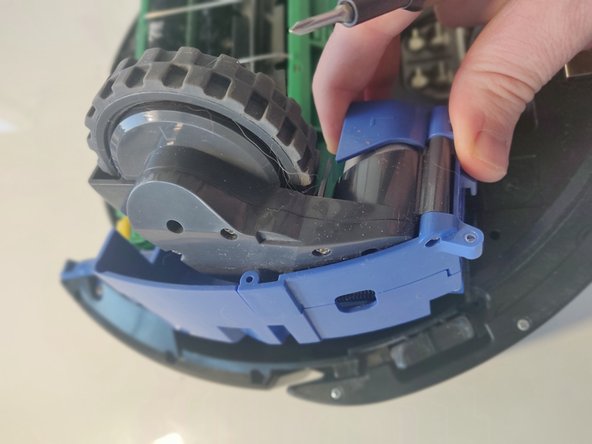
С помощью отвертки Phillips #1 открутите три винта, которые удерживают колесный блок с каждой стороны. Это не обязательно, но облегчит ремонт.

Вытащите колесные блоки и уберите на хранение.

Повторите процедуру с другой стороны.

Шаг 9 Подготовьтесь к извлечению материнской платы

iRobot Roomba 560 Motherboard Replacement, Prepare for the mainboard extraction: step 9, image 1 of 2iRobot Roomba 560 Motherboard Replacement, Prepare for the mainboard extraction: step 9, image 2 of 2

Убедитесь, что устройство выглядит так, как показано на рисунке, и все детали извлечены.

Переверните устройство.

Шаг 10 Отсоедините переднюю панель

iRobot Roomba 560 Motherboard Replacement, Unhook front panel: step 10, image 1 of 1

Руками отсоедините защелки между серебристой панелью и черной панелью, расположенной там, где находился вакуумный контейнер.

Шаг 11 Снимите верхнюю панель

iRobot Roomba 560 Motherboard Replacement, Remove top panel: step 11, image 1 of 3iRobot Roomba 560 Motherboard Replacement, Remove top panel: step 11, image 2 of 3iRobot Roomba 560 Motherboard Replacement, Remove top panel: step 11, image 3 of 3

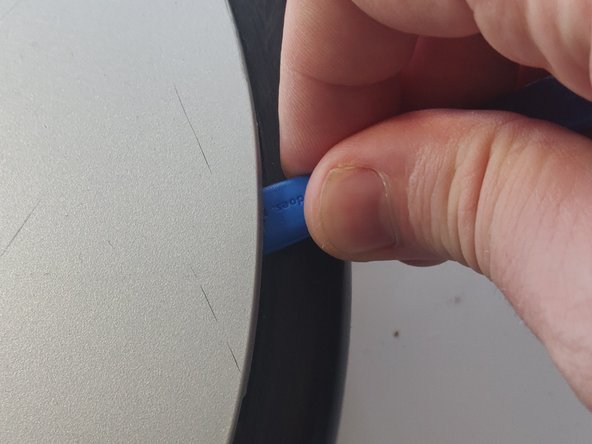
С помощью лопаток ifixit подденьте основную серебристую панель.

Шаг 12 Снятие панели

iRobot Roomba 560 Motherboard Replacement, Panel removal: step 12, image 1 of 1

Поднимите панель.

Шаг 13 Снимите передний бампер

iRobot Roomba 560 Motherboard Replacement, Remove front bumper: step 13, image 1 of 1

Снова поверните устройство и найдите 10 винтов на переднем бампере.

Используя драйвер Phillips #1, выкрутите десять 10-миллиметровых винтов на бампере, которые идут вдоль внешнего края Roomba.

Шаг 14 Снимите бампер

iRobot Roomba 560 Motherboard Replacement, Lift off bumper: step 14, image 1 of 3iRobot Roomba 560 Motherboard Replacement, Lift off bumper: step 14, image 2 of 3iRobot Roomba 560 Motherboard Replacement, Lift off bumper: step 14, image 3 of 3

Поднимите тонкую верхнюю крышку, которая удерживает бампер на месте.

Будьте очень внимательны с прикрепленным датчиком. В противном случае вы рискуете оторвать кабель и повредить весь датчик.

Шаг 15 Открутите датчик

iRobot Roomba 560 Motherboard Replacement, Unscrew sensor: step 15, image 1 of 2iRobot Roomba 560 Motherboard Replacement, Unscrew sensor: step 15, image 2 of 2

Поднимите бампер вверх, чтобы облегчить доступ.

Открутите два винта диаметром 5 мм, соединяющие красный и белый провода с устройством, с помощью драйвера Phillips #1.

Поднимите круглую черную панель с корпуса датчика.

Шаг 16 Поворот

iRobot Roomba 560 Motherboard Replacement, Turn: step 16, image 1 of 1

Поверните устройство обратно.

Шаг 17 Открутите верхние винты

iRobot Roomba 560 Motherboard Replacement, Remove top screws: step 17, image 1 of 1

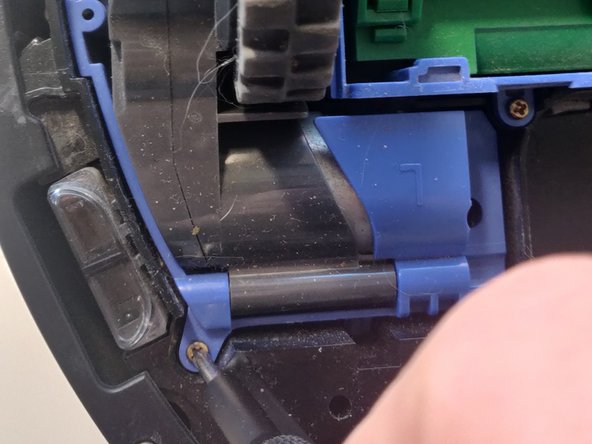
Используя драйвер Phillips #1, открутите следующие 13 винтов, которые удерживают черную панель на месте:

Два 5 мм на нижних концах полукруглой ручки.

Десять 7,5 мм на корпусе Roomba.

Один 5 мм в нижней части платы управления.

Шаг 18 Снятие панели

iRobot Roomba 560 Motherboard Replacement, Lift panel off: step 18, image 1 of 1

Поднимите черную панель с устройства.

Шаг 19 Доступ к основной плате

iRobot Roomba 560 Motherboard Replacement, Mainboard access: step 19, image 1 of 3iRobot Roomba 560 Motherboard Replacement, Mainboard access: step 19, image 2 of 3iRobot Roomba 560 Motherboard Replacement, Mainboard access: step 19, image 3 of 3

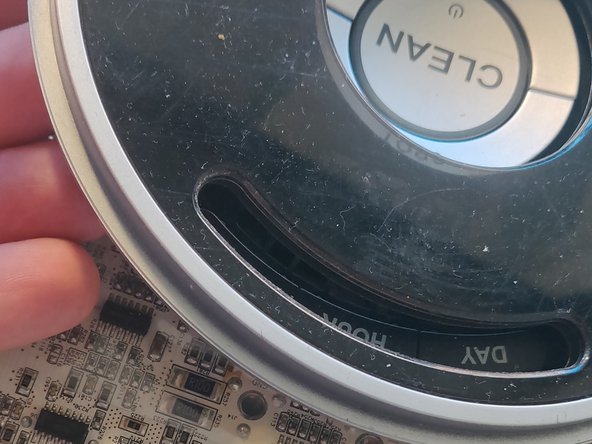
Снимите внешний серебристый круг, черную пластиковую крышку и черную пленку с центральной платы управления в таком порядке.

Шаг 20 Снятие платы управления

iRobot Roomba 560 Motherboard Replacement, Control board removal: step 20, image 1 of 1

Используя драйвер Phillips #1, открутите четыре винта диаметром 10 мм, которые окружают кнопку очистки.

Шаг 21 Снятие панели

iRobot Roomba 560 Motherboard Replacement, Remove panel: step 21, image 1 of 1

Поднимите панель.

Шаг 22 Снимите защитную пленку

iRobot Roomba 560 Motherboard Replacement, Remove the protective sheet: step 22, image 1 of 2iRobot Roomba 560 Motherboard Replacement, Remove the protective sheet: step 22, image 2 of 2

Поднимите пластиковую пленку.

Шаг 23 Извлеките разъемы

iRobot Roomba 560 Motherboard Replacement, Remove the connectors: step 23, image 1 of 3iRobot Roomba 560 Motherboard Replacement, Remove the connectors: step 23, image 2 of 3iRobot Roomba 560 Motherboard Replacement, Remove the connectors: step 23, image 3 of 3

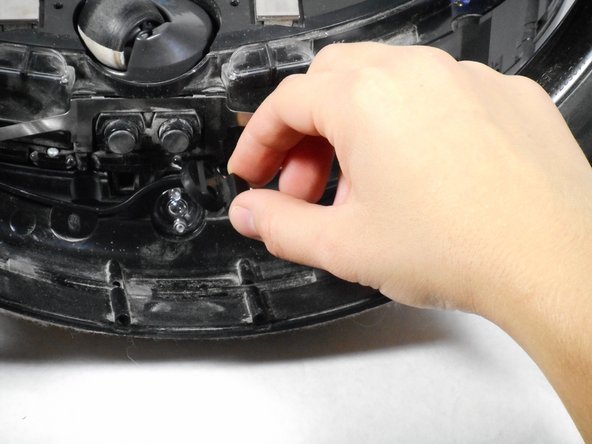
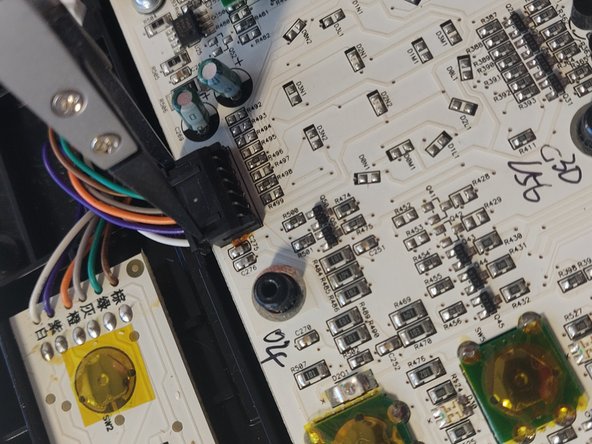
Отсоедините все верхние разъемы от материнской платы.

Вы можете использовать плоскогубцы ifixit, но можно и руками.

Шаг 24 Открутите винты материнской платы

iRobot Roomba 560 Motherboard Replacement, Remove mainboard screws: step 24, image 1 of 1

Используя драйвер Phillips #1, открутите пять винтов на материнской плате.

Не вырывайте материнскую плату!

Шаг 25 Осторожно снимите материнскую плату

iRobot Roomba 560 Motherboard Replacement, Lift off mainboard carefully: step 25, image 1 of 3iRobot Roomba 560 Motherboard Replacement, Lift off mainboard carefully: step 25, image 2 of 3iRobot Roomba 560 Motherboard Replacement, Lift off mainboard carefully: step 25, image 3 of 3

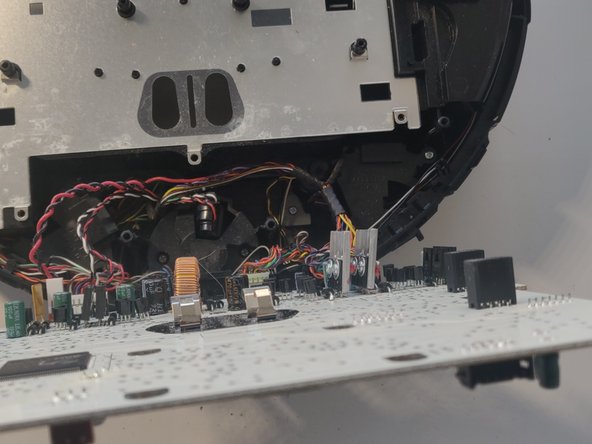
Осторожно снимите материнскую плату, двигая ее по направлению к себе.

Будьте очень осторожны с подключенными разъемами.

Шаг 26 Отсоедините разъемы

iRobot Roomba 560 Motherboard Replacement, Remove connectors: step 26, image 1 of 1

Очень осторожно отсоедините разъемы от основной платы.

Можно использовать плоскогубцы с обратным ходом.

Шаг 27 Извлеките датчик и замените плату

iRobot Roomba 560 Motherboard Replacement, Remove sensor and replace board: step 27, image 1 of 2iRobot Roomba 560 Motherboard Replacement, Remove sensor and replace board: step 27, image 2 of 2

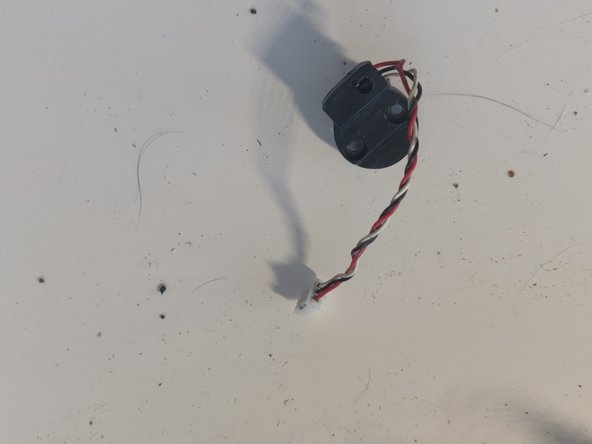
Датчик может быть все еще прикреплен или не прикреплен к основному блоку, но к основной плате. Просто отсоедините его.

Теперь вы можете заменить основную плату и выполнить все шаги снизу вверх, чтобы завершить замену.

Комментировать
50 просмотров
Комментариев нет, будьте первым кто его оставит

Это интересно
No Image Гайды
0 комментариев
No Image Гайды
0 комментариев
No Image Гайды
0 комментариев