
Введение
В этом руководстве показано, как можно снять материнскую плату для IBM WorkPad c3. Это довольно простой процесс, после того как остальные части WorkPad будут разобраны.
Шаг 1 Задний корпус


Переверните устройство так, чтобы экран был обращен вниз.
На следующем этапе устройство будет нагреваться, поэтому экран необходимо перевернуть, чтобы предотвратить повреждение ЖК-дисплея/цифрового индикатора.
Шаг 2

Используя фен, медленно нагрейте края WorkPad.
Нагревайте каждую сторону устройства не менее одной минуты. Это позволит расплавить клей, скрепляющий корпус, и снять его.
Не прикасайтесь к устройству сразу после нагрева, так как оно будет очень горячим. Возьмите его полотенцем или рукавицей для духовки.
Шаг 3


С помощью пластикового инструмента для открывания подденьте заднюю крышку WorkPad.
Если задняя крышка снимается не очень легко, вероятно, вам нужно нагреть корпус, чтобы клей достаточно расплавился.
Шаг 4 Передняя крышка

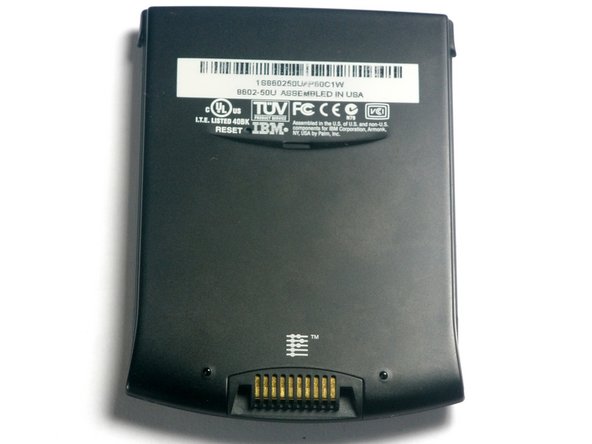
Переверните устройство так, чтобы экран лежал на ровной поверхности.
Шаг 5

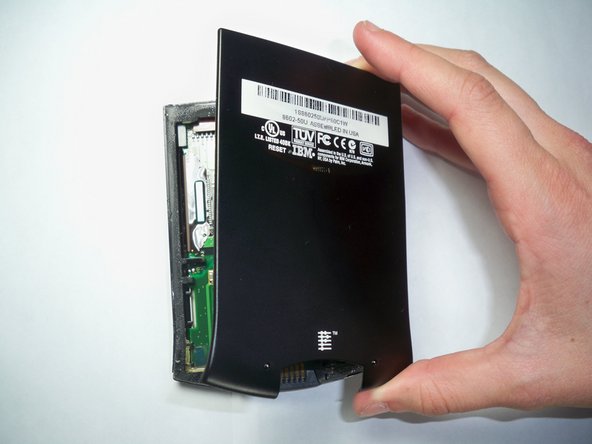
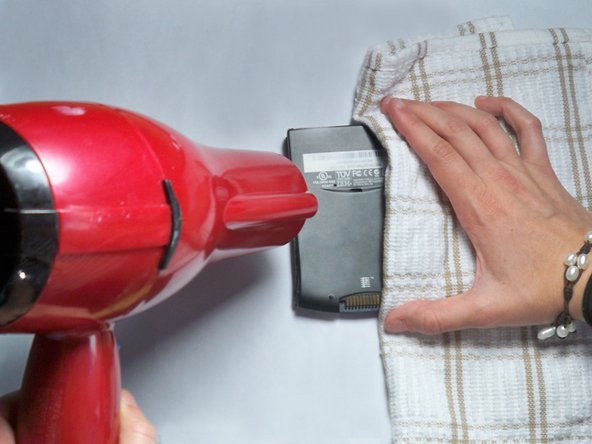
Если задняя крышка уже снята, аккуратно положите ее на WorkPad, чтобы защитить находящиеся внутри схемы от нагрева.
Используя фен, медленно нагрейте края устройства. Потратьте не менее 1 минуты на каждую сторону, тщательно прогревая корпус.
ЖК-дисплей и дигитайзер очень чувствительны к нагреву и могут быть легко повреждены при прямом воздействии фена. Убедитесь, что экран расположен лицевой стороной вниз.
Шаг 6


Устройство будет очень горячим. Возьмите его полотенцем или рукавицей для духовки.
Используя инструменты для вскрытия пластика, снимите переднюю часть корпуса.
Если корпус снимается с трудом, попробуйте повторить шаг 2.
После снятия передней части корпуса кнопка питания в верхней части устройства будет свободна.
Шаг 7 Батарея

Снимите желтую ленту, закрывающую разъем аккумулятора.
Шаг 8

Используя пинцет, аккуратно отсоедините кабель аккумулятора от порта
Шаг 9


Используя пластиковые инструменты для открывания, извлеките батарею из корпуса.
Батарея закреплена с помощью клея, и для ее извлечения потребуется некоторое усилие
Шаг 10 ЖК-дисплей

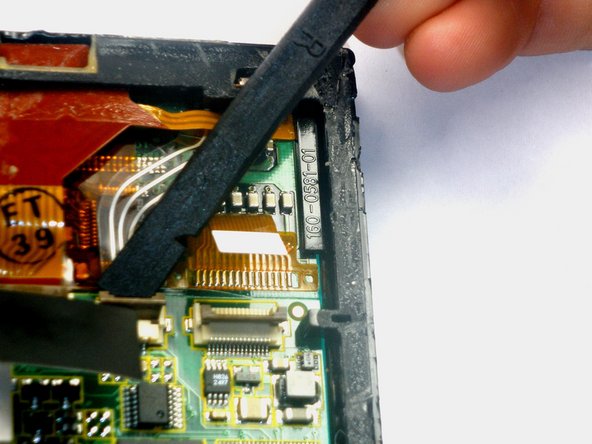
С помощью пассатижей поднимите язычки, удерживающие комбинированные кабели ЖК-дисплея/цифрового дисплея на WorkPad.
Шаг 11

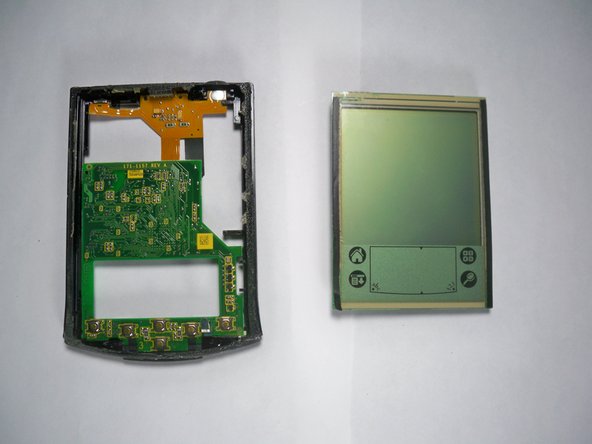
Большим пальцем аккуратно нажмите на заднюю часть ЖК-дисплея.
ЖК-дисплей отсоединится и выпадет из корпуса, так что не забудьте подставить под него руку.
Шаг 12 Материнская плата

С помощью пластикового инструмента для открывания поднимите зажим, удерживающий кабель материнской платы.
Шаг 13

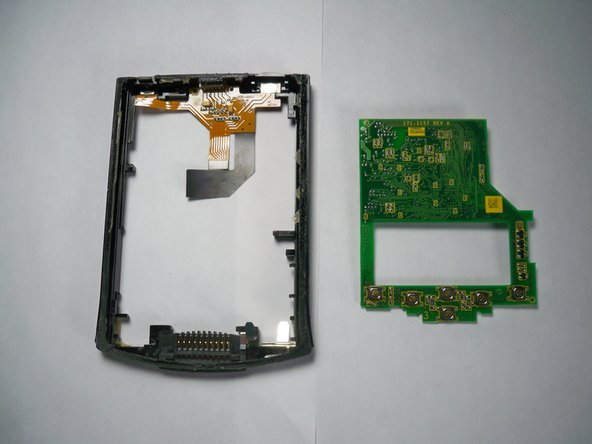
Возьмитесь за материнскую плату, как показано на рисунке, слегка приподнимите ее и потяните наружу.
Небольшие пластиковые выступы удерживают материнскую плату. Слишком сильное поднятие приведет к их поломке, и при замене материнская плата будет свободна.
