
Введение
Убедитесь, что вы выполнили предыдущие руководства.
Шаг 1 Батарея


Выключите телефон.
Большим пальцем аккуратно нажмите вниз и в сторону от камеры, чтобы снять крышку аккумулятора.
Шаг 2


Потяните за пластиковый выступ, чтобы освободить аккумулятор.
Шаг 3 Задняя панель

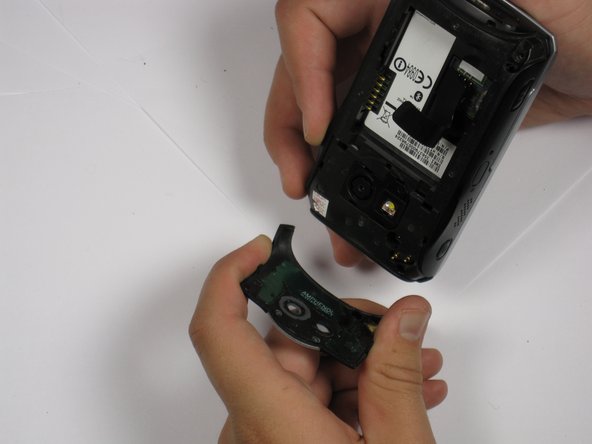
С помощью инструмента для открывания пластика снимите крышку камеры.
Работайте по углам, чтобы не сломать пластиковые клипсы, удерживающие крышку камеры.
Поднимите крышку камеры с телефона.
Шаг 4

Извлеките стилус из телефона.
Отверткой T6 Torx выкрутите четыре винта диаметром 5,5 мм.
Один из винтов может быть под наклейкой, что приведет к аннулированию гарантии.
Шаг 5

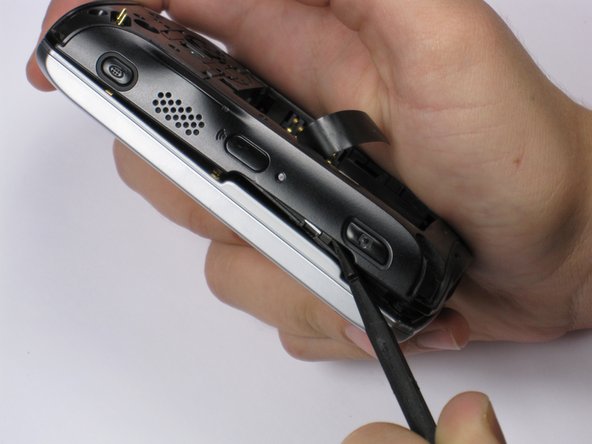
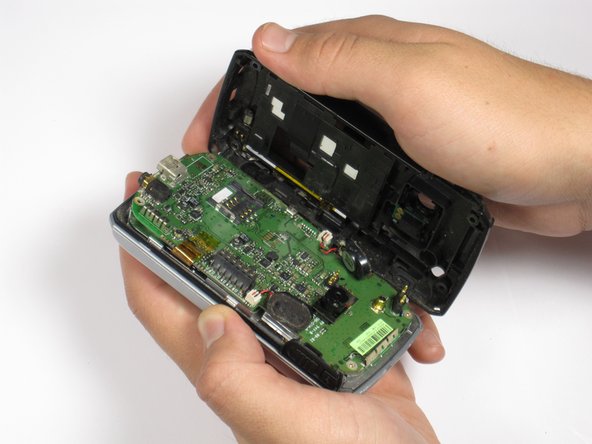
Будьте осторожны! Не вставляйте палочку между клавиатурой и экраном. Это может привести к поломке клавиатуры.
Если в вашем телефоне есть карта памяти, вы можете извлечь ее, прежде чем приступать к этому шагу.
Вставьте пробойник в нижний угол, как показано на рисунке. Осторожно подденьте его снизу вверх, как показано на втором рисунке.
Полностью снимите задний корпус.
Динамики могут болтаться и быть незакрепленными.
Шаг 6 Динамики

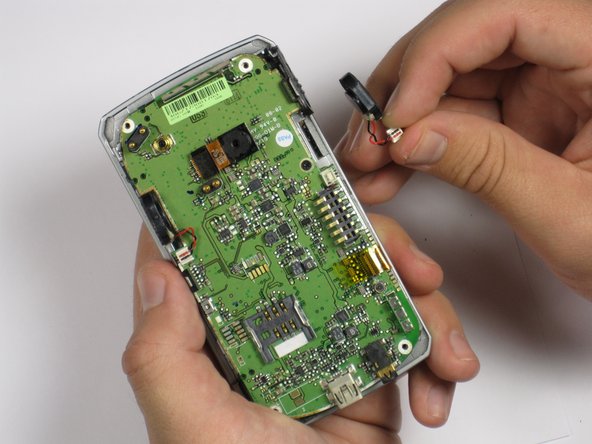
Возьмитесь за разъем динамика большим и большим пальцами и аккуратно потяните вверх.
Повторите для второго динамика.
Шаг 7 Камера

Найдите камеру и отделите ее с помощью инструмента для открывания пластика или пассатижей.
Шаг 8 Материнская плата

Выкрутите черный винт 3,4 мм с помощью отвертки Phillips #000.
Шаг 9

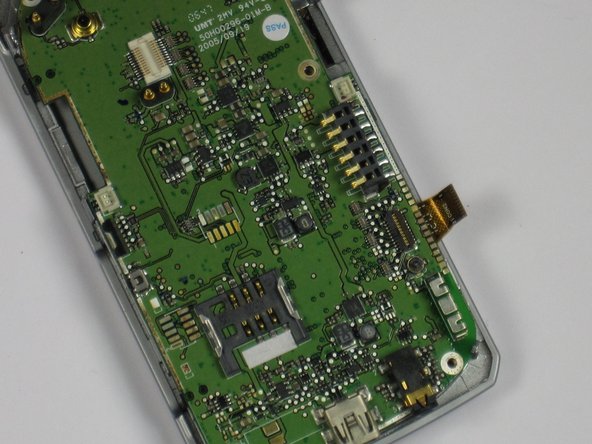
Снимите пластиковую ленту, чтобы открыть разъем.
Пальцем или инструментом для открывания пластика подденьте разъем и освободите кабель.
Шаг 10

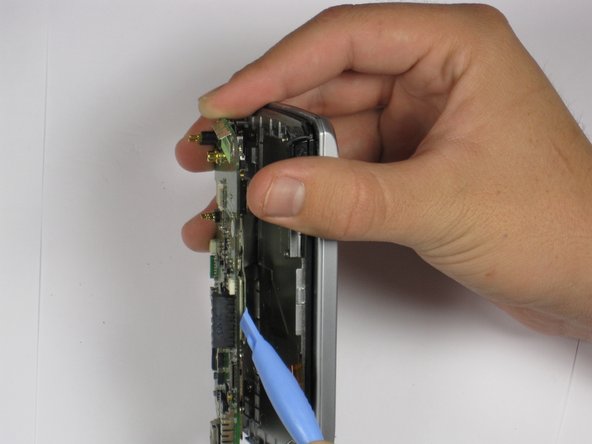
С помощью инструмента для открывания пластика осторожно поднимите материнскую плату за один угол.
Медленно поднимайте материнскую плату от клавиатуры, поскольку к нижней части материнской платы прикреплен кабель.
Если материнскую плату не удается легко снять, потянув за нее, приподнимите одну сторону материнской платы, чтобы увидеть прикрепленный кабель. Затем с помощью пластикового инструмента для открывания отсоедините кабель от материнской платы.
