No Image

Замена материнской платы HTC Vive Pro

СОДЕРЖАНИЕ
66 просмотров
12 декабря 2023

Введение

Следуйте этому руководству, чтобы заменить материнскую плату в HTC Vive Pro.

Перед началом ремонта выключите и отключите гарнитуру от сети.

Шаг 1 Измените положение головного ремня

HTC Vive Pro Motherboard Replacement, Reposition the head strap: step 1, image 1 of 2HTC Vive Pro Motherboard Replacement, Reposition the head strap: step 1, image 2 of 2

Поверните головной ремешок вперед до упора.

Шаг 2 Отсоедините универсальный кабель

HTC Vive Pro Motherboard Replacement, Unplug the All-In-One Cable: step 2, image 1 of 2HTC Vive Pro Motherboard Replacement, Unplug the All-In-One Cable: step 2, image 2 of 2

Отсоедините кабель All-In-One Cable от гарнитуры.

Шаг 3 Извлеките универсальный кабель

HTC Vive Pro Motherboard Replacement, Remove the All-In-One Cable: step 3, image 1 of 3HTC Vive Pro Motherboard Replacement, Remove the All-In-One Cable: step 3, image 2 of 3HTC Vive Pro Motherboard Replacement, Remove the All-In-One Cable: step 3, image 3 of 3

Извлеките кабель All-In-One Cable из кабельных направляющих на левой стороне головного ремня.

При сборке подключите универсальный кабель к гарнитуре, прежде чем прокладывать его через кабельные направляющие. Это обеспечит необходимую слабину.

Шаг 4 Снимите верхний ремешок

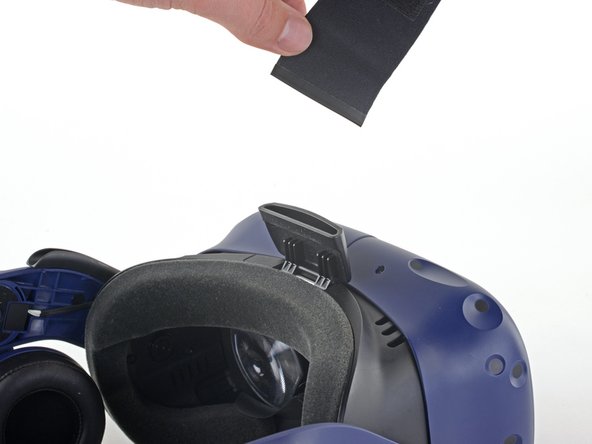
HTC Vive Pro Motherboard Replacement, Remove the top strap: step 4, image 1 of 2HTC Vive Pro Motherboard Replacement, Remove the top strap: step 4, image 2 of 2

Отделите верхний ремешок от самого себя в том месте, где его фиксирует липучка.

Шаг 5

HTC Vive Pro Motherboard Replacement: step 5, image 1 of 3HTC Vive Pro Motherboard Replacement: step 5, image 2 of 3HTC Vive Pro Motherboard Replacement: step 5, image 3 of 3

Отклейте липучку, фиксирующую заднюю часть верхнего ремня.

Выведите верхний ремень через головной ремень, чтобы снять его.

Шаг 6

HTC Vive Pro Motherboard Replacement: step 6, image 1 of 3HTC Vive Pro Motherboard Replacement: step 6, image 2 of 3HTC Vive Pro Motherboard Replacement: step 6, image 3 of 3

Проденьте верхний ремешок через клипсу на гарнитуре, чтобы полностью снять его.

Шаг 7 Снимите передние боковые поролоновые накладки
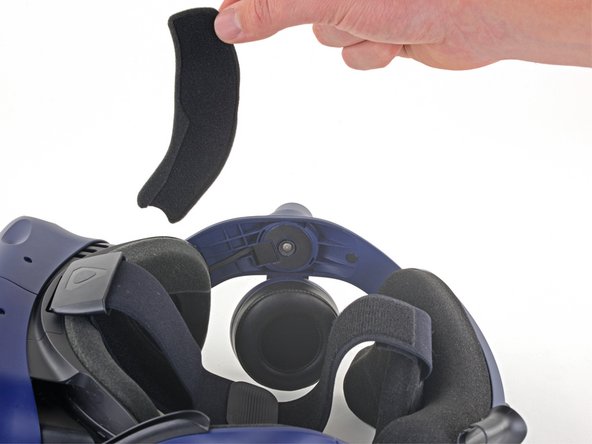
HTC Vive Pro Motherboard Replacement, Remove the front side foam pads: step 7, image 1 of 3HTC Vive Pro Motherboard Replacement, Remove the front side foam pads: step 7, image 2 of 3HTC Vive Pro Motherboard Replacement, Remove the front side foam pads: step 7, image 3 of 3

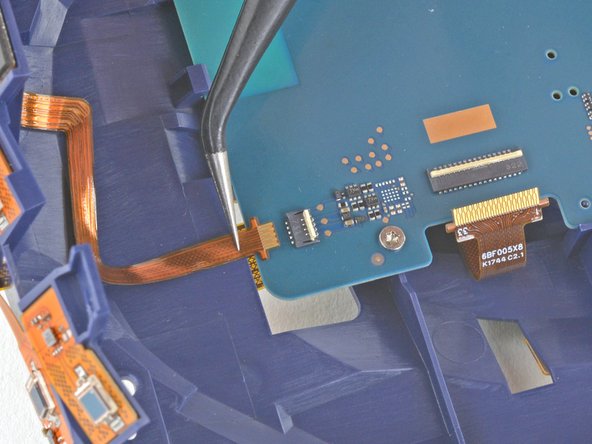
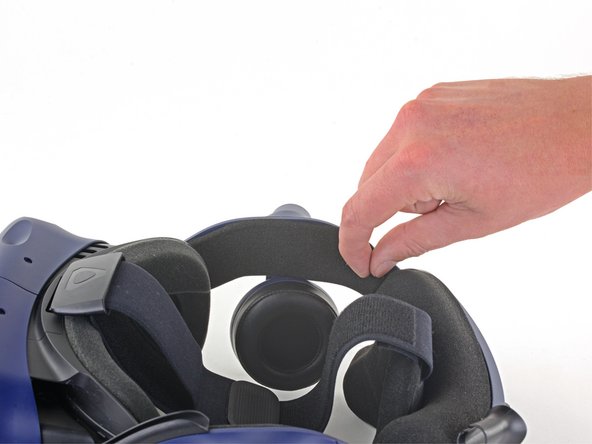
Отклейте обе передние боковые поролоновые накладки, чтобы открыть провода динамика.

Шаг 8 Снимите две резиновые прокладки

HTC Vive Pro Motherboard Replacement, Remove two rubber spacers: step 8, image 1 of 3HTC Vive Pro Motherboard Replacement, Remove two rubber spacers: step 8, image 2 of 3HTC Vive Pro Motherboard Replacement, Remove two rubber spacers: step 8, image 3 of 3

Вставьте заостренный конец лопатки за квадратную резиновую прокладку рядом с каждым винтом наушников.

Аккуратно выньте резиновые прокладки из головного ремня.

Будьте осторожны, чтобы случайно не поддеть провода динамиков под резиновой прокладкой.

Шаг 9 Отсоедините провода динамиков

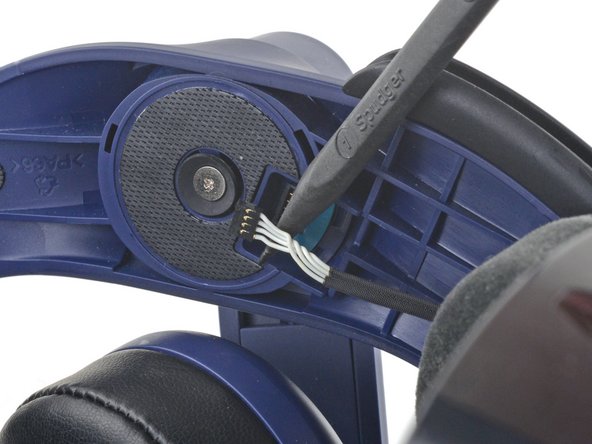
HTC Vive Pro Motherboard Replacement, Disconnect the speaker wires: step 9, image 1 of 2HTC Vive Pro Motherboard Replacement, Disconnect the speaker wires: step 9, image 2 of 2

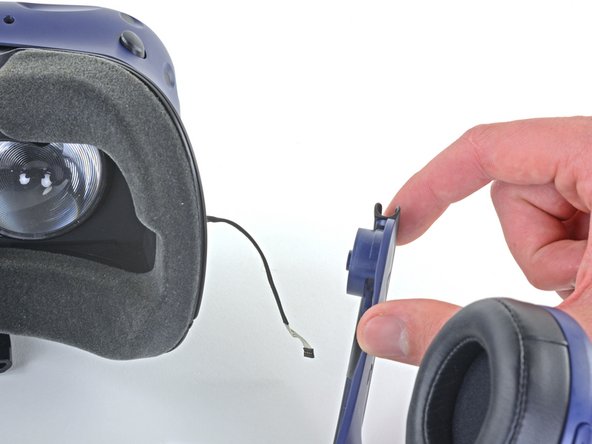
Заостренным концом лопатки подденьте и отсоедините провода динамиков левого и правого наушников.

Шаг 10 Снимите головной ремень

HTC Vive Pro Motherboard Replacement, Remove the head strap: step 10, image 1 of 2HTC Vive Pro Motherboard Replacement, Remove the head strap: step 10, image 2 of 2

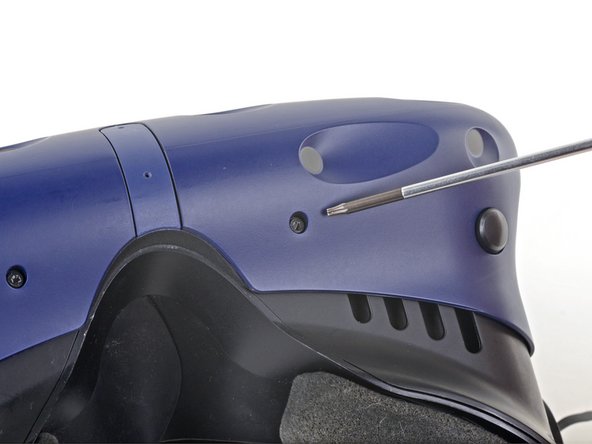
С помощью отвертки T6 Torx открутите два винта диаметром 12,1 мм (по одному с каждой стороны), крепящие головной ремешок к гарнитуре.

С помощью отвертки T5 Torx выверните следующие винты, крепящие головной ремешок к гарнитуре:

Четыре винта 3,9 мм (по два с каждой стороны)

Два винта 4,1 мм (по одному с каждой стороны)

Шаг 11

HTC Vive Pro Motherboard Replacement: step 11, image 1 of 1

Снимите с гарнитуры две пластиковые прокладки, расположенные под ранее выкрученными винтами.

Шаг 12

HTC Vive Pro Motherboard Replacement: step 12, image 1 of 3HTC Vive Pro Motherboard Replacement: step 12, image 2 of 3HTC Vive Pro Motherboard Replacement: step 12, image 3 of 3

Проденьте провода динамика наушников через концы головного ремешка.

Шаг 13 Снимите внешнюю оболочку

HTC Vive Pro Motherboard Replacement, Remove the outer shell: step 13, image 1 of 3HTC Vive Pro Motherboard Replacement, Remove the outer shell: step 13, image 2 of 3HTC Vive Pro Motherboard Replacement, Remove the outer shell: step 13, image 3 of 3

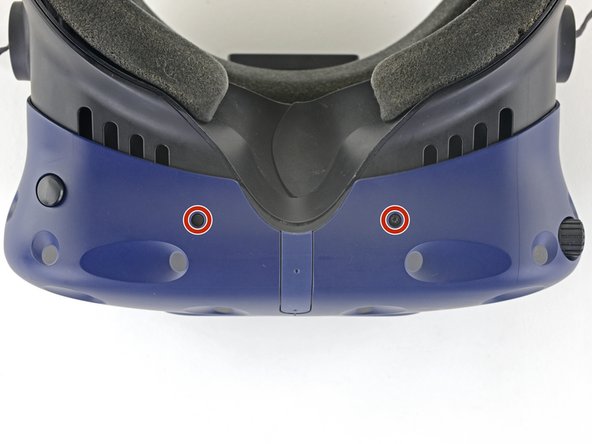
Четыре винта, крепящие внешний корпус, закрыты черными наклейками. Если наклейки трудно снять, просто подденьте их отверткой T6 Torx.

Шаг 14

HTC Vive Pro Motherboard Replacement: step 14, image 1 of 2HTC Vive Pro Motherboard Replacement: step 14, image 2 of 2

С помощью отвертки T6 Torx выкрутите четыре винта диаметром 3,9 мм (два сверху и два снизу), крепящие внешний корпус к гарнитуре.

Шаг 15

HTC Vive Pro Motherboard Replacement: step 15, image 1 of 3HTC Vive Pro Motherboard Replacement: step 15, image 2 of 3HTC Vive Pro Motherboard Replacement: step 15, image 3 of 3

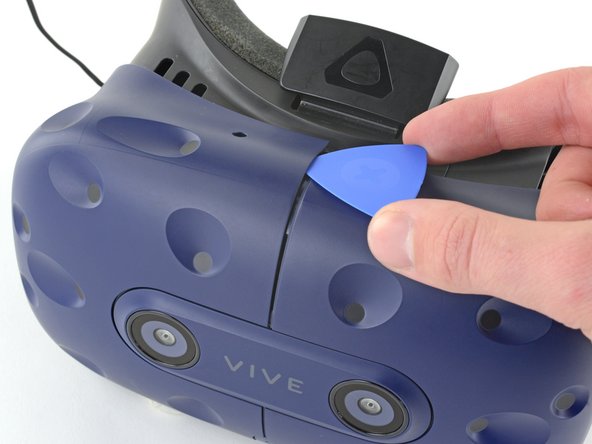
Вставьте медиатор в складку между двумя половинками внешней оболочки.

Проведите открывающий медиатор через складку, чтобы снять зажимы, крепящие его к гарнитуре.

Вставляйте открывающий медиатор только до упора. Под внешней оболочкой находятся ленточные кабели.

Продолжайте просовывать открывающую кирку через каждую складку, пока не будут сняты все зажимы.

Шаг 16

HTC Vive Pro Motherboard Replacement: step 16, image 1 of 3HTC Vive Pro Motherboard Replacement: step 16, image 2 of 3HTC Vive Pro Motherboard Replacement: step 16, image 3 of 3

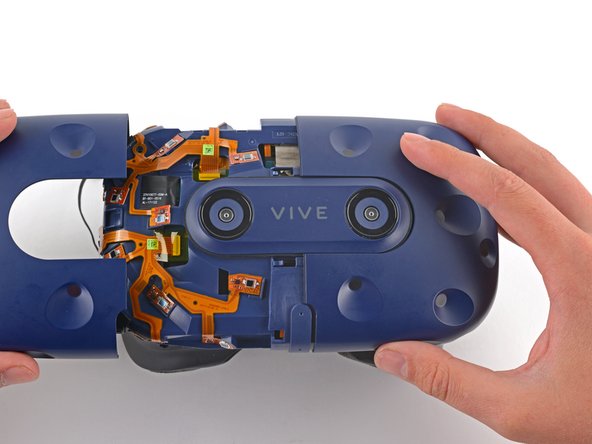
Осторожно сдвиньте каждую половину внешней оболочки с массива датчиков.

Соблюдайте осторожность, чтобы не зацепить ленточные кабели, находящиеся под ними.

Шаг 17 Снимите подушку подставки для лица.

HTC Vive Pro Motherboard Replacement, Remove the facerest cushion: step 17, image 1 of 3HTC Vive Pro Motherboard Replacement, Remove the facerest cushion: step 17, image 2 of 3HTC Vive Pro Motherboard Replacement, Remove the facerest cushion: step 17, image 3 of 3

Пальцами аккуратно отделите подушку подставки для лица от гарнитуры.

Шаг 18 Снимите подставку для лица

HTC Vive Pro Motherboard Replacement, Remove the facerest: step 18, image 1 of 2HTC Vive Pro Motherboard Replacement, Remove the facerest: step 18, image 2 of 2

Частично отделите подставку и массив датчиков, чтобы получить доступ к дочерней плате.

Шаг 19

HTC Vive Pro Motherboard Replacement: step 19, image 1 of 2HTC Vive Pro Motherboard Replacement: step 19, image 2 of 2

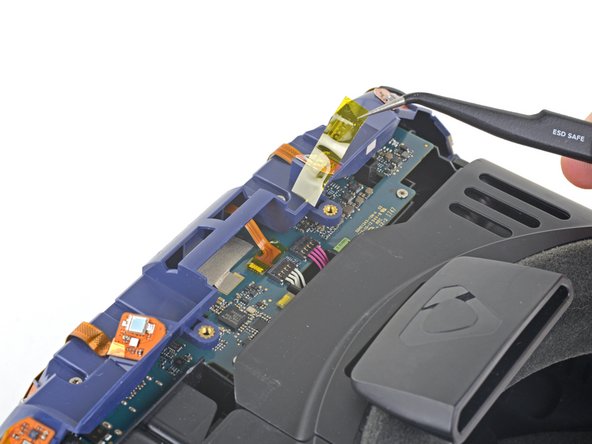
С помощью пинцета снимите каптоновую ленту, закрывающую белый и фиолетовый провода на дочерней плате.

Шаг 20

HTC Vive Pro Motherboard Replacement: step 20, image 1 of 3HTC Vive Pro Motherboard Replacement: step 20, image 2 of 3HTC Vive Pro Motherboard Replacement: step 20, image 3 of 3

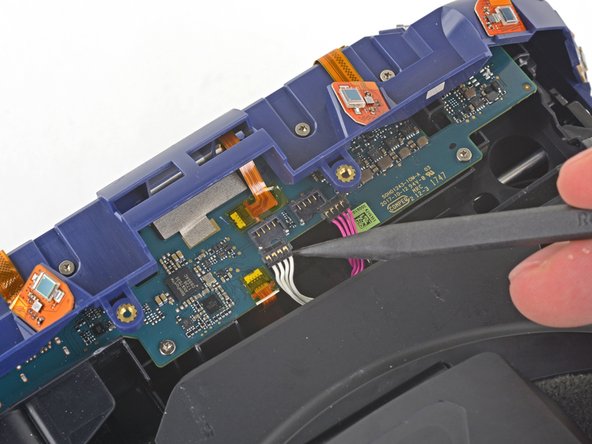
Заостренным концом шила подденьте и отсоедините фиолетовые и белые провода от дочерней платы.

Будьте осторожны при отсоединении этих проводов. Если поддеть их слишком сильно, они могут вырваться из разъема.

Шаг 21

HTC Vive Pro Motherboard Replacement: step 21, image 1 of 2HTC Vive Pro Motherboard Replacement: step 21, image 2 of 2

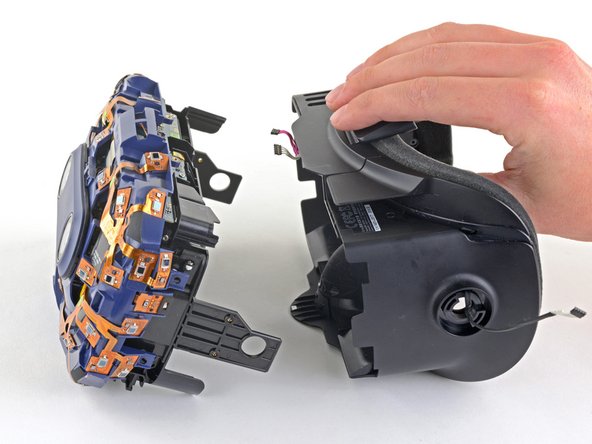
Выдвиньте подставку для лица из переднего блока.

Шаг 22 Извлеките массив датчиков

HTC Vive Pro Motherboard Replacement, Remove the sensor array: step 22, image 1 of 2HTC Vive Pro Motherboard Replacement, Remove the sensor array: step 22, image 2 of 2

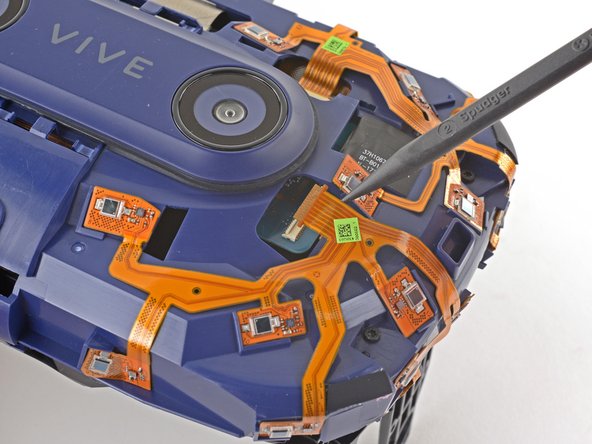
С помощью пинцета снимите каптоновую ленту, закрывающую разъем ZIF на дочерней плате.

Шаг 23

HTC Vive Pro Motherboard Replacement: step 23, image 1 of 3HTC Vive Pro Motherboard Replacement: step 23, image 2 of 3HTC Vive Pro Motherboard Replacement: step 23, image 3 of 3

Заостренным концом шила подденьте фиксирующую крышку разъема ZIF на дочерней плате.

С помощью пинцета выньте ленточный кабель из гнезда.

Шаг 24
HTC Vive Pro Motherboard Replacement: step 24, image 1 of 2HTC Vive Pro Motherboard Replacement: step 24, image 2 of 2

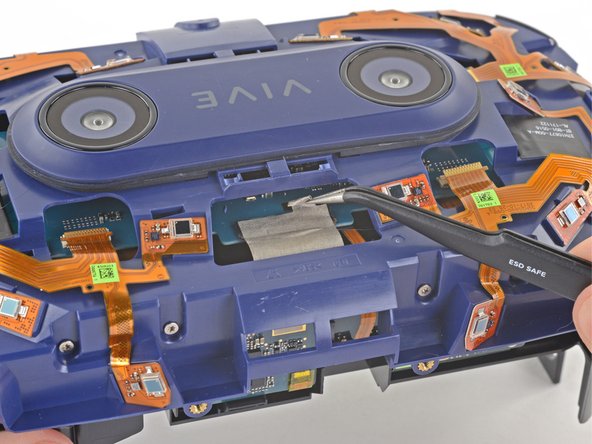
Пинцетом отклейте серую ленту, закрывающую разъем ZIF на материнской плате под массивом датчиков.

Шаг 25
HTC Vive Pro Motherboard Replacement: step 25, image 1 of 3HTC Vive Pro Motherboard Replacement: step 25, image 2 of 3HTC Vive Pro Motherboard Replacement: step 25, image 3 of 3

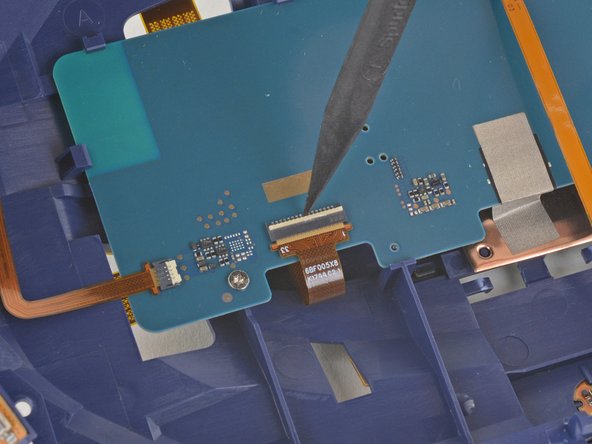
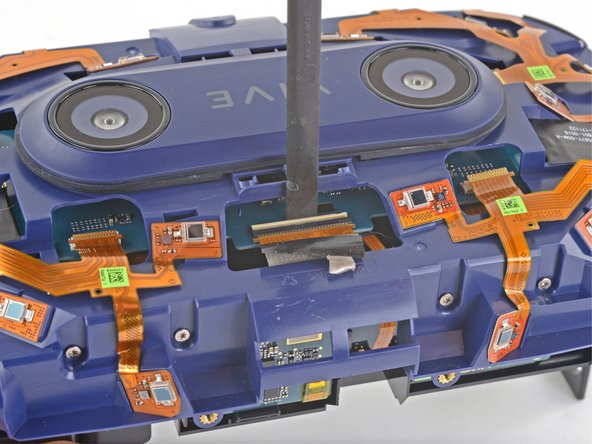
Плоским концом шила подденьте фиксирующую крышку разъема ZIF на материнской плате.

Заостренным концом лопатки отсоедините ленточный кабель от материнской платы.

Шаг 26

HTC Vive Pro Motherboard Replacement: step 26, image 1 of 2HTC Vive Pro Motherboard Replacement: step 26, image 2 of 2

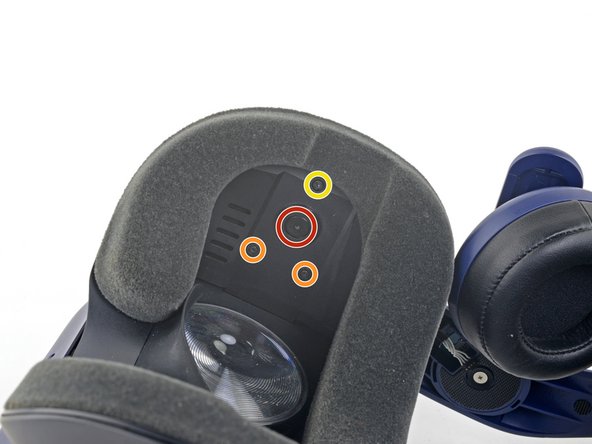
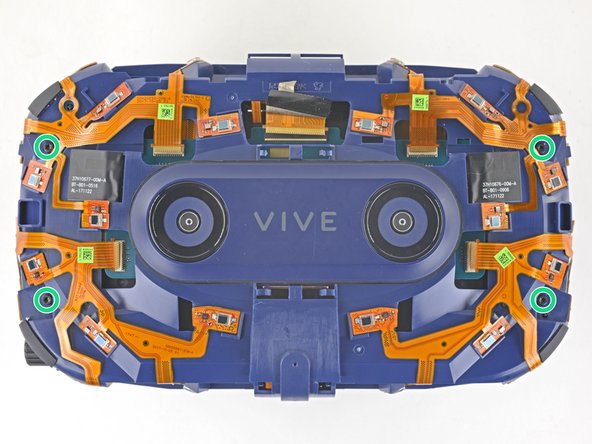
С помощью отвертки T5 Torx открутите четыре серебряных винта диаметром 3,0 мм, крепящих матрицу датчиков к объективу и OLED-блоку.

С помощью отвертки T6 Torx открутите четыре черных винта 3,8 мм, крепящих матрицу датчиков.

Шаг 27

HTC Vive Pro Motherboard Replacement: step 27, image 1 of 2HTC Vive Pro Motherboard Replacement: step 27, image 2 of 2

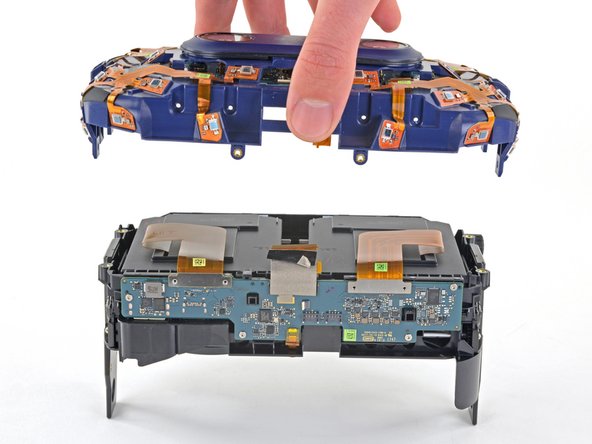
Поднимите массив датчиков прямо вверх с объектива и OLED в сборе.

Шаг 28 Отсоедините материнскую плату от массива датчиков.

HTC Vive Pro Motherboard Replacement, Disconnect the motherboard from the sensor array: step 28, image 1 of 2HTC Vive Pro Motherboard Replacement, Disconnect the motherboard from the sensor array: step 28, image 2 of 2

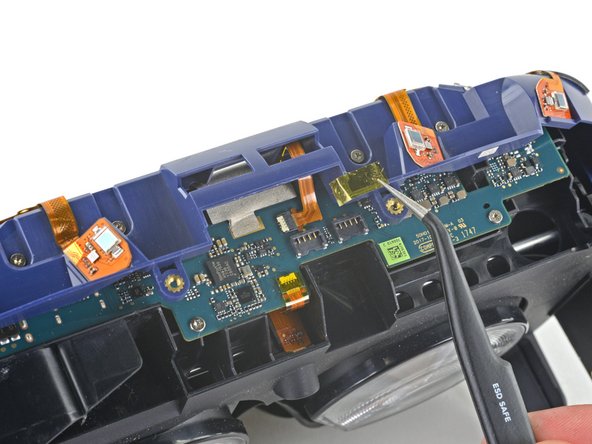
С помощью пинцета или пальцев снимите четыре кусочка каптоновой ленты, закрывающей разъемы ZIF.

Шаг 29

HTC Vive Pro Motherboard Replacement: step 29, image 1 of 3HTC Vive Pro Motherboard Replacement: step 29, image 2 of 3HTC Vive Pro Motherboard Replacement: step 29, image 3 of 3

Плоским концом шила подденьте фиксирующие крышки всех четырех разъемов ZIF на массиве датчиков.

Заостренным концом шпателя отсоедините каждый ленточный кабель от его разъема ZIF.

Шаг 30

HTC Vive Pro Motherboard Replacement: step 30, image 1 of 2HTC Vive Pro Motherboard Replacement: step 30, image 2 of 2

Пинцетом снимите каптоновую ленту, закрывающую два разъема ZIF на задней панели материнской платы.

Шаг 31

HTC Vive Pro Motherboard Replacement: step 31, image 1 of 3HTC Vive Pro Motherboard Replacement: step 31, image 2 of 3HTC Vive Pro Motherboard Replacement: step 31, image 3 of 3

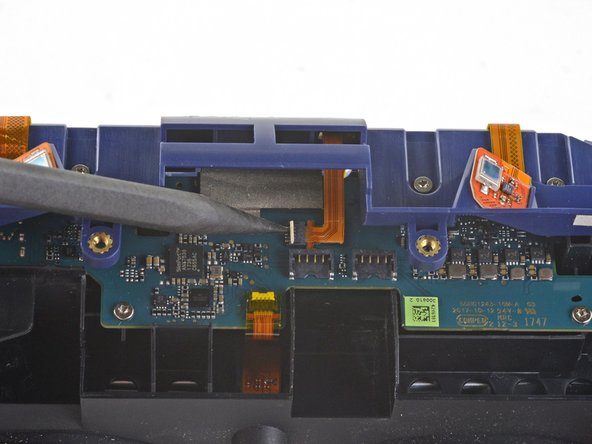
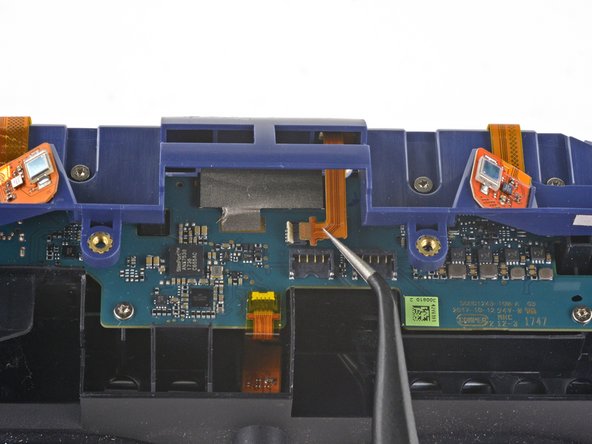
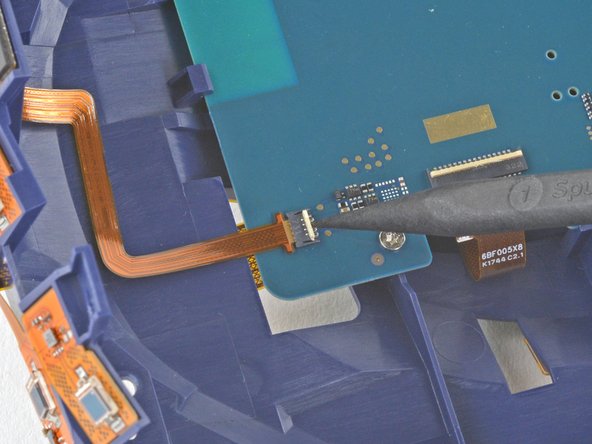
С помощью заостренного конца лопатки разблокируйте разъем ZIF на задней панели материнской платы.

Выдвиньте ленточный кабель из гнезда.

Шаг 32

HTC Vive Pro Motherboard Replacement: step 32, image 1 of 3HTC Vive Pro Motherboard Replacement: step 32, image 2 of 3HTC Vive Pro Motherboard Replacement: step 32, image 3 of 3

С помощью заостренного конца лопатки разблокируйте разъем ZIF на задней панели материнской платы.

Выдвиньте ленточный кабель из гнезда.

Шаг 33

HTC Vive Pro Motherboard Replacement: step 33, image 1 of 2HTC Vive Pro Motherboard Replacement: step 33, image 2 of 2

С помощью пинцета снимите каптоновую ленту, закрывающую последний разъем ZIF на задней панели материнской платы.

Шаг 34

HTC Vive Pro Motherboard Replacement: step 34, image 1 of 3HTC Vive Pro Motherboard Replacement: step 34, image 2 of 3HTC Vive Pro Motherboard Replacement: step 34, image 3 of 3

С помощью заостренного конца лопатки разблокируйте разъем ZIF на задней панели материнской платы.

Выдвиньте ленточный кабель из гнезда.

Шаг 35 Извлеките материнскую плату

HTC Vive Pro Motherboard Replacement, Remove the motherboard: step 35, image 1 of 2HTC Vive Pro Motherboard Replacement, Remove the motherboard: step 35, image 2 of 2

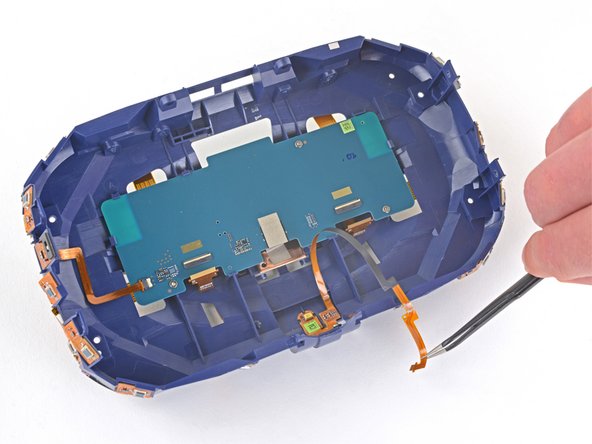
Переместите длинный ленточный кабель, проходящий через заднюю панель материнской платы, так, чтобы он не мешал при извлечении.

Не делайте резких загибов и сгибов ленточного кабеля.

Шаг 36

HTC Vive Pro Motherboard Replacement: step 36, image 1 of 1

С помощью отвертки T5 Torx выкрутите три винта 3,0 мм, крепящих материнскую плату к массиву датчиков.

Шаг 37

HTC Vive Pro Motherboard Replacement: step 37, image 1 of 1

Приложите нагретый iOpener к задней стороне материнской платы на одну минуту, чтобы размягчить легкий клей, крепящий ее к массиву датчиков.

Шаг 38

HTC Vive Pro Motherboard Replacement: step 38, image 1 of 1

Снимите системную плату с массива датчиков.

По периметру материнской платы к массиву датчиков слегка прикреплены несколько пластиковых зажимов.

При сборке не забудьте установить на место каптоновую ленту, которая была удалена при разборке. Это предотвратит неправильную работу датчиков.

Комментировать
66 просмотров
Комментариев нет, будьте первым кто его оставит

Это интересно