
Введение
Если ваш ноутбук не работает, в этом может быть виновата материнская плата. Процесс замены материнской платы может также устранить проблемы с экраном, батареей, загрузкой и зарядкой. В этом руководстве вы узнаете, как заменить материнскую плату. Обратите внимание, что это руководство предназначено только для HP Spectre x360 15-bl012dx.
Перед началом разборки посетите нашу страницу «Устранение неполадок».
Убедитесь, что ноутбук выключен и отсоединен от адаптера зарядки, прежде чем приступать к ремонту.
Шаг 1 Замена аккумулятора


Перед началом разборки выключите устройство.
Поместите компьютер так, чтобы задняя панель была обращена вверх. Начните с откручивания двух видимых винтов Torx T5 9 мм возле петель.
Затем открутите четыре видимых винта Torx T5 3 мм по бокам.
Следите за всеми винтами.
Шаг 2


Обратите внимание, что две верхние ножки уже сняты. Устройство было передано нам в таком виде.
Снимите две верхние ножки, используя инструмент для открывания или пассатижи, если они все еще на месте. Верхние ножки находятся ближе к петлям для экрана.
Выкрутите два 8-миллиметровых винта Phillips #1 под ножками.
Это последние винты, которые нужно удалить с задней панели. Всего между шагами 1 и 2 необходимо открутить восемь винтов.
Шаг 3

Подденьте заднюю панель ноутбука с помощью пассатижей. Пройдитесь по периметру устройства, чтобы ослабить соединение.
Снимите заднюю панель с ноутбука.
Шаг 4

С помощью крестообразной отвертки №1 открутите шесть 4-миллиметровых винтов, крепящих батарею.
Шаг 5


Отсоедините разъем батареи, расположенный на материнской плате.
Извлеките батарею из ноутбука.
Шаг 6 Твердотельный накопитель (SSD)


Приложив минимальное усилие, подденьте фиксирующие планки на разъеме ZIF платы USB с помощью пластикового инструмента для открывания или ногтя и вытащите ленточный кабель.
Шаг 7

Пальцами отсоедините ленточный кабель USB от материнской платы над вентилятором.
Шаг 8


Выкрутите 3-миллиметровый винт Phillips #1, которым твердотельный накопитель крепится к плате.
Обратите внимание, что этот ноутбук не поставлялся с SSD, поэтому это не тот SSD, который вы найдете в своем устройстве.
Шаг 9

Выдвиньте плату SSD из разъема под углом 45 градусов, чтобы зубцы SSD не погнулись.
Шаг 10 Материнская плата

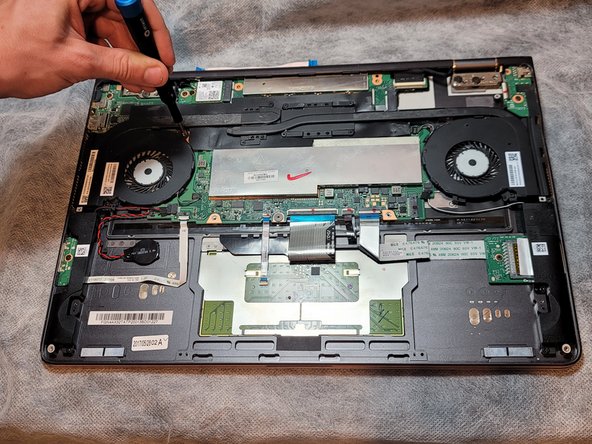
С помощью крестообразной отвертки №1 открутите два винта диаметром 3 мм с каждого вентилятора.
Шаг 11


Выкрутите шесть 2,5 мм винтов Phillips #1, удерживающих радиатор.
Шаг 12


Поднимите восемь язычков на всех разъемах ZIF на материнской плате. Это можно сделать либо с помощью шила, либо ногтем пальца.
Если посмотреть на заднюю панель ноутбука, то в правом верхнем углу находятся два разъема ZIF (один уже должен быть отсоединен после извлечения SSD), один — в левом верхнем углу и 5 — в нижнем. Они обозначены красными квадратами.
Шаг 13


Отсоедините пять оставшихся разъемов от материнской платы. Два в левом нижнем углу, один в правом нижнем углу и один в правом верхнем углу. Эти разъемы отсоединяются от материнской платы без фиксаторов.
Шаг 14

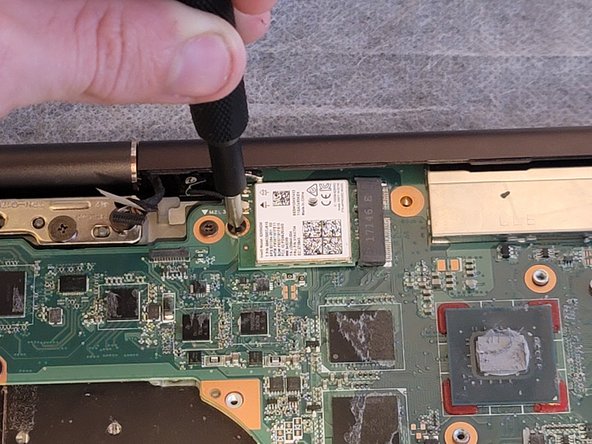
С помощью крестообразной отвертки №1 открутите 2-миллиметровый винт, которым карта Wi-Fi крепится к материнской плате.
Выдвиньте карту Wi-Fi из слота.
Шаг 15

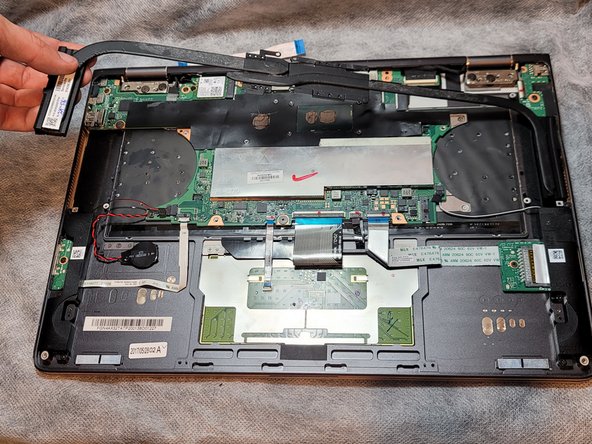
Выведите провода динамиков из пластиковых отверстий на вентиляторах, которые удерживают провода на месте.
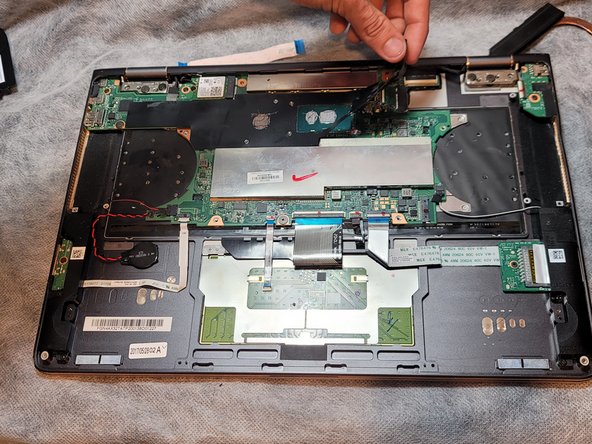
Вытащите вентиляторы и радиатор.
Снимите черный тепловой экран под радиатором.
Шаг 16

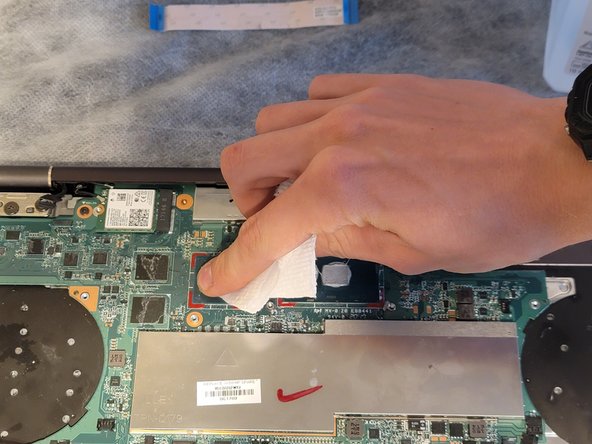
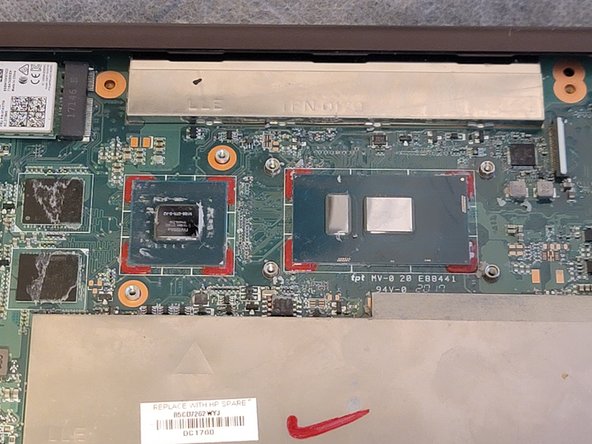
Очистите старую термопасту с радиатора, процессора и графического процессора с помощью изопропилового спирта и бумажного полотенца. Чем выше процентное содержание спирта, тем лучше. Я использовал 91%.
Не забудьте нанести термопасту перед установкой новой материнской платы, используя свежую термопасту! Достаточно количества с горошину.
Шаг 17


С помощью отвертки Phillips #1 открутите четыре винта на материнской плате.
Два винта 3 мм
Два винта 2 мм
Шаг 18

Снимите материнскую плату. Сначала потяните вверх правую сторону, а затем вытащите ее.
