
Введение
Замена материнской платы ноутбука HP 15-dy2024nr может оказаться непростой задачей. Если материнская плата нуждается в замене, это руководство поможет вам извлечь старую материнскую плату, чтобы заменить ее новой.
Чтобы снять материнскую плату ноутбука, сначала нужно снять заднюю крышку, аккумулятор и жесткий диск.
При извлечении любой микросхемы или платы из ноутбука будьте осторожны и касайтесь только боковых сторон. Прикосновение к любому из компонентов может их повредить. Если батарея вздулась, примите дополнительные меры предосторожности, чтобы безопасно извлечь и утилизировать ее. Как и в случае с другими деталями, перед извлечением батареи убедитесь, что ноутбук выключен. Перед снятием или заменой любой детали убедитесь, что ноутбук выключен. Если вы не уверены, включите ноутбук, а затем выключите его из меню «Пуск».
Шаг 1 Задняя крышка


С помощью алебарды отделите по одному уголку каждой из резиновых ножек от днища ноутбука.
Аккуратно отделите ножки от ноутбука, открыв винты под ними.
Если резиновая ножка отслаивается, но оставляет клей, необходимо удалить клей, прежде чем откручивать винты.
Шаг 2


Отверткой Phillips #1 открутите винты:
Два винта 2,5 мм x 6 мм
Шесть винтов 2 мм x 6 мм
Следите за тем, чтобы винты разных размеров были разделены.
Шаг 3

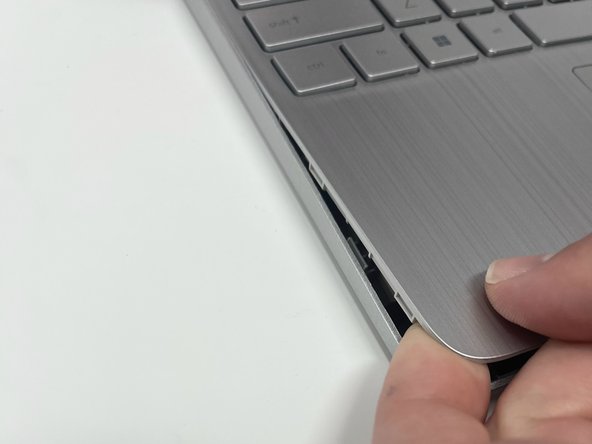
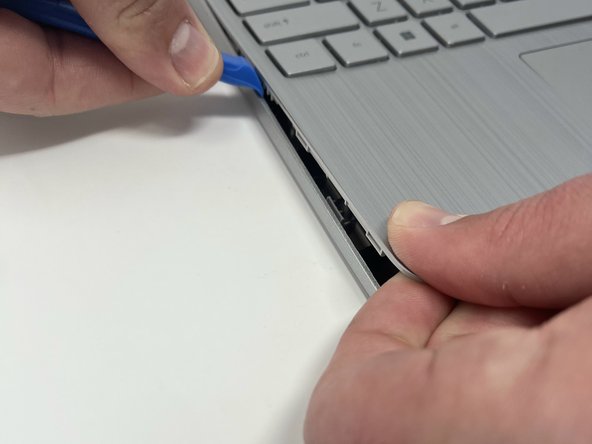
Вставьте инструмент для открывания iFixit в шов между областью клавиатуры и нижней крышкой.
Используя другой инструмент для открывания iFixit, проведите вдоль шва, чтобы отсоединить зажимы.
Зажимы расположены по всему шву. При отсоединении зажимов может раздаться хлопающий звук. Чтобы отделить заднюю крышку от ноутбука, придется приложить некоторое усилие.
Когда передняя часть ноутбука открыта, можно пальцем подержать угол открытым, а затем провести инструментом для открывания iFixit вдоль шва к заднему углу.
После того как зажимы будут освобождены, переверните ноутбук и поднимите крышку.
Шаг 4 Аккумулятор

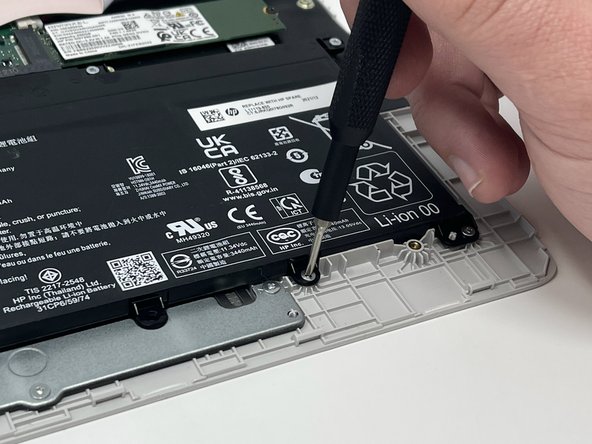
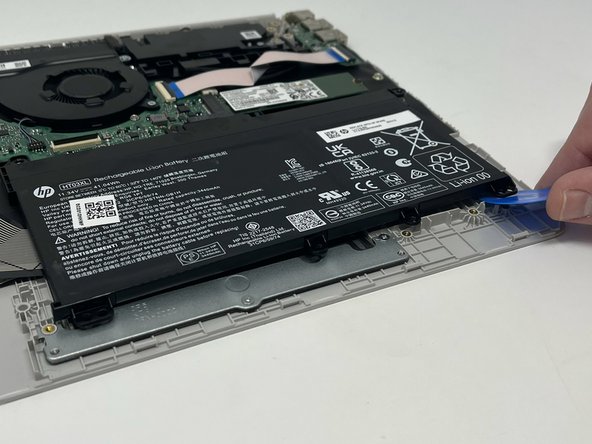
Выкрутите пять винтов 2,0 мм x 3,0 мм с помощью отвертки Phillips #00.
С помощью подхватов iFixit поднимите батарею с ноутбука.
Шаг 5


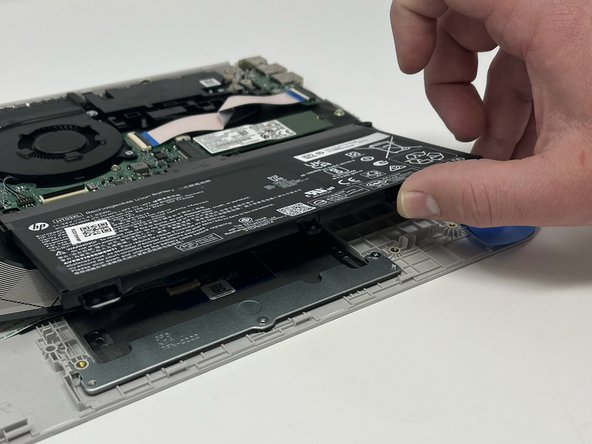
Помните, что батарея подключена к материнской плате.
Отсоедините батарею от материнской платы.
Поднимите батарею от ноутбука и извлеките ее.
Шаг 6 Жесткий диск

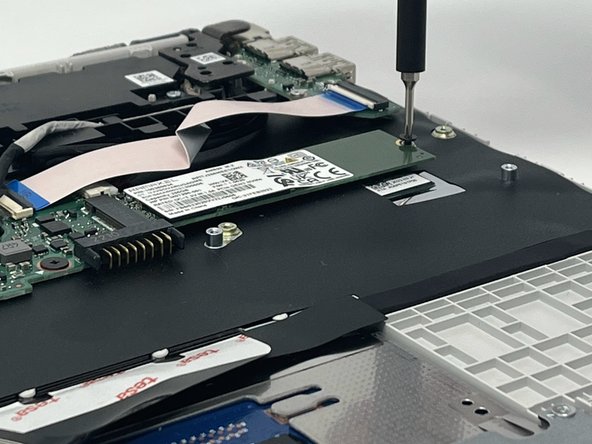
Выкрутите один 2-миллиметровый винт из жесткого диска, используя крестовую отвертку №00.
Шаг 7


Потяните SSD от разъема, аккуратно извлекая его руками.
Шаг 8 Материнская плата

Найдите каждый кабель, подключенный к материнской плате.
Антенны модуля WLAN и кабель динамика.
Кабель платы USB и разъем питания.
Кабель дисплея и кабель вентилятора.
Кабели клавиатуры, тачпада и кардридера.
Обратите внимание, что от материнской платы нужно отсоединить как минимум 9 кабелей, однако их может быть и больше, в зависимости от наличия дополнительных функций, таких как считыватели отпечатков пальцев или подсветка клавиатуры. Все кабели отсоединяются теми же методами, которые описаны в этом руководстве.
Шаг 9

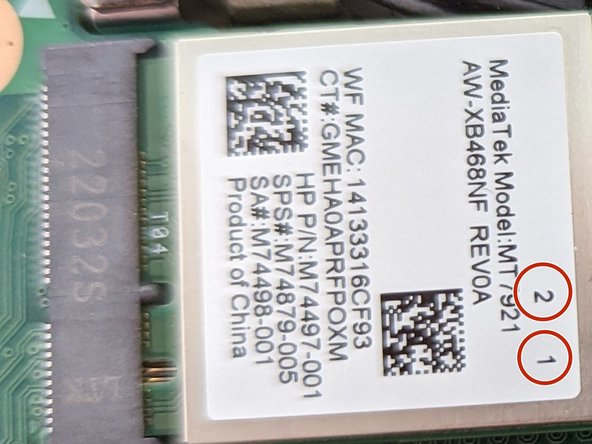
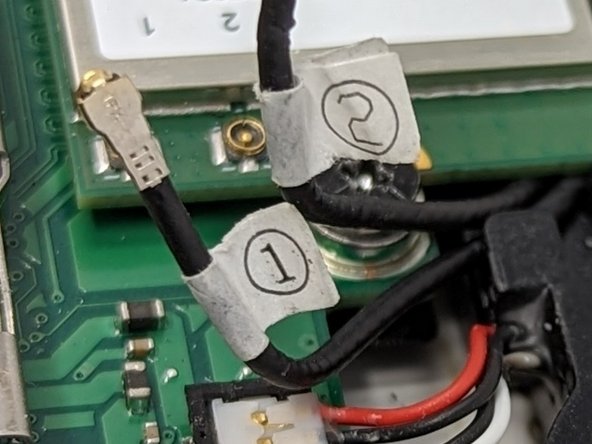
Найдите модуль WLAN рядом с левой петлей дисплея.
С помощью лезвия лопатки снимите черную квадратную наклейку, закрывающую кабели WLAN.
Обратите внимание на маркировку номеров каждого антенного кабеля и номера на антенных разъемах модуля WLAN. Эта деталь будет важна позже при сборке ноутбука.
Шаг 10

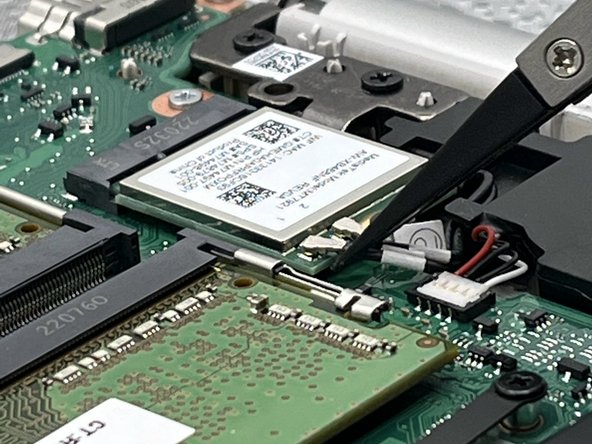
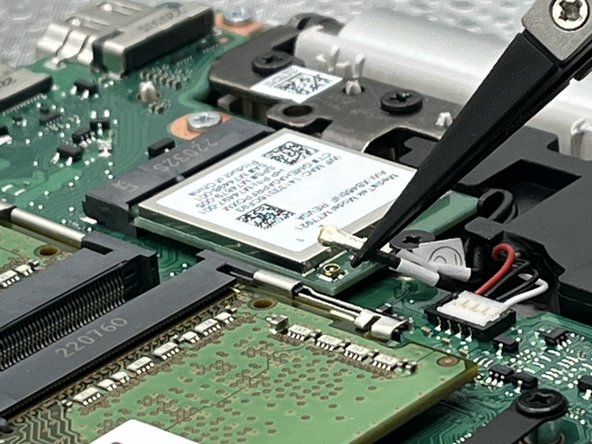
Извлеките две антенны WLAN из модуля WLAN с помощью нейлонового обратного пинцета.
Возьмитесь за антенные кабели только со стороны разъемов; не тяните за кабель.
Места пайки этих разъемов на модуле WLAN хрупкие и могут легко сломаться.
Эти антенны вставляются в модуль WLAN с помощью механизма, похожего на защелку джинсов. Оттягивать разъем под небольшим углом будет эффективнее, чем тянуть его прямо вверх.
Шаг 11


С помощью обратного пинцета с нейлоновым наконечником поднимите кабели динамиков вверх.
Не используйте пинцет, чтобы вытащить кабель.
Подденьте разъем динамика между ним и материнской платой с помощью лезвия на конце пинцета.
Шаг 12

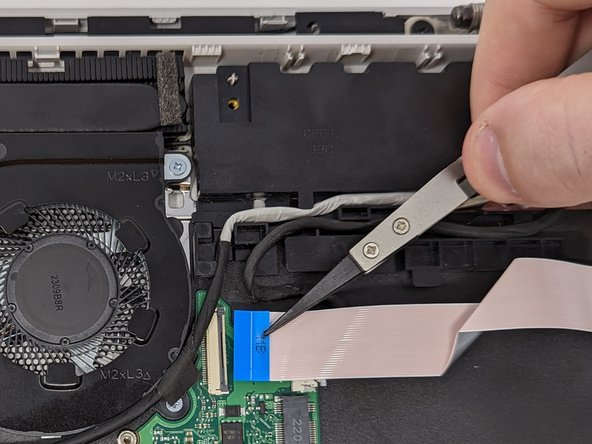
Подденьте черную фиксирующую клипсу с помощью лезвия.
С помощью обратного пинцета с нейлоновым наконечником возьмитесь за синий выступ на ленточном кабеле и аккуратно вытащите его из гнезда.
После того как кабель будет извлечен из гнезда, сдвиньте его с места, чтобы добраться до расположенного под ним разъема питания.
Будьте осторожны, не сгибайте и не перегибайте ленточный кабель слишком сильно.
Шаг 13

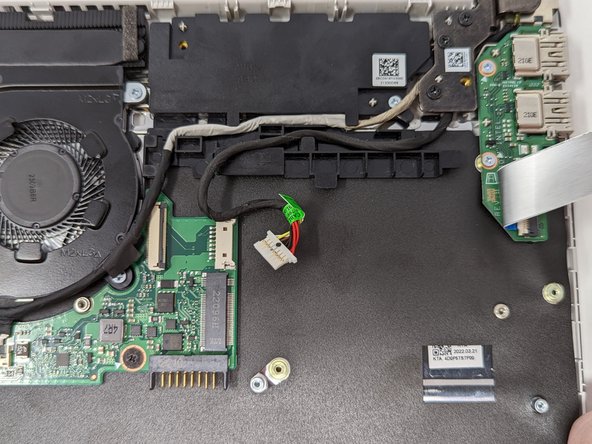
Крепко возьмитесь за кабель питания и слегка потяните его. Возможно, вам придется ухватиться за конец разъема и вынуть его из гнезда.
Обязательно возьмитесь за все кабели, собранные вместе, или за сам конец разъема; не тяните за один провод за раз.
Шаг 14

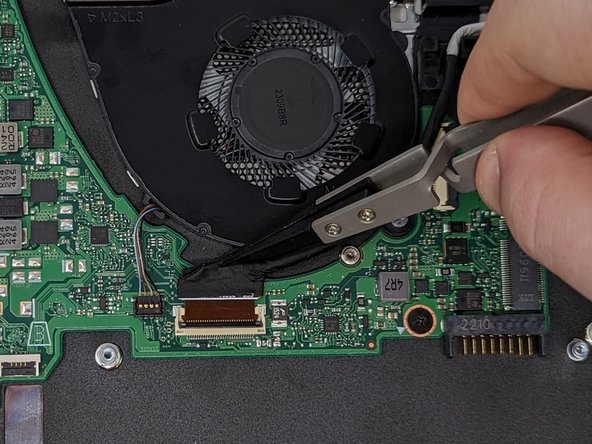
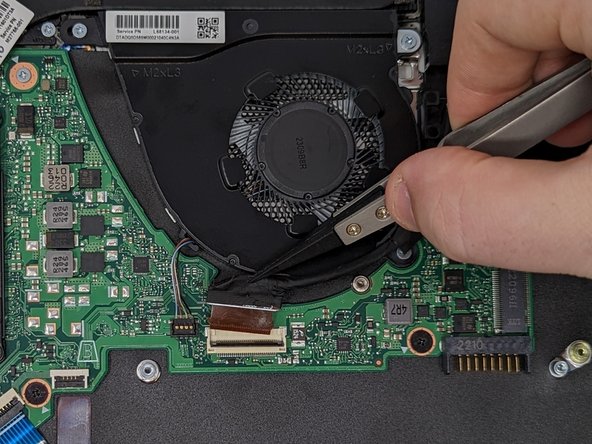
Подденьте черную фиксирующую клипсу с помощью лезвия.
Используйте обратный пинцет с нейлоновым наконечником, чтобы захватить черный ленточный кабель и аккуратно вытащить его из разъема.
Старайтесь не сгибать и не перегибать ленточный кабель слишком сильно.
Шаг 15

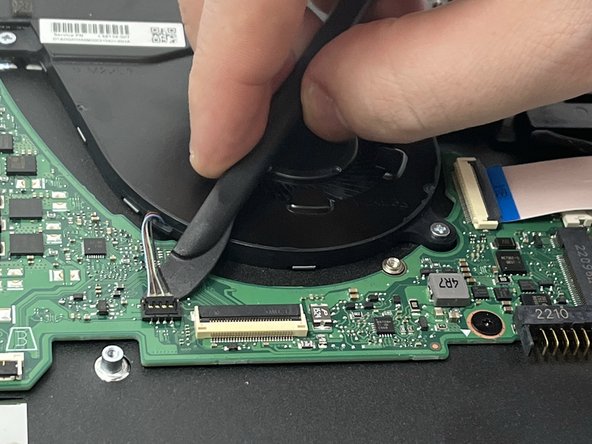
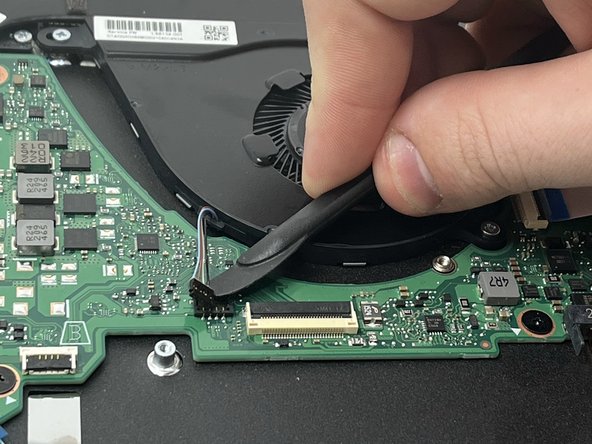
С помощью обратного пинцета с нейлоновым наконечником поднимите кабели с материнской платы.
Не используйте пинцет для отсоединения кабелей от материнской платы.
С помощью ножевого конца алебарды вставьте нож между черным пластиковым разъемом и материнской платой. Слегка потяните лезвие пробки вверх. Разъем должен отсоединиться.
Шаг 16

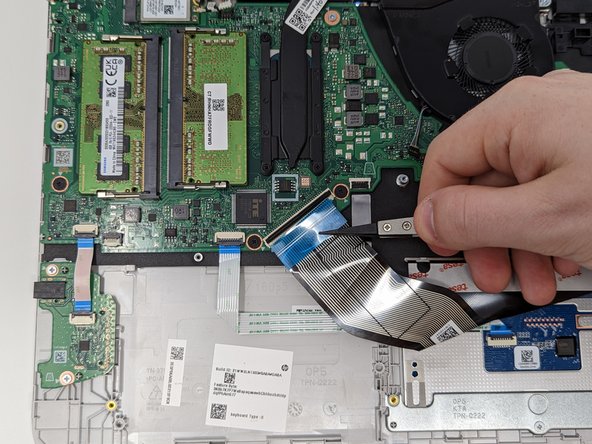
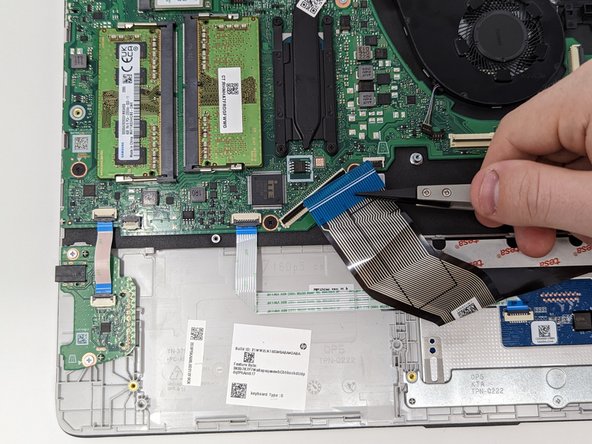
Подденьте черную фиксирующую клипсу с помощью лезвия.
С помощью обратного пинцета с нейлоновым наконечником возьмитесь за синий выступ на ленточном кабеле и осторожно вытащите его из гнезда.
Старайтесь не сгибать и не перегибать ленточный кабель слишком сильно.
Шаг 17

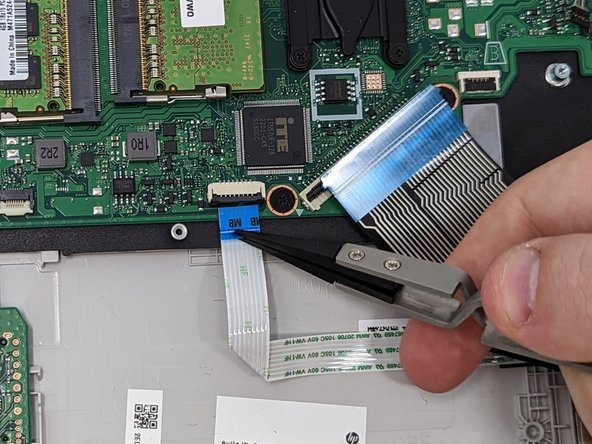
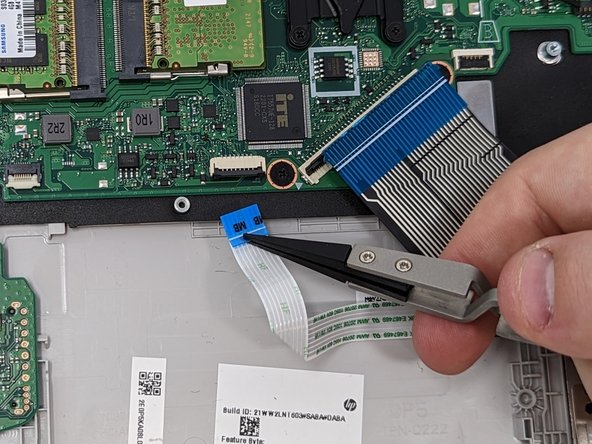
Подденьте черную фиксирующую клипсу с помощью лезвия.
С помощью обратного пинцета с нейлоновым наконечником возьмитесь за синий выступ на ленточном кабеле и осторожно вытащите его из гнезда.
Старайтесь не сгибать и не перегибать ленточный кабель слишком сильно.
Шаг 18

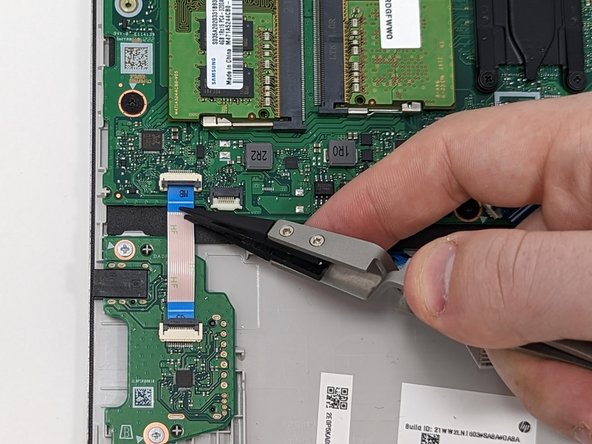
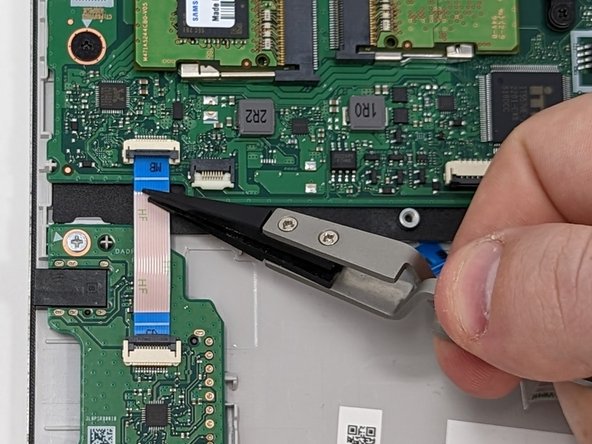
Подденьте черную фиксирующую клипсу с помощью лезвия.
С помощью обратного пинцета с нейлоновым наконечником возьмитесь за синий выступ на ленточном кабеле и осторожно вытащите его из гнезда.
Старайтесь не сгибать и не перегибать ленточный кабель слишком сильно.
Шаг 19

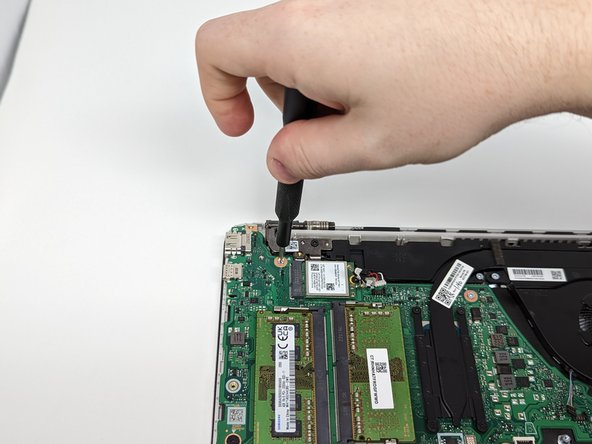
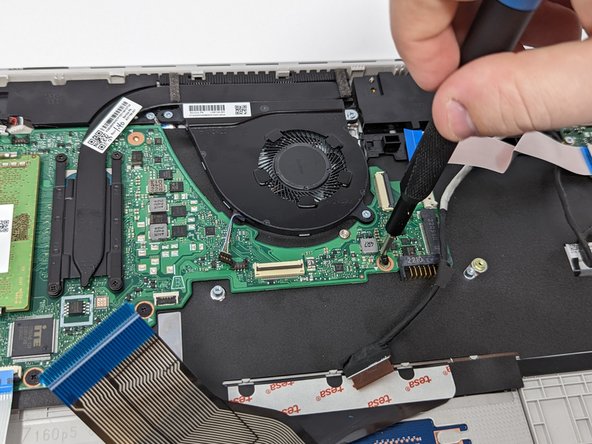
Выкрутите три 3 мм хромированных винта, используя отвертку Phillips #0.
Отверткой Phillips #0 выкрутите четыре черных винта с широкой головкой диаметром 2 мм.
Шаг 20

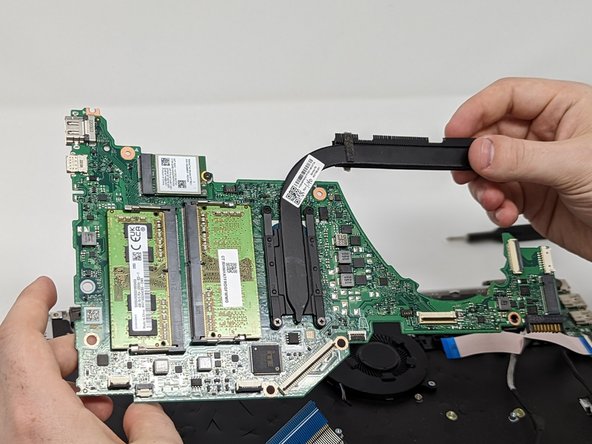
Возьмите материнскую плату за края. Поднимите материнскую плату из ноутбука.
Следите за тем, чтобы никакие кабели не зацепились за материнскую плату при ее извлечении из ноутбука.
Трубка охлаждения и радиатор снимутся вместе с материнской платой. Она выдвинется из задней части ноутбука за шарнир.
