
Введение
Если вам необходимо заменить материнскую плату из-за повреждения водой, электричеством, поломки деталей и т.д., или вы просто хотите обновить материнскую плату, следуйте этому руководству, чтобы снять ее.
Шаг 1 Нижняя часть корпуса


Перед началом работы выключите ноутбук и выньте вилку из розетки.
Переверните ноутбук лицевой стороной вниз.
Шаг 2

Отделите две длинные резиновые ручки, идущие вдоль ноутбука.
Шаг 3


С помощью отвертки Phillips #000 открутите одиннадцать 10-миллиметровых винтов, расположенных на нижней стороне ноутбука, которые удерживают заднюю панель на месте.
Шаг 4

Осторожно выдвиньте оптический привод из ноутбука.
Шаг 5

С помощью пластикового инструмента для открывания отделите заднюю панель от ноутбука.
Для более легкого снятия начните с угла и проведите инструментом вдоль края крышки.
Если у вас нет инструмента для открывания пластика, аккуратно откройте ее руками, как показано на рисунке.
Будьте осторожны, не погните заднюю панель и не прикладывайте слишком много усилий, это может привести к поломке панели.
Шаг 6 Вентилятор

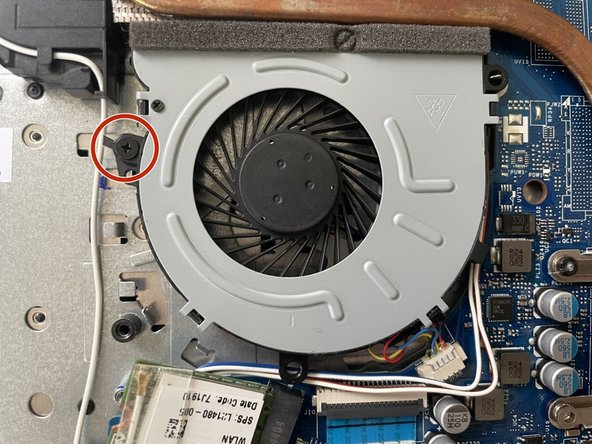
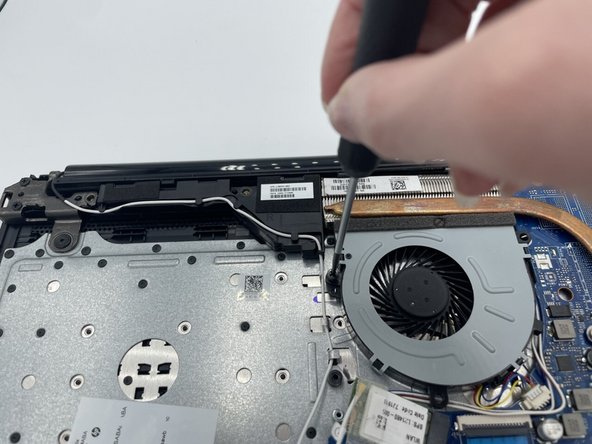
С помощью отвертки Phillips #000 открутите 5-миллиметровый винт, удерживающий вентилятор на месте.
Шаг 7

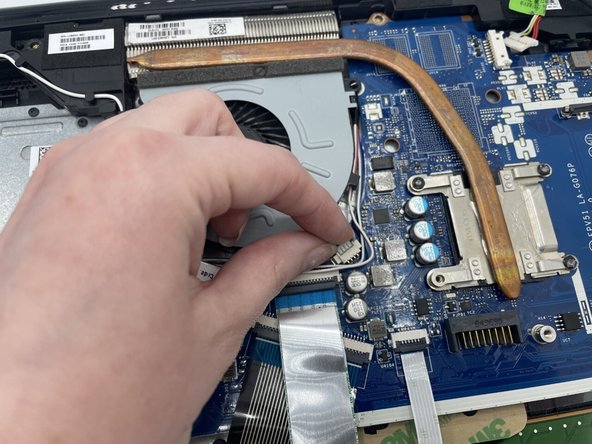
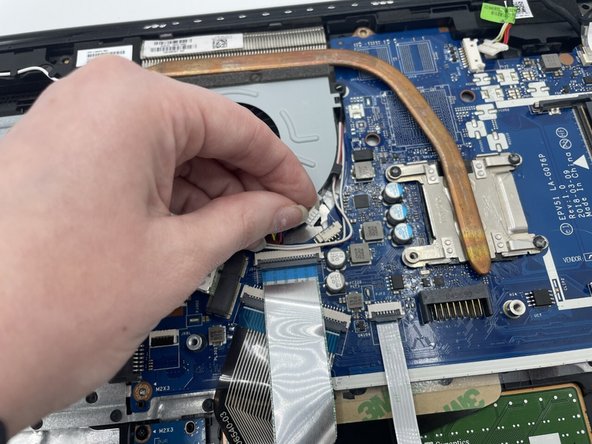
После удаления винта аккуратно отсоедините набор проводов по одному цветному — красному, черному, желтому и синему — от белого разъема, на котором они закреплены.
Для отсоединения аккуратно потяните белый разъем от адаптера, возможно, движениями вперед-назад, чтобы освободить его.
НЕ тяните за провода, это может привести к их повреждению или отсоединению от белого адаптера, к которому они прикреплены.
Шаг 8

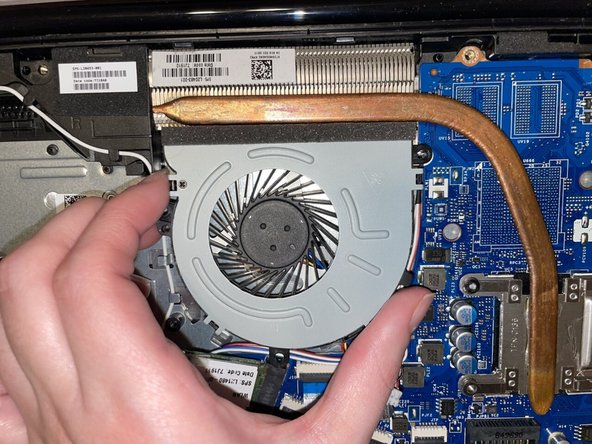
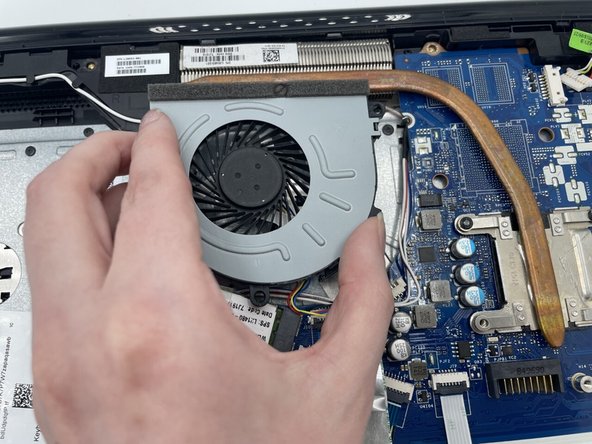
Осторожно снимите вентилятор с ноутбука.
Будьте осторожны при извлечении, чтобы ничего не погнуть и не сломать. На изображении показан металлический штифт, на котором крепится вентилятор, который может погнуться.
Шаг 9 Оперативная память

Аккуратно раздвиньте два серебристых рычага, крепящих оперативную память, пока она не поднимется вверх.
Вытащите оперативную память прямо из порта.
Шаг 10

Чтобы установить оперативную память обратно в устройство. Расположите оперативную память лицом к себе, чтобы четыре серых квадратика были направлены в вашу сторону. Затем аккуратно задвиньте ее под первую серую планку, обведенную на рисунке, и слегка надавите вниз — она встанет на место.
Шаг 11 Батарея

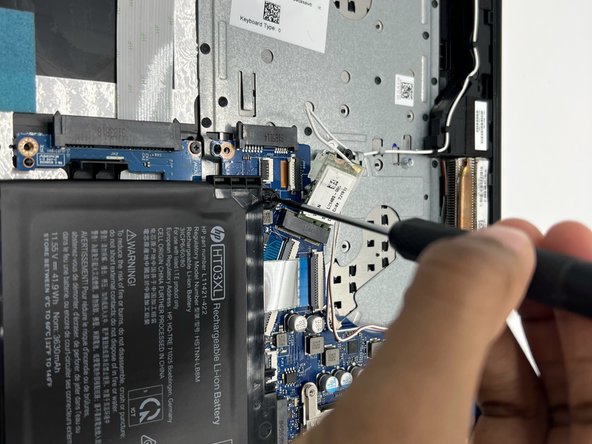
С помощью отвертки Philips #000 открутите все шесть винтов диаметром 5 мм.
Шаг 12

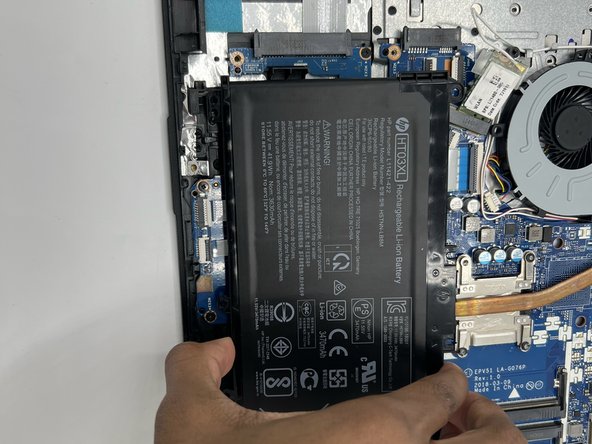
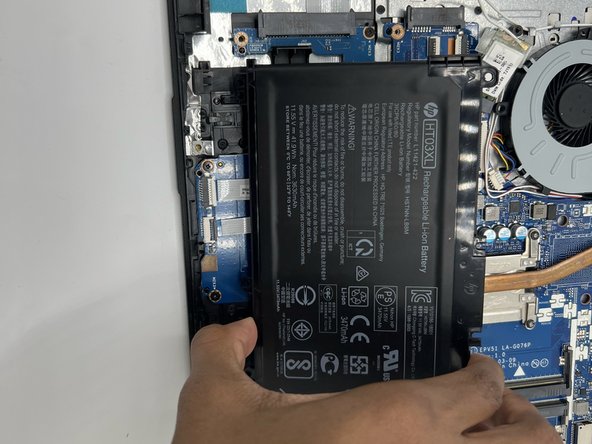
Отсоедините разъем аккумулятора.
Выдвиньте батарею вверх и наружу.
Шаг 13 Материнская плата

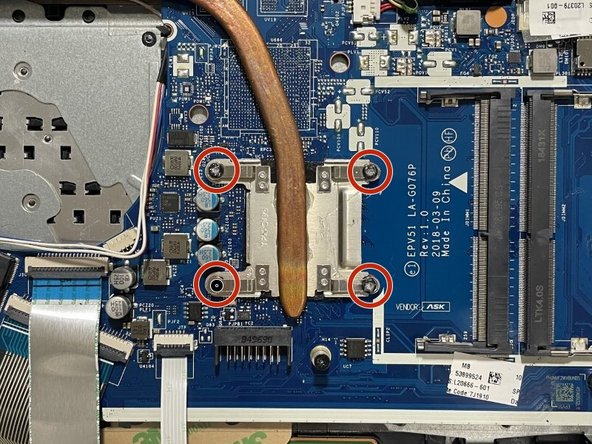
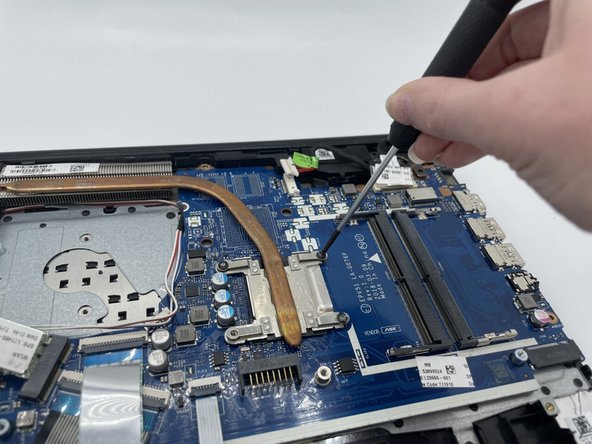
Открутите четыре винта диаметром 3 мм с помощью отвертки Philips #000.
Шаг 14

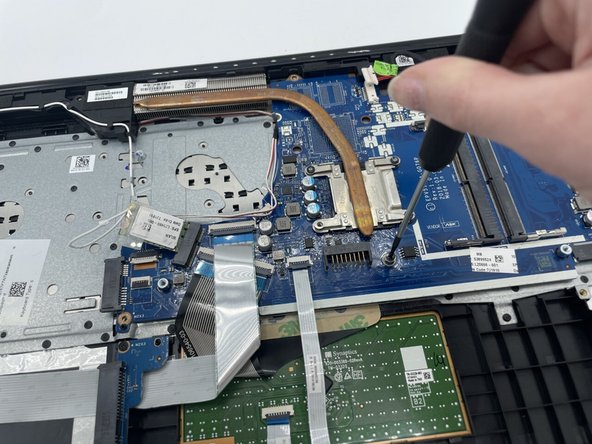
Выкрутите семь винтов с помощью отвертки Phillips #000.
Шаг 15

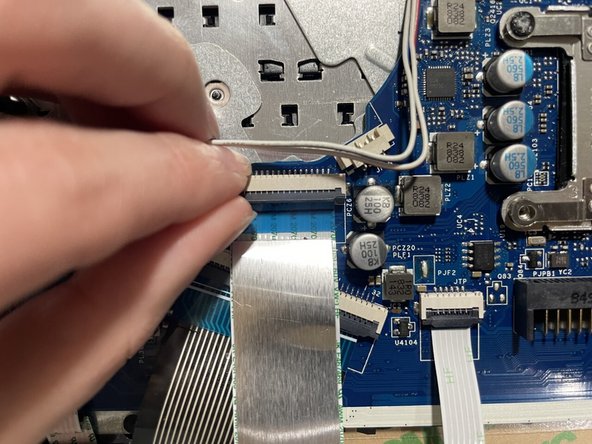
Отсоедините три ленты, прикрепленные к системной плате, поддев черную фиксирующую планку, а затем выдвиньте ленточные кабели.
Шаг 16

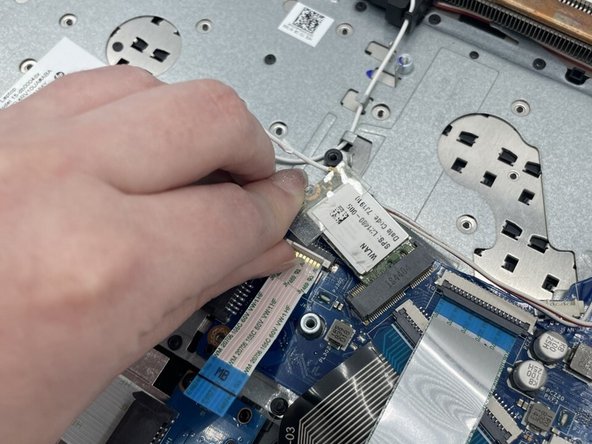
Извлеките следующие ленты, прикрепленные к материнской плате.
Поднимите белую стопорную планку, затем аккуратно отсоедините ленточный кабель.
Шаг 17

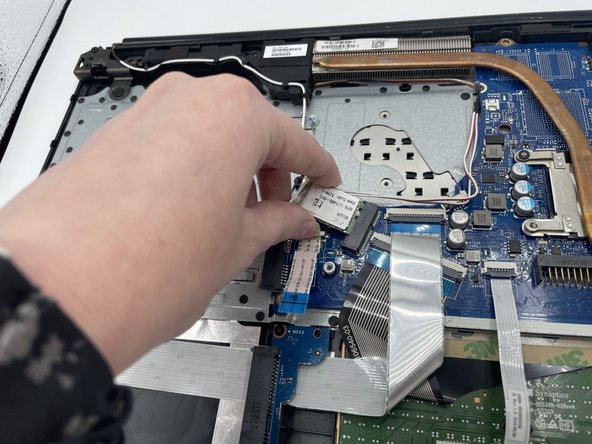
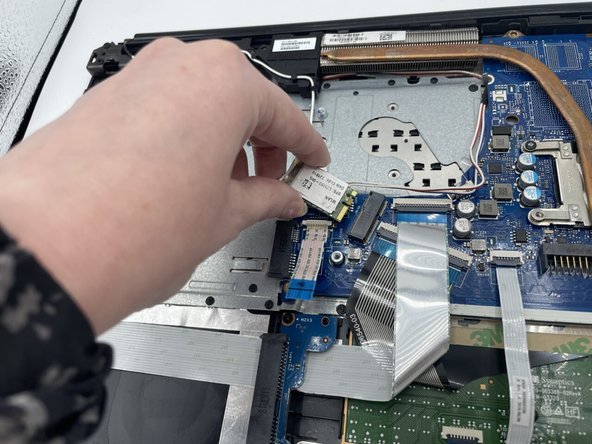
Извлеките карту Wi-Fi, прикрепленную к белому проводу, аккуратно выдвинув ее из порта.
Шаг 18

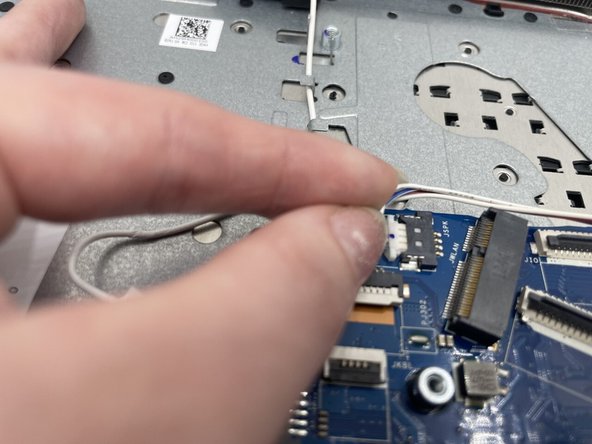
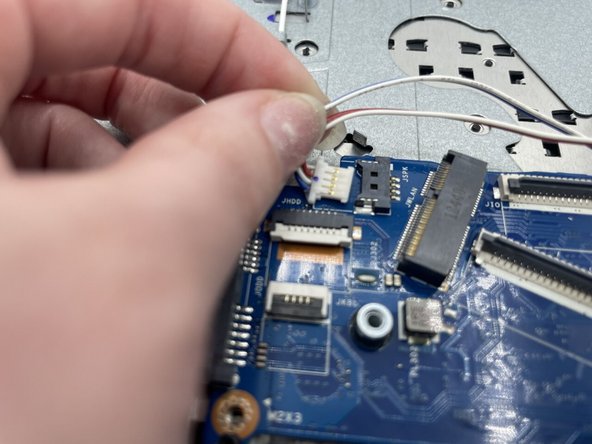
Далее необходимо отсоединить небольшой белый разъем с двумя белыми, одним красным и одним синим проводами, как показано на рисунке. Он был расположен под WLAN.
Для его извлечения, держась за белый пластиковый элемент, аккуратно потяните его от синего разъема. Возможно, для аккуратного освобождения от разъема придется подвигать его в такт движениям.
Шаг 19

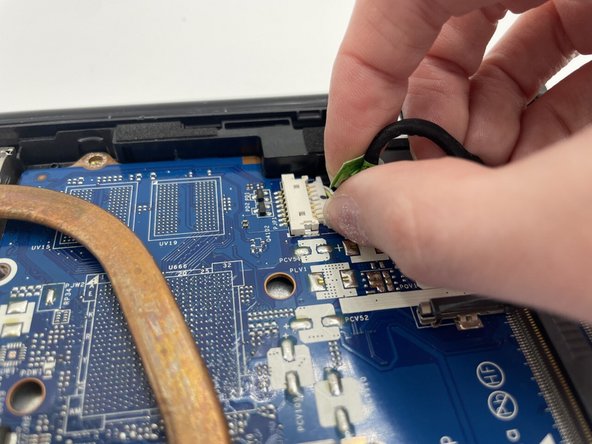
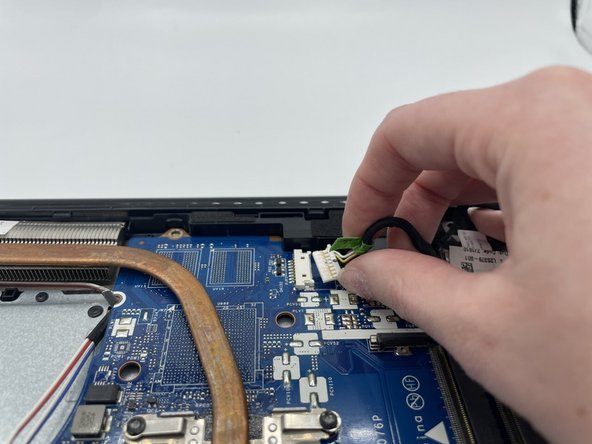
Следующим шагом будет отсоединение части с одним белым, желтым и медным проводом, а также двумя красными и двумя черными проводами. Все они завернуты в нейлоновую оболочку и прикреплены к белому пластиковому разъему. Он соединен с белым креплением. Оно расположено в правом верхнем углу.
Чтобы снять его, повторите те же движения, что и в предыдущем шаге.
Шаг 20

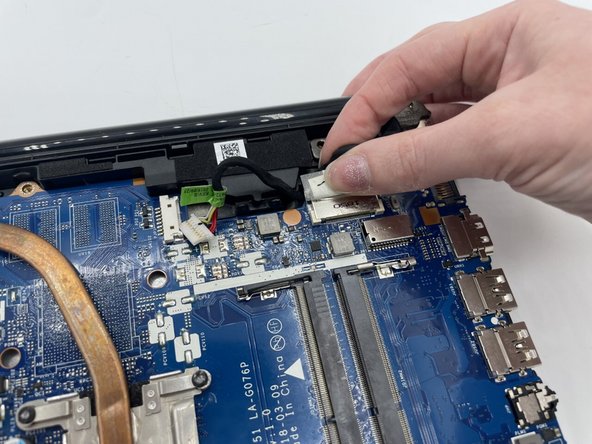
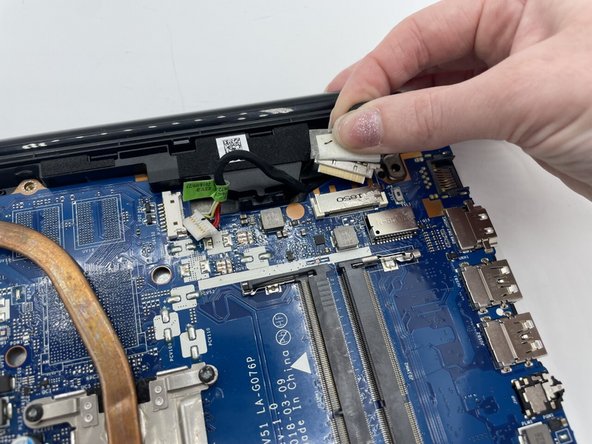
Затем снимите вторую часть, обмотанную нейлоном, как показано на рисунке. Он расположен справа от предыдущего.
Эта деталь имеет металлический разъем, и снять ее немного сложнее. Чтобы снять его, крепко потяните за разъем, держась за крепежную часть, противоположную проводу.
Используйте те же движения, что и в предыдущих двух шагах, чтобы помочь освободить его от места крепления.
Шаг 21

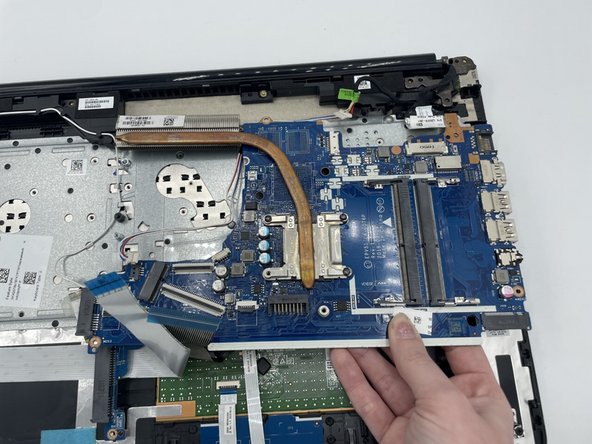
Последний шаг — извлечение материнской платы из ноутбука. Для этого, работая снизу, аккуратно отсоедините материнскую плату от разъема в правом верхнем углу.
Чтобы извлечь ее, потяните прямо на себя. Не поднимайте плату во время извлечения, это может привести к поломке материнской платы или других компонентов.
