
Введение
В этом руководстве мы покажем вам, как заменить материнскую плату в вашей GoPro Hero4 Silver. Материнская плата — это мозг камеры, управляющий всеми ее функциями. Перед началом работы убедитесь, что батарея извлечена из устройства и что у вас есть необходимые инструменты для выполнения ремонта.
Шаг 1 Передняя панель


Начните с удаления серебристой пластиковой панели с камеры с помощью инструмента для открытия пластика. Вставьте инструмент для открытия пластика в середину каждого края и поднимите выступы, которые удерживают лицевую панель камеры.
Семь мест расположения пластиковых выступов отмечены красным цветом.
Попробуйте использовать пластиковый инструмент для открывания, прежде чем переходить на металлический пробойник. Мы попробовали использовать пластиковый инструмент для поддевания лицевой панели камеры, но обнаружили, что он не дает достаточного рычага.
Возможно, поверхность камеры приклеена к корпусу. Будьте осторожны и не сгибайте корпус камеры слишком сильно, иначе он может треснуть.
Шаг 2 Датчик изображения

Открутите три 8-миллиметровых винта Phillips #000 на каждом углу камеры.
Выкрутите один 4-миллиметровый винт Phillips #000 в левом нижнем углу камеры.
Шаг 3


Чтобы извлечь системную плату из корпуса камеры, используйте инструмент для открывания пластика со стороны объектива камеры, чтобы вытолкнуть системную плату из корпуса камеры.
Чтобы не сломать пластик со стороны объектива камеры (см. фото), поддевайте его по краям возле углов.
Попробуйте использовать инструмент для открывания пластика, прежде чем переходить к металлической лопатке. Мы попробовали использовать пластиковый инструмент для открывания системной платы, но обнаружили, что он не дает достаточного рычага.
Не пытайтесь поддеть кнопку питания со стороны камеры. Это может привести к поломке важных кабелей внутри.
Шаг 4


Выкрутите четыре 8-миллиметровых винта Phillips #000, крепящих блок датчика камеры.
Шаг 5


Чтобы снять датчик в сборе, просто отделите объектив в направлении прикрепленного ленточного кабеля.
Датчик имеет ленточный кабель, идущий к материнской плате через черный прямоугольный разъем.
Чтобы снять датчик, подденьте его с каждой стороны с помощью пробки, а затем поднимите разъем из гнезда.
Вынув старый датчик камеры, вы можете заменить его новым.
Шаг 6 Сборка порта героя

Выкрутите три 8-миллиметровых винта Phillips #000, крепящих порт Hero к материнской плате.
Шаг 7

Найдите ленточные кабели медного цвета, соединяющие порт Hero с материнской платой.
Чтобы снять разъем, подденьте его с каждой стороны пинцетом или шилом. Затем поднимите разъем прямо вверх из гнезда.
При сборке не прилагайте слишком много усилий, чтобы вернуть черные прямоугольные штырьки на материнскую плату. Если все сделано правильно, раздастся «щелчок».
Шаг 8

Чтобы извлечь свободный порт, просто выдвиньте его с левой стороны камеры. Он должен выйти с небольшим усилием.
Эту деталь можно заменить, починить или отложить для дальнейшей разборки GoPro.
На фото слева — порт, отделенный от материнской платы.
Шаг 9 Сборка динамика

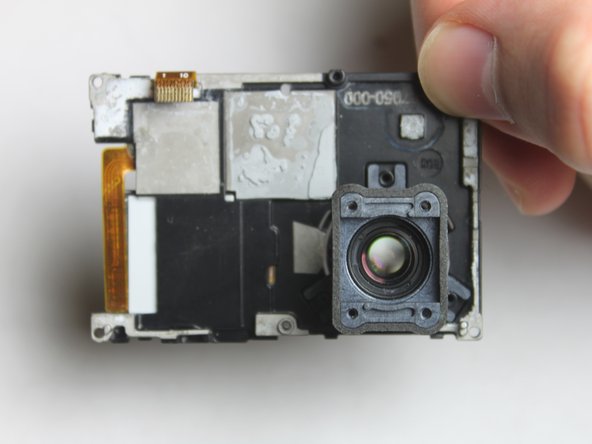
С помощью пинцета отсоедините ленточный кабель от разъема ZIF, откинув вверх черную фиксирующую крышку. После этого вы сможете вытащить кабель.
После отсоединения ленточного кабеля можно снять черный пластиковый кронштейн, который удерживает объектив камеры.
Будьте осторожны при извлечении ленточного кабеля. Он очень хрупкий и может порваться.
Шаг 10

После снятия камеры можно приступить к отделению системной платы от корпуса камеры.
Шаг 11

Переверните материнскую плату и корпус камеры, чтобы получить доступ к задней части материнской платы.
Найдите белый разъем с двумя проводами, которые ведут от материнской платы к батарейному отсеку в корпусе камеры.
С помощью металлического пинцета потяните вверх за разъем, чтобы отсоединить зажим.
Будьте осторожны при надавливании на зажим. Он изготовлен из пластика, поэтому может сломаться, и для его отсоединения требуется значительное усилие. Старайтесь прикладывать усилие как можно равномернее.
Шаг 12

Сняв разъем, вы можете отложить корпус камеры в сторону и заняться материнской платой.
Шаг 13

Переверните материнскую плату.
Выкрутите один 8-миллиметровый винт Phillips #000.
Шаг 14

Переверните материнскую плату. Динамик в сборе должен быть свободен и соединен только двумя проводами, ведущими к белому разъему.
Используя металлический пинцет, потяните вверх, чтобы отсоединить разъем от порта.
Будьте осторожны при надавливании на разъем. Он изготовлен из легко ломающегося пластика, и для его извлечения требуется значительное усилие. старайтесь прикладывать равномерное усилие при извлечении разъема.
Шаг 15

После отсоединения от материнской платы можно извлечь динамик в сборе.
Шаг 16 Материнская плата

Сняв динамик, можно заменить материнскую плату.
