
Введение
Это руководство по ремонту было составлено сотрудниками iFixit и не было одобрено компанией Google. Узнайте больше о наших руководствах по ремонту здесь.
Если у вас возникли проблемы с общей функциональностью телефона и вы не можете определить их причину, подумайте о замене материнской платы устройства.
Неармированная панель дисплея Pixel XL хрупкая и крепится к рамке с помощью сильного клея, что затрудняет ремонт. Существует большая вероятность разбить дисплей, особенно если он уже имеет микротрещины. Приложите большое количество тепла и будьте предельно осторожны на этапе отклеивания.
Шаг 1 Лоток для SIM-карты


Вставьте инструмент для извлечения SIM-карты, насадку для извлечения SIM-карты или скрепку в небольшое отверстие на левом краю телефона, рядом с верхней частью.
Нажмите, чтобы извлечь лоток.
Шаг 2 Сборка дисплея


Нагрейте iOpener и приложите его к верхнему краю дисплея на две минуты.
Можно также использовать фен, тепловой пистолет или горячую пластину, но будьте осторожны и не перегревайте телефон — дисплей и внутренняя батарея могут повредиться от высокой температуры.
Прежде чем приступить к отжиманию, обратите внимание на следующие области:
Тонкий клей, прилипший к панели дисплея
Толстый клей
Панель OLED-дисплея, которая очень подвержена повреждениям
Кабель дисплея, который может быть поврежден во время отжатия.
Шаг 3


Когда край станет теплым на ощупь, приложите присоску к краю.
Приподнимите присоску и вставьте в щель открывающийся медиатор.
Не вставляйте медиатор более чем на 13 мм (0,5 дюйма), иначе вы повредите дисплей в сборе.
Если вам не удается создать зазор, нагрейте край и попробуйте снова.
Вы также можете попробовать использовать игральную карту вместо открывающего резца, чтобы помочь сделать первый вход.
Шаг 4


Проведите открывающим зажимом по верхнему краю, чтобы прорезать клей.
Не делайте прорези глубже 13 мм (0,5 дюйма), иначе вы повредите дисплей.
На верхней кромке экрана есть сетка, закрывающая динамик наушников. Если у вас нет запасной сетки, будьте осторожны, чтобы не повредить и не потерять этот компонент.
Оставьте отверстие в краю, чтобы предотвратить повторное заклеивание.
Шаг 5


Нагрейте iOpener и приложите его к правому краю телефона на две минуты.
Вставьте медиатор возле верхнего края телефона, где вы уже нарезали клей.
Медленно проведите резцом по правому углу.
Осторожно проведите резцом по правому краю телефона, чтобы прорезать клей.
Не вводите медиатор более чем на 1 мм (1/32 дюйма) вдоль края, иначе вы повредите дисплей в сборе.
Повторите этот шаг для левого края телефона.
Шаг 6


Нагревайте нижний край с помощью iOpener в течение двух минут.
Вставьте медиатор рядом с правым краем, где вы уже ослабили клей.
Осторожно проведите резцом по углу.
Проведите резцом вдоль нижнего края, чтобы прорезать клей.
Не делайте прорези глубже 8,5 мм (1/3 дюйма), иначе вы повредите кабель дисплея.
Шаг 7

После того как вы сделали надрез по периметру телефона, осторожно приподнимите дисплей в сборе за правые углы.
Не пытайтесь снять дисплей в сборе. Он по-прежнему прикреплен гибким кабелем.
С помощью медиатора подденьте оставшийся клей.
Шаг 8


Поднимите дисплей в сборе с верхнего конца и поверните его так, чтобы он лежал на раме вверх ногами.
Будьте осторожны, чтобы не перетянуть гибкий кабель, когда вы поворачиваете сборку.
Шаг 9


Выкрутите два винта T5 диаметром 4 мм, крепящие кронштейн кабеля дисплея.
На протяжении всего ремонта следите за каждым винтом и убедитесь, что он возвращается туда, откуда пришел.
Снимите кронштейн кабеля дисплея.
Шаг 10


Подденьте и отсоедините кабель дисплея от разъема с помощью острия шила.
Чтобы снова присоединить пресс-разъемы, подобные этому, аккуратно выровняйте и надавите на одну сторону до щелчка, затем повторите с другой стороны. Не нажимайте на середину. Если разъем будет неправильно выровнен, контакты могут погнуться, что приведет к необратимым повреждениям.
Шаг 11


Снимите дисплей в сборе.
Чтобы получить исчерпывающие инструкции по переустановке дисплея Pixel XL, следуйте этому руководству.
Если в комплекте с заменяемым дисплеем не было решетки динамика, с помощью пинцета аккуратно отделите клейкую решетку от старого дисплея и перенесите ее на заменяемый.
Перед установкой нового дисплея обязательно удалите все следы клея с рамки. Соскребите его с помощью лопатки или инструмента для открывания, а для удаления остатков используйте изопропиловый спирт высокой концентрации.
Если вы повторно устанавливаете тот же дисплей, обязательно удалите все остатки клея с панели и рамки, прежде чем наносить новый клей.
Перед установкой нового клея и повторной герметизацией телефона обязательно включите телефон и протестируйте ремонт.
Во время загрузки после сборки экран пройдет процедуру калибровки. Не прикасайтесь к экрану во время этого процесса, так как это может привести к неправильной калибровке и возникновению проблем с сенсорным управлением.
Шаг 12 Процедура вскрытия Google Pixel XL

Открутите следующие винты, которые крепят среднюю рамку к задней панели:
Семь черных винтов T5 диаметром 4 мм
Два серебристых винта T5 диаметром 3 мм.
Шаг 13

Средняя рамка удерживается на месте пластиковыми зажимами, которые упираются в край задней панели.
Шаг 14


Найдите небольшую выемку в левом нижнем углу рамки и вставьте в нее открывающий медиатор.
Проведите медиатором вдоль нижнего края телефона к правому нижнему углу и оставьте его там.
Шаг 15


Вставьте отдельную открывающую кирку в правый край телефона, рядом с нижней частью.
Медленно продвигайте медиатор вверх вдоль шва, пока не освободится первая клипса.
Из-за жестких допусков это может оказаться непросто и потребовать значительного усилия. Если у вас возникли трудности, попробуйте вставить и сдвинуть игральную карту.
После того как вы освободите клипсу, оставьте открывающийся медиатор на месте, чтобы предотвратить повторное закрытие средней рамки.
Шаг 16


Вставьте открывающий медиатор в правый край телефона и сдвиньте его вверх к правому верхнему зажиму.
Не нужно вводить резцы более чем на 2 мм в край. Если вы вставите медиатор до конца, вы можете повредить гибкие кабели.
Медленно проведите медиатор мимо зажима, чтобы отсоединить его от рамки.
В этот момент правый край средней рамки должен быть свободен от корпуса. Если это не так, сдвиньте открывающийся зажим вверх и вниз вдоль правого края.
Шаг 17


Возьмитесь за правый край средней рамки за углы и медленно поднимите край вверх.
Когда левый край станет свободным, остановите шарнир и поднимите среднюю рамку вверх.
Снимите среднюю раму.
Чтобы установить среднюю рамку на место, выровняйте ее по корпусу, а затем сожмите по периметру, пока все зажимы не встанут на место. Если все сделано правильно, средняя рамка должна лежать ровно.
Шаг 18 Материнская плата


Подденьте и отсоедините разъем аккумулятора с помощью острия шила.
Слегка согните гибкий кабель батареи, чтобы он случайно не коснулся материнской платы.
Шаг 19


Подденьте и отсоедините разъем планки кнопок.
Если во время ремонта металлическая клипса выпала, выровняйте ее и вставьте обратно в паз.
Шаг 20

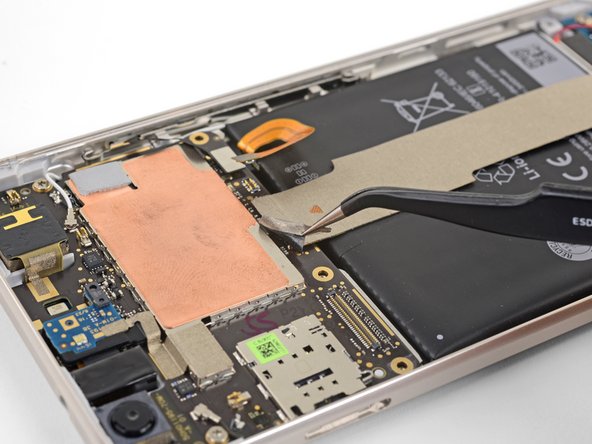
С помощью пинцета отклейте ленту в верхней части соединительного кабеля.
Шаг 21


Подденьте и отсоедините межблочный кабель от материнской платы с помощью острия шила.
Шаг 22


Отсоедините черный антенный кабель от материнской платы рядом с модулем фронтальной камеры.
Выведите антенный кабель из фиксирующего зажима.
Шаг 23


Подденьте и отсоедините белый антенный кабель от материнской платы рядом с модулем камеры на задней панели.
Выведите антенный кабель из фиксирующего зажима.
Шаг 24

Выкрутите два винта T5 диаметром 3 мм, крепящих материнскую плату к раме.
При повторной установке убедитесь, что оба модуля камеры и модуль разъема для наушников правильно установлены в свои гнезда, прежде чем прикручивать материнскую плату.
Шаг 25


Подденьте и ослабьте модуль фронтальной камеры из гнезда с помощью острия шила.
Шаг 26


Вставьте острие пробки в порт разъема для наушников и подденьте вверх, чтобы отсоединить порт от гнезда.
Шаг 27


Перед выполнением этого шага убедитесь, что вы извлекли лоток SIM-карты.
С помощью плоского конца пробки слегка подденьте нижний край материнской платы, освободив ее из гнезда.
Пока не пытайтесь извлечь материнскую плату. Она по-прежнему соединена гибким кабелем.
Шаг 28


Найдите кабель датчика отпечатков пальцев, прикрепленный к нижней стороне материнской платы, возле нижнего края.
Подденьте кабель датчика отпечатков пальцев и освободите его из гнезда.
Отсоедините кабель от материнской платы.
Шаг 29


Держа материнскую плату за углы, извлеките ее из углубления, стараясь не зацепить кабели.
При повторной установке не забудьте проложить оба антенных кабеля под краями материнской платы и направить их через выемки для кабелей.
Разъем датчика отпечатков пальцев может быть трудно подключить при переустановке.
Слегка согните кабель датчика отпечатков пальцев так, чтобы он выгнулся вверх возле разъема.
Поднимите материнскую плату и расположите ее так, чтобы разъем упирался в гнездо.
Пальцем аккуратно выровняйте разъем и вдавите его в гнездо. Не прилагайте чрезмерных усилий! Если все сделано правильно, гнездо должно надежно удерживать разъем.
Если у вас возникли трудности, следуйте этому руководству, в котором датчик отпечатков пальцев извлекается из углубления перед установкой на материнскую плату.
