
Введение
Это руководство по ремонту было составлено сотрудниками iFixit и не было одобрено компанией Google. Узнайте больше о наших руководствах по ремонту здесь.
Следуйте этому руководству, чтобы заменить материнскую плату на Google Pixel 4a 5G.
Неармированная панель дисплея на Pixel 4a 5G очень хрупкая. Обратите особое внимание на предупреждения в процедуре вскрытия, если вы используете экран повторно.
Шаг 1 Извлеките лоток для SIM-карты


Вставьте инструмент для извлечения SIM-карт, биту или выпрямленную скрепку в отверстие лотка SIM-карт.
Нажмите непосредственно на отверстие, чтобы извлечь лоток SIM-карты.
Извлеките лоток для SIM-карты.
Шаг 2 Предупреждения


Вам придется поддеть экран, чтобы извлечь его из телефона. Прежде чем приступить к работе, внимательно прочтите следующие указания.
Обратите внимание на два шва на краю телефона:
Шов экрана: Этот шов отделяет экран от остальной части телефона. Именно здесь вам придется поддевать.
Рамочный шов: Здесь пластиковая рамка соединяется с задней крышкой. Она крепится винтами. Не поддевайте этот шов.
Прежде чем приступить к работе, обратите внимание на следующие области на экране:
Гибкий кабель для экрана: Не вставляйте открывающийся медиатор глубже, чем указано в инструкции, иначе вы рискуете повредить этот кабель.
Клеевой периметр: Выдвижение за этот узкий периметр без наклона резца приведет к повреждению OLED-панели.
Шаг 3 Нагрейте правый край экрана
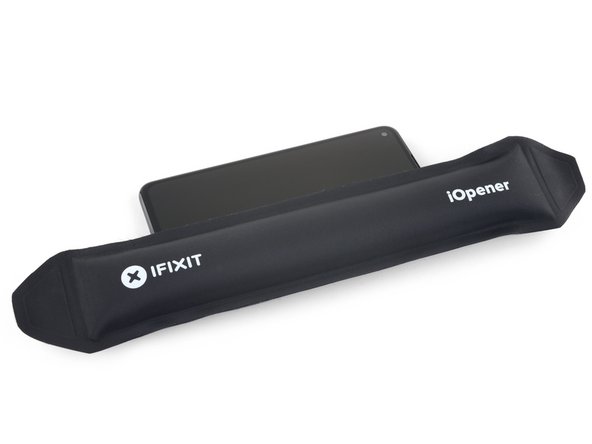
Приложите нагретый iOpener к правому краю дисплея на одну минуту, чтобы размягчить клей.
Можно также использовать фен, тепловой пистолет или горячую пластину, но будьте осторожны, чтобы не перегреть телефон — дисплей и внутренняя батарея могут повредиться от высокой температуры.
Шаг 4 Вставьте открывающийся медиатор


Если дисплей сильно потрескался, накройте его слоем прозрачной упаковочной ленты, чтобы присоска могла приклеиться. Также вместо присоски можно использовать очень прочный скотч. Если ничего не помогает, можно приклеить присоску к разбитому экрану.
Поместите присоску как можно ближе к правому краю экрана.
Приподнимите присоску с помощью сильного постоянного усилия.
Вставьте кончик открывающего резца в шов экрана не более чем на 1 мм.
Шаг 5 Направьте открывающую кирку под OLED-панель


Этот шаг показывает, как вставить медиатор, не повредив OLED-панель. Сделайте это перед тем, как нарезать клей.
Заведя медиатор на 1 мм в щель, поверните его вверх под крутым углом.
Под крутым углом осторожно введите медиатор в щель примерно на 1/4 дюйма (6 мм). Резцы должны скользить под OLED-панелью.
Остановитесь, если почувствуете, что острие резца ударяется о выступ. Возможно, медиатор упирается в край OLED-панели. Поверните медиатор под углом и повторите попытку.
Шаг 6 Прорежьте клей для дисплея


Проведите резцом вдоль правого края экрана, чтобы разрезать клей.
Не вставляйте медиатор более чем на 1/4 дюйма (6 мм), иначе вы можете повредить гибкий кабель экрана.
Оставьте медиатор в правом нижнем углу, чтобы предотвратить повторное схватывание клея.
Шаг 7

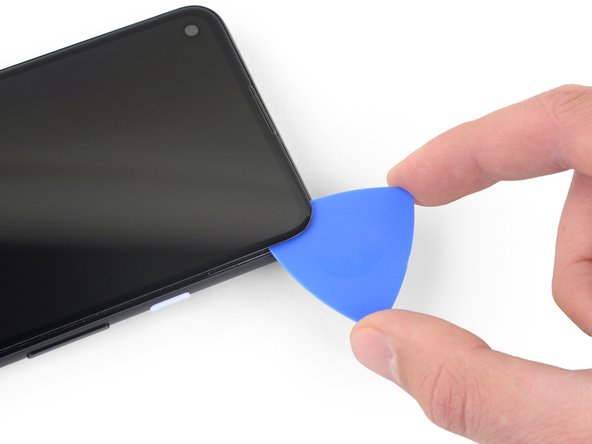

На верхнем краю экрана есть сетка, закрывающая динамик наушников. Если у вас нет запасной сетки, следите за тем, чтобы не повредить и не потерять этот компонент.
Клей на экране слабый, поэтому повторное нагревание не потребуется. Если экран трудно разрезать, приложите тепло к труднодоступному месту на одну минуту и повторите попытку.
Вставьте еще один медиатор в правый край телефона под углом, где уже образовался зазор, чтобы не повредить OLED-панель.
Проведите открывающим резцом по верхней части телефона, чтобы срезать клей.
Оставьте медиатор вставленным вдоль верхнего края, чтобы предотвратить повторное схватывание клея.
Шаг 8


Вставьте еще один медиатор в верхний край телефона под углом, где уже образовалась щель, чтобы не повредить OLED-панель.
С помощью резца проведите по левому верхнему углу, где находится окошко камеры.
Если экран трудно разрезать, приложите тепло к труднодоступному месту на одну минуту и повторите попытку.
Оставьте медиатор вставленным вдоль левого края телефона, чтобы предотвратить повторное схватывание клея.
Шаг 9


Сдвиньте открывающийся медиатор, чтобы разрезать клей вдоль левого края телефона.
Если экран трудно разрезать, приложите тепло к труднодоступному месту на одну минуту и повторите попытку.
Помните, что теперь вы будете резать рядом с гибким кабелем экрана и дигитайзером.
Шаг 10


Проведите резцом вокруг левого нижнего угла и по нижней части дисплея, чтобы срезать остатки клея.
Если экран трудно разрезать, приложите тепло к труднодоступному месту на одну минуту и повторите попытку.
Помните, что теперь вы будете резать рядом с гибким кабелем экрана и дигитайзером.
Шаг 11


После того как вы сделали надрезы по периметру телефона, осторожно поднимите правый край экрана, частично раскрыв телефон как книгу.
Пока не снимайте экран.
С помощью медиатора аккуратно срежьте оставшийся клей.
Шаг 12 Переверните экран


Приподнимите экран за верхний край и переверните его на нижний край, чтобы он лежал стеклом вниз.
Будьте осторожны, чтобы не надавить на подключенный ленточный кабель.
Шаг 13 Отсоедините дисплей


Ногтем или пинцетом аккуратно отклейте ленту, закрывающую разъем экрана.
Если она в хорошем состоянии, вы можете повторно использовать эту ленту при сборке. В противном случае замените ее кусочком каптоновой ленты.
Шаг 14


Вставьте наконечник шила в отверстие пластиковой крышки, фиксирующей гибкий кабель экрана.
Потяните пластиковую крышку прямо вверх, пока она не выскочит на место.
Пластиковая крышка может подпрыгнуть в воздух.
Снимите пластиковую крышку.
Шаг 15


Подденьте и отсоедините гибкий кабель экрана с помощью наконечника шила.
Чтобы снова присоединить пресс-разъемы, подобные этому, аккуратно выровняйте и надавите на одну сторону до щелчка, затем повторите с другой стороны. Не нажимайте на середину. Если разъем будет неправильно выровнен, контакты могут погнуться, что приведет к необратимым повреждениям.
Шаг 16 Извлечение экрана

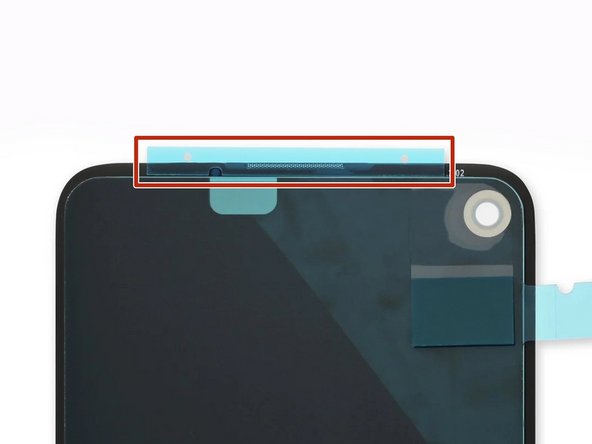

Снимите экран.
Чтобы установить новый экран:
Проверьте, установлены ли на сменном экране сетка динамика и клей для верхнего края.
Если да, то клей для верхней кромки не понадобится.
Если нет, снимите большую прозрачную накладку с верхнего края и приложите ее к экрану (не к раме). Убедитесь, что большой вырез совпадает с сеткой динамика.
Следуйте этому руководству для нанесения клея по индивидуальному заказу.
Используйте третью фотографию в качестве ориентира для расположения клея.
Во время загрузки после сборки экран пройдет процедуру калибровки. Не прикасайтесь к экрану во время этого процесса, так как это может привести к неправильной калибровке и возникновению проблем с сенсорным управлением.
Шаг 17 Открутите винты средней рамки

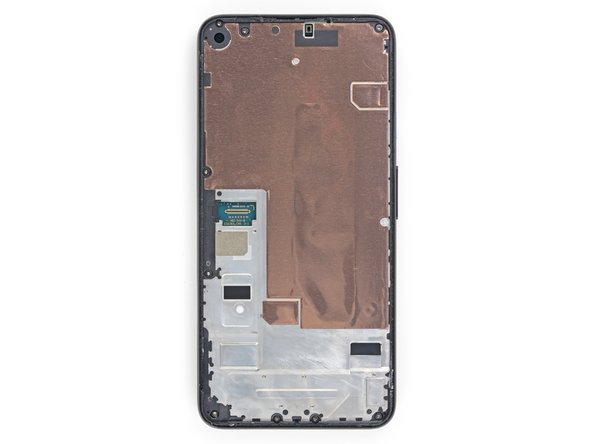

С помощью ключа T3 Torx открутите девять винтов длиной 4,4 мм, крепящих заднюю крышку к средней рамке.
На протяжении всего ремонта следите за каждым винтом и убедитесь, что он возвращается именно туда, откуда был взят.
Шаг 18 Отделите заднюю крышку от средней рамки


Вставьте медиатор в шов между средней рамкой и задней крышкой, прямо над слотом для SIM-карты.
Проведите медиатором вдоль правого края телефона, чтобы освободить пластиковые клипсы, крепящие заднюю крышку к средней рамке.
Шаг 19


Продолжайте двигать открывающий медиатор вдоль верхнего, левого и нижнего краев телефона, пока не освободятся все пластиковые выступы, крепящие заднюю крышку к средней рамке.
Шаг 20


Переверните телефон так, чтобы задняя крышка была обращена вверх.
Осторожно поднимите заднюю крышку в вертикальное положение.
Не снимайте заднюю крышку. Она по-прежнему прикреплена двумя ленточными кабелями.
Упритесь задней крышкой в какой-нибудь предмет, например картонную коробку или банку из-под газировки.
Шаг 21 Снимите кронштейн материнской платы


С помощью отвертки T3 Torx открутите семь винтов, крепящих кронштейн материнской платы:
Четыре винта длиной 4,0 мм
Три винта длиной 2,1 мм
Шаг 22


Снимите кронштейн материнской платы.
Шаг 23 Отсоедините аккумулятор


С помощью шила отсоедините кабель аккумулятора от материнской платы.
Шаг 24 Снимите заднюю крышку

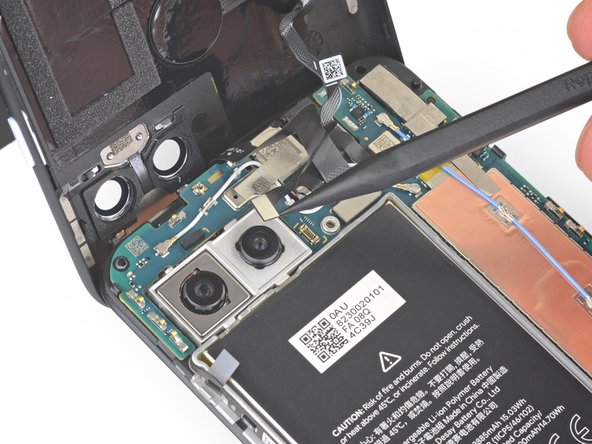
Подденьте и отсоедините кабель датчика отпечатков пальцев с помощью кончика шила.
Шаг 25

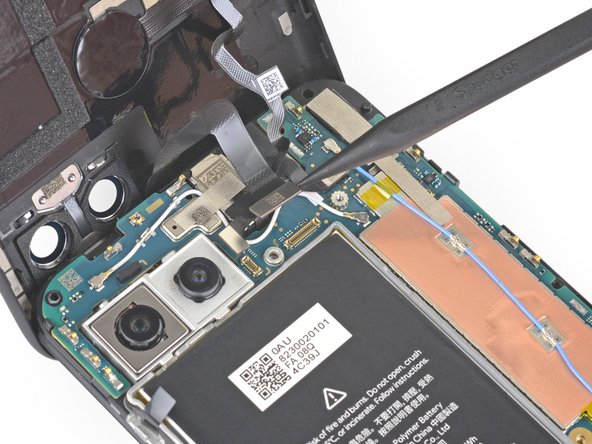
Подденьте и отсоедините кабель переднего датчика.
Шаг 26


Снимите заднюю крышку.
Шаг 27 Извлеките громкоговоритель

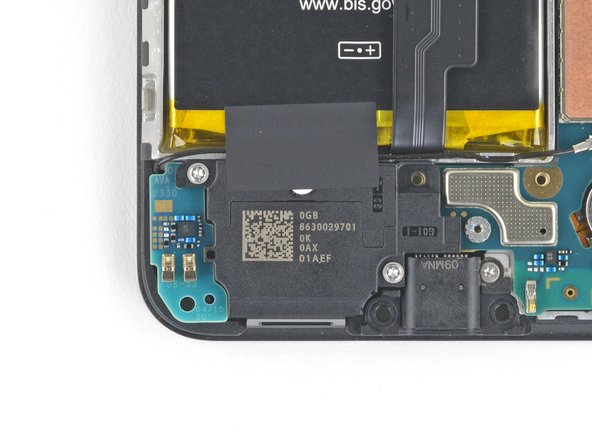
С помощью ключа T3 Torx выкрутите два винта длиной 4,2 мм из блока громкоговорителя.
Шаг 28

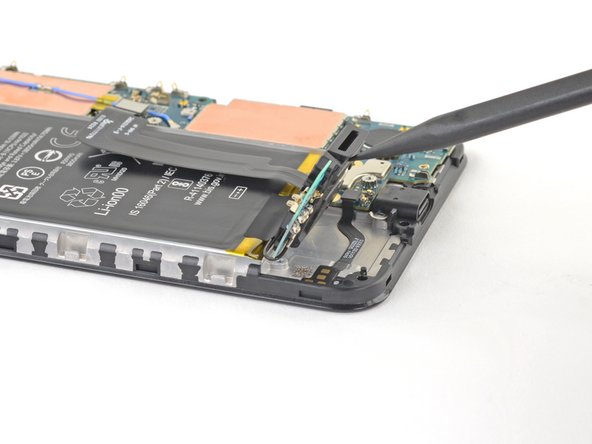
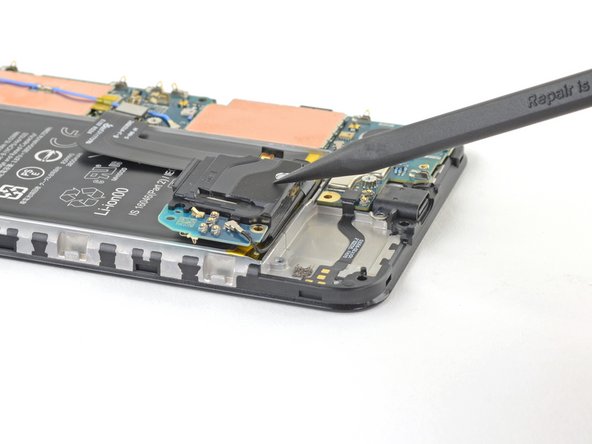
Вставьте наконечник пробойника под узел громкоговорителя.
Будьте осторожны, чтобы не проткнуть белые мембраны с обеих сторон громкоговорителя, если вы собираетесь использовать его повторно.
Переверните динамик в сборе так, чтобы он слегка прилегал к батарее.
Шаг 29

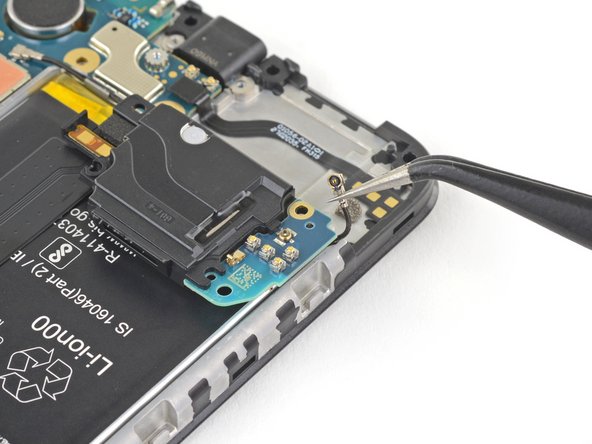
С помощью пинцета отсоедините антенный кабель от громкоговорителя в сборе.
Возьмите пинцетом металлический разъем антенного кабеля, а не пластиковый.
Шаг 30

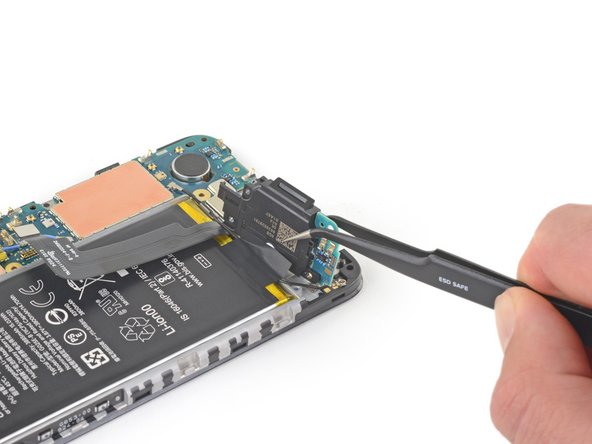

Осторожно отделите динамик в сборе от пленки под ним.
Будьте осторожны, чтобы не проткнуть белые мембраны с обеих сторон громкоговорителя, если вы собираетесь использовать его повторно.
Извлеките динамик в сборе.
Шаг 31 Извлеките фронтальную камеру


Пальцами или пинцетом отклейте ленту от медной фольги.
Медная фольга тонкая и легко прокалывается.
Шаг 32

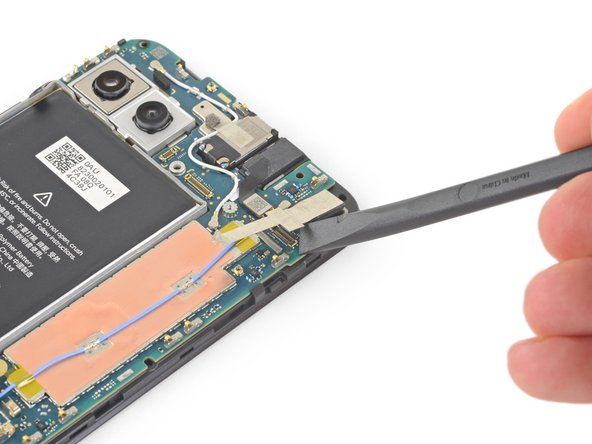
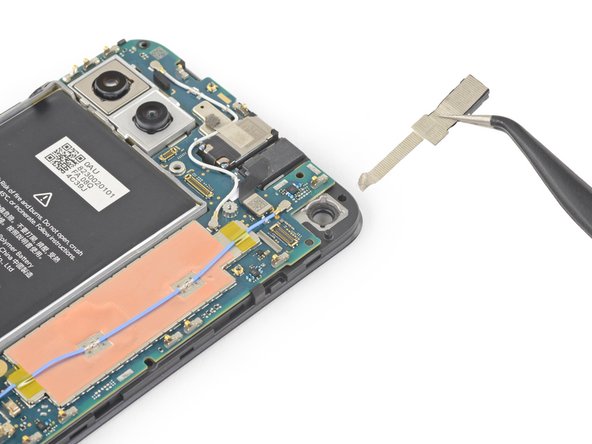
С помощью плоского конца пробки отсоедините переднюю камеру от материнской платы.
Извлеките переднюю камеру.
Шаг 33 Отсоедините гибкий кабель антенны.

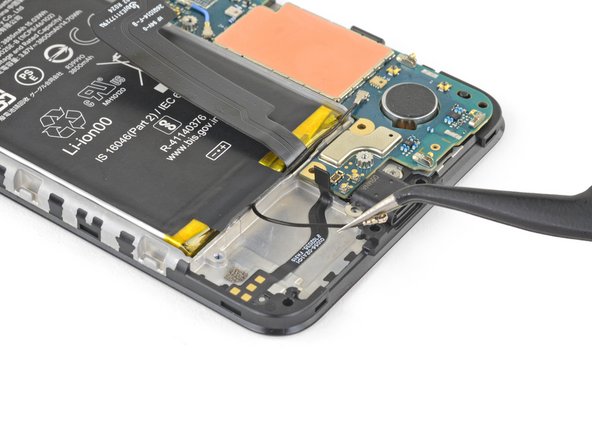
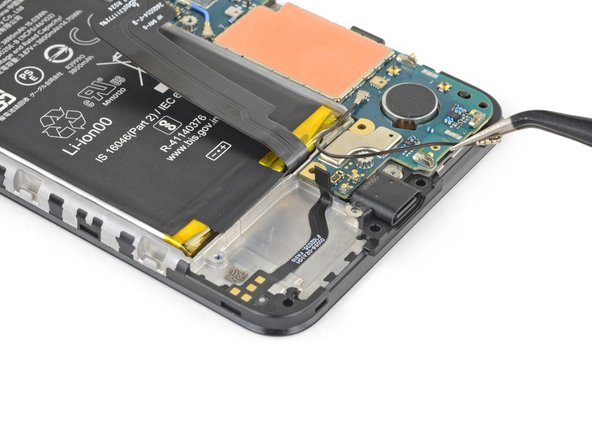
Пальцами или пинцетом извлеките антенный кабель из-под закрывающей его ленты.
Шаг 34 Отсоедините кабель громкоговорителя

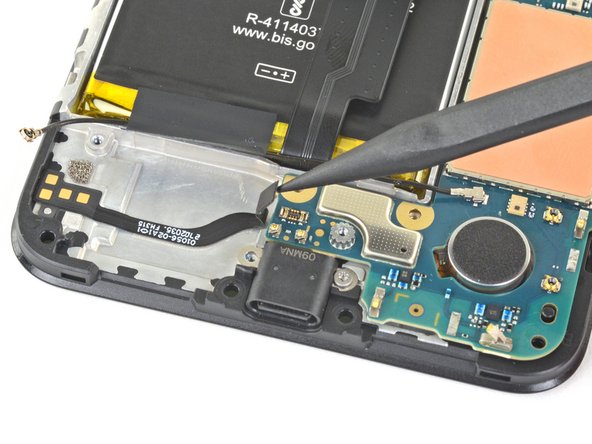
С помощью наконечника шила отсоедините кабель громкоговорителя от материнской платы.
Шаг 35 Отсоедините разъем для наушников

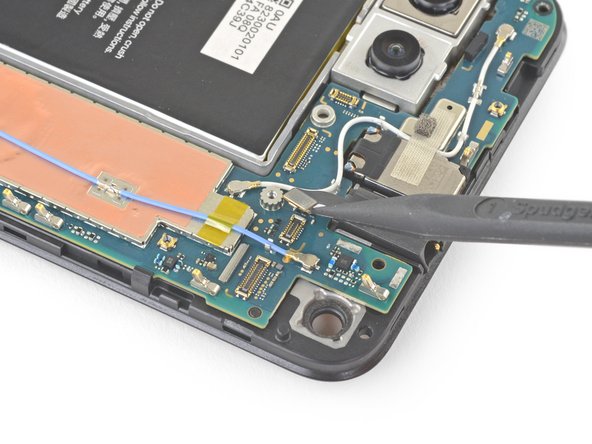
С помощью кончика шила отсоедините кабель разъема для наушников от материнской платы.
Шаг 36

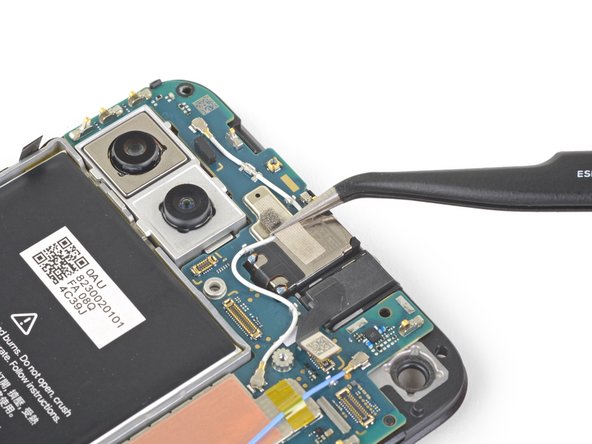
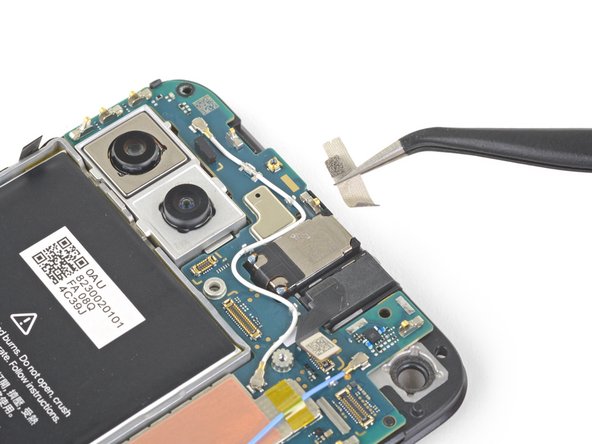
Пинцетом снимите ленту с динамика наушников, закрывающую гибкий кабель антенны.
Шаг 37 Открутите винт порта зарядки

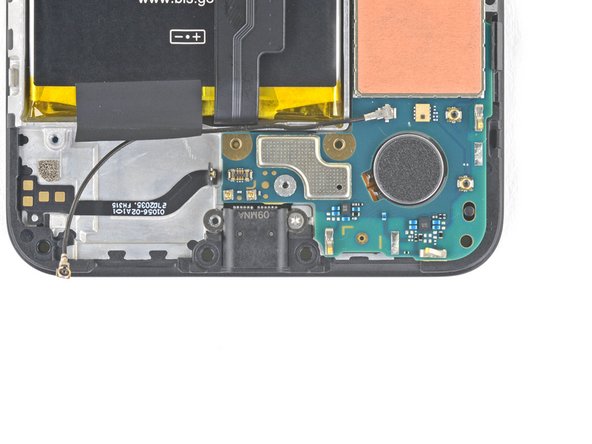
С помощью отвертки T3 Torx открутите винт длиной 2,1 мм, крепящий порт зарядки.
Шаг 38 Извлеките материнскую плату

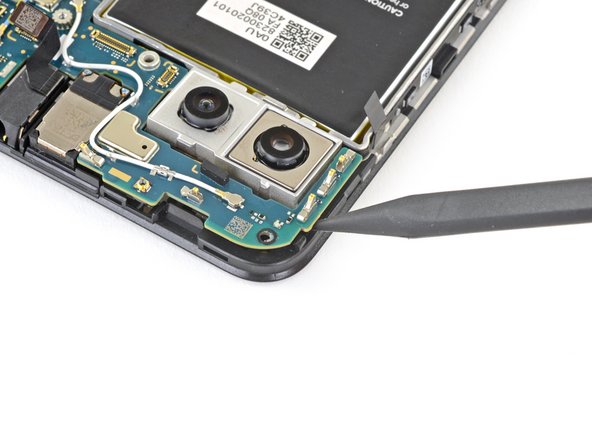
Материнская плата крепится к средней рамке с помощью пластиковых зажимов.
Вставьте кончик пробки в зазор между материнской платой и средней рамкой рядом с передними камерами, чтобы освободить ее из первого зажима.
Шаг 39

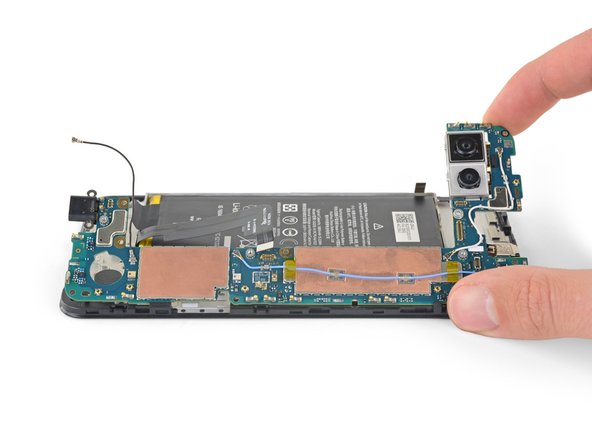
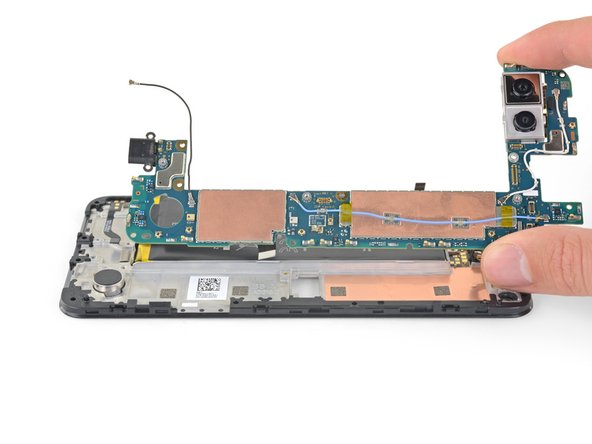
Возьмитесь за материнскую плату пальцами и откройте ее, как книгу.
Это позволит освободить остальные зажимы.
Поднимите материнскую плату прямо, чтобы извлечь ее.
Шаг 40 Отсоедините камеру в сборе

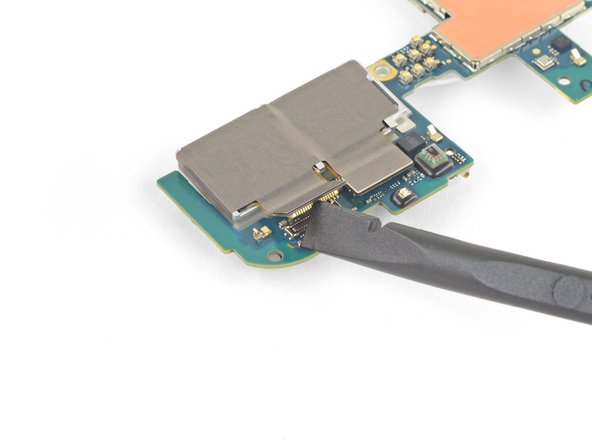
С помощью плоского конца палочки отсоедините левую камеру от материнской платы.
Шаг 41

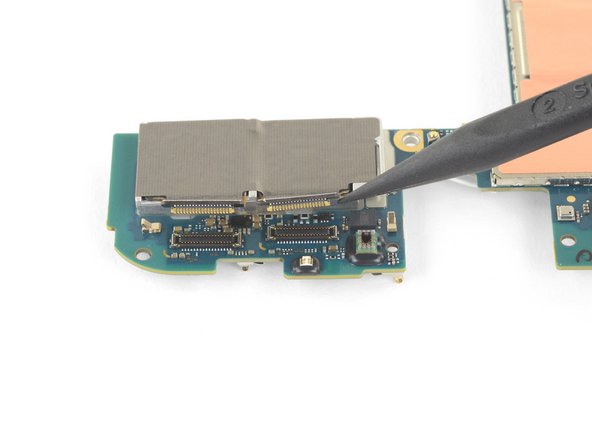
Отсоедините правую камеру от материнской платы с помощью наконечника спидгера.
Будьте осторожны, чтобы не повредить маленькие конденсаторы на материнской плате.
Шаг 42 Извлеките узел передней камеры

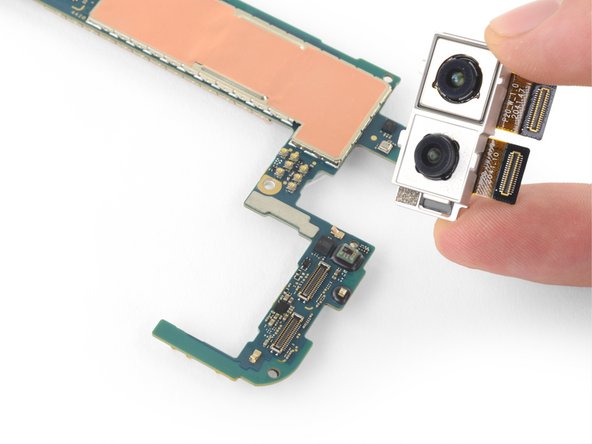
Снимите блок камеры, расположенной спереди.
Если сменный модуль камеры имеет пластиковую прокладку, обязательно удалите ее перед установкой модуля.
Перед установкой камеры убедитесь, что на поверхности объектива нет пятен и пыли.
Шаг 43 Извлеките узел порта USB-C

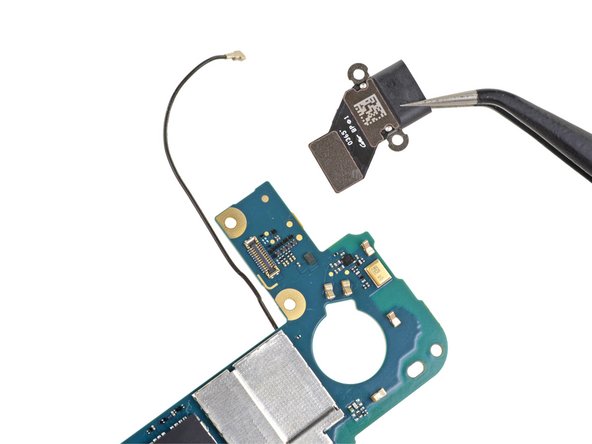
Снимите узел порта USB-C с материнской платы.
Останется только материнская плата.
