
Введение
Это руководство по ремонту было составлено сотрудниками iFixit и не было одобрено компанией Google. Узнайте больше о наших руководствах по ремонту здесь.
С помощью этого руководства вы можете снять или заменить материнскую плату на вашем Google Pixel 4.
Внимание: Google предупреждает, что разборка переднего лазерного блока может привести к опасному воздействию невидимого инфракрасного лазерного излучения. Прочтите предупреждение о безопасности здесь.
Шаг 1 Извлеките лоток для SIM-карты


Вставьте инструмент для извлечения SIM-карт, биту или выпрямленную скрепку в маленькое отверстие лотка SIM-карт на левом краю телефона.
Сильно нажмите, чтобы извлечь лоток.
Извлеките лоток для SIM-карт.
Шаг 2 Нагрейте стекло задней панели

Приготовьте iOpener и приложите его к нижнему краю задней панели на одну минуту.
Можно также использовать фен, тепловой пистолет или горячую пластину, но будьте осторожны, не перегрейте телефон — дисплей и внутренняя батарея могут повредиться от высокой температуры.
Шаг 3 Прикрепите присоску


Приложите присоску к нагретому краю задней панели, надавив на нее, чтобы создать присасывание, как можно ближе к краю.
Если заднее стекло сильно треснуло, покройте его слоем прозрачной упаковочной ленты, чтобы присоска могла приклеиться. Также вместо присоски можно использовать очень прочный скотч. Если ничего не помогает, можно приклеить присоску к разбитой панели.
Шаг 4 Вставьте отмычку


Потяните за присоску с сильным и уверенным усилием, чтобы создать зазор между задней панелью и рамкой.
В зависимости от возраста вашего телефона это может быть непросто. Если у вас возникли проблемы, приложите больше тепла к краю и повторите попытку.
Вставьте острие шила в зазор.
Шаг 5 Начните срезать клей


Проведите открывающим резцом по дну в направлении левого угла, чтобы прорезать клей.
Не снимая резца, проведите им от левого нижнего угла к правому нижнему углу, чтобы полностью срезать клей с нижней стороны.
Оставьте медиатор вставленным в правом нижнем углу, чтобы предотвратить повторное заклеивание.
Шаг 6 Нарежьте клей с левой стороны

Приготовьте iOpener и приложите его к левому краю телефона на одну минуту.
Шаг 7


Вставьте второй медиатор для открывания под заднюю панель прямо над портом зарядки.
Сдвиньте открывающий медиатор к левому нижнему углу телефона.
Шаг 8


Проведите открывающим резцом по левому нижнему углу и по левой стороне телефона, чтобы срезать клей.
Клей может быть очень липким. Вводите и выводите медиатор пилящими движениями, чтобы помочь в нарезании.
Остановитесь, когда дойдете до левого верхнего угла, рядом с камерой, и оставьте медиатор вставленным.
Шаг 9 Нарежьте клей с правой стороны

Приготовьте iOpener и приложите его к правому краю телефона на одну минуту.
Шаг 10


Не снимая двух первых открывающих медиаторов, вставьте третий медиатор в нижнюю часть правой стороны.
Сдвиньте открывающий медиатор вверх по направлению к верхней части телефона, прорезая клей на правой стороне.
Остановитесь, когда достигнете правого верхнего угла, и оставьте медиатор вставленным.
Шаг 11 Срежьте клей с верхней стороны


Проведите третьим открывающим резцом вокруг правого верхнего угла и по верхней стороне телефона, срезая последнюю полоску клея.
Шаг 12 Поднимите заднюю панель


После того как вы нарезали по периметру телефона, осторожно поднимите правый край задней крышки, открыв ее как книгу.
Пока не пытайтесь снять панель до конца, так как она все еще соединена с телефоном.
Шаг 13


Продолжайте открывать заднюю панель до тех пор, пока не сможете положить ее на левый край телефона, стараясь не надавить на подключенный ленточный кабель.
Во время сборки стоит включить телефон и проверить все функции, прежде чем снова закрывать заднюю панель. Не забудьте полностью отключить питание телефона, прежде чем продолжить работу.
Шаг 14 Отсоедините аккумулятор


Выкрутите пять винтов T3 Torx, крепящих экран разъема аккумулятора:
Четыре винта 4,0 мм
Один винт 2,1 мм
На протяжении всего ремонта следите за каждым винтом и убедитесь, что он возвращается именно туда, откуда пришел.
Шаг 15


С помощью пинцета снимите экран разъема аккумулятора.
Шаг 16


Когда вы используете лопатку рядом с батареей, будьте очень осторожны, чтобы не проткнуть батарею.
Заостренным концом пинцета подденьте разъем аккумулятора, чтобы отсоединить его от материнской платы.
Чтобы снова присоединить пресс-разъемы, подобные этому, аккуратно выровняйте и надавите на одну сторону до щелчка, затем повторите с другой стороны. Не нажимайте на середину. Если разъем будет неправильно выровнен, контакты могут погнуться, что приведет к необратимым повреждениям.
Шаг 17


С помощью плоского конца пассатижей аккуратно отогните кабель аккумулятора, чтобы он случайно не соприкоснулся во время остального ремонта.
Шаг 18 Отсоедините разъем задней панели

С помощью драйвера T3 Torx открутите два 4-миллиметровых винта, крепящих крышку разъема задней панели.
Шаг 19

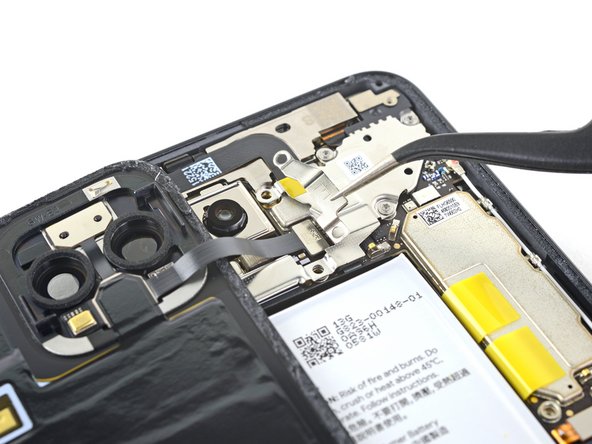
С помощью пинцета снимите крышку разъема задней панели.
Шаг 20


Заостренным концом пассатижей подденьте и отсоедините разъем задней панели.
Шаг 21 Снимите заднюю панель

Снимите заднюю панель.
При сборке следуйте этому руководству для установки клея, изготовленного на заказ для вашего устройства.
Следуйте этому руководству, если вы используете предварительно вырезанную карту клея.
Шаг 22 Сборка передней камеры и датчика

С помощью ключа T3 Torx выкрутите четыре 4-миллиметровых винта, крепящих крышку разъема камеры.
Шаг 23


С помощью пинцета подденьте крышку камеры и выньте ее из фиксирующего гнезда в правом верхнем углу телефона, чтобы снять.
Шаг 24 Отсоедините разъемы камеры и датчика


Заостренным концом палочки подденьте разъемы камеры и сенсора и выньте их из системной платы.
Шаг 25

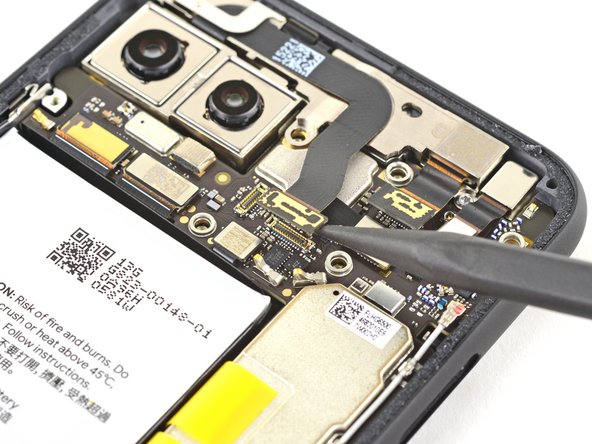
Отсоедините разъем лазерного модуля.
Шаг 26 Извлеките переднюю камеру и датчик в сборе

С помощью ключа T3 Torx выкрутите два винта 2,4 мм, крепящих переднюю камеру и датчик в сборе.
Шаг 27


С помощью пинцета извлеките переднюю камеру и датчик в сборе.
Шаг 28 Материнская плата

Выкрутите два винта T3 Torx, крепящих экран вибромотора:
Один винт 4,2 мм
Один винт с головкой 4,4 мм
Шаг 29

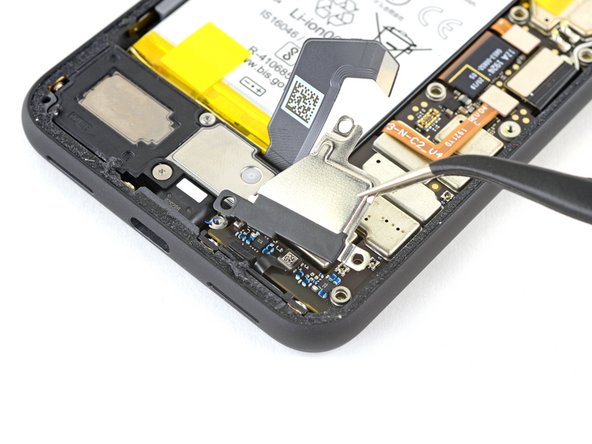
С помощью пинцета снимите экран вибромотора.
Шаг 30 Отсоедините пресс-разъемы материнской платы


С помощью заостренного конца пробки отсоедините два разъема камеры, расположенных сзади, от материнской платы.
Шаг 31


Отсоедините разъем боковых кнопок от материнской платы.
Отсоедините разъем динамика наушников от материнской платы.
Шаг 32


Отсоедините разъем датчика левого захвата от системной платы.
Отсоедините разъем порта зарядки от материнской платы.
Шаг 33


Отсоедините разъем дисплея от материнской платы.
Отсоедините правый разъем датчика захвата от материнской платы.
Шаг 34 Отсоедините антенны


Возьмитесь пинцетом за металлический зажим и потяните разъем вверх от материнской платы.
Чтобы отсоединить нижний разъем антенны от материнской платы, можно также воспользоваться палочкой и аккуратно поддеть его.
Шаг 35

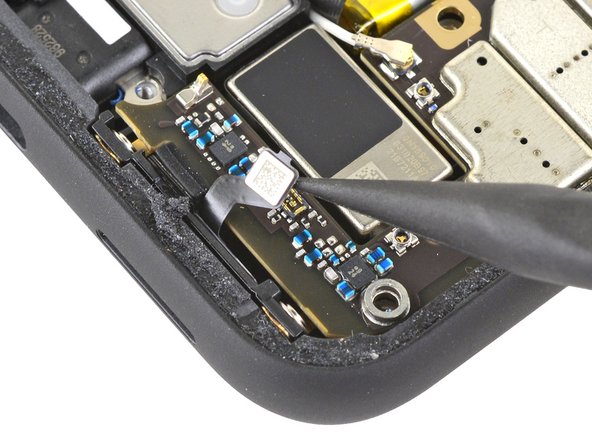
Отсоедините нижний разъем микрофона от материнской платы.
Шаг 36


Аккуратно подденьте — но не снимайте — две клейкие вкладки аккумулятора, слегка приклеенные к материнской плате.
Шаг 37 Снимите материнскую плату

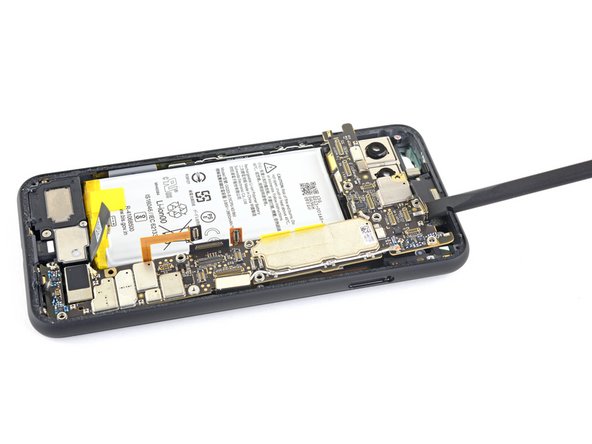
С помощью пробки подденьте верхнюю часть материнской платы и выньте ее из корпуса телефона.
Шаг 38


Медленно извлеките материнскую плату, стараясь не зацепить разъемы ленточных кабелей.
Разъемы модуля камеры для заднего вида расположены вокруг материнской платы, а сам модуль камеры не закреплен на телефоне, поэтому во время этого шага он может выскочить вместе с материнской платой.
Полностью извлеките материнскую плату.
При снятии материнской платы может выпасть маленькая резиновая крышка нижнего микрофона. Не потеряйте ее.
При установке материнской платы на место проверьте, не зацепились ли под ней разъемы ленточных кабелей.
