No Image

Замена материнской платы функциональных клавиш Canon PowerShot A540

74 просмотров
17 декабря 2023

Введение

Если функциональные клавиши вашей камеры не реагируют на нажатия, возможно, вам необходимо заменить системную плату функциональных клавиш. Сняв заднюю крышку и ЖК-экран, вы сможете самостоятельно заменить системную плату функциональных клавиш.

Шаг 1 Задняя крышка

Canon PowerShot A540 Function Key Motherboard Replacement, Back Cover: step 1, image 1 of 2Canon PowerShot A540 Function Key Motherboard Replacement, Back Cover: step 1, image 2 of 2

Выключите камеру.

Переверните камеру вверх дном и нажмите на выступ, чтобы освободить крышку батарейного отсека. Извлеките батареи.

Шаг 2

Canon PowerShot A540 Function Key Motherboard Replacement: step 2, image 1 of 1

Переверните фотокамеру, чтобы увидеть крышку «Card/Batt. Открыть».

С помощью крестообразной отвертки #000 открутите три (3) винта диаметром 4,0 мм.

Шаг 3

Canon PowerShot A540 Function Key Motherboard Replacement: step 3, image 1 of 1

Откройте крышку «Card/Batt. Открыть» крышку.

Выкрутите один (1) винт диаметром 5,0 мм с помощью крестообразной отвертки № 000.

Шаг 4
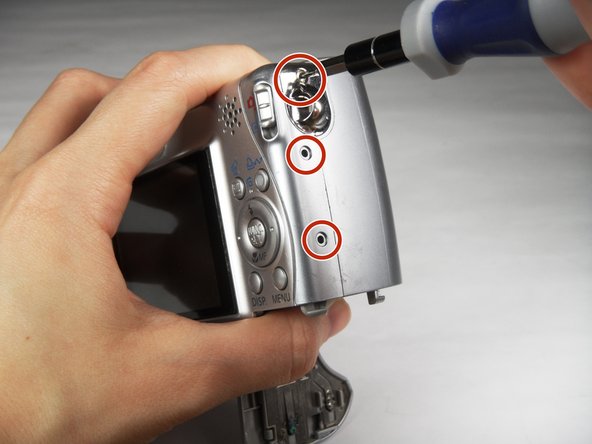
Canon PowerShot A540 Function Key Motherboard Replacement: step 4, image 1 of 1

Поверните камеру к правой стороне ЖК-экрана.

Выкрутите три (3) винта диаметром 4,0 мм с помощью крестообразной отвертки № 000.

Шаг 5

Canon PowerShot A540 Function Key Motherboard Replacement: step 5, image 1 of 3Canon PowerShot A540 Function Key Motherboard Replacement: step 5, image 2 of 3Canon PowerShot A540 Function Key Motherboard Replacement: step 5, image 3 of 3

Аккуратно снимите заднюю крышку.

Начните снизу с угла крышки «Card/Batt. Открыть» крышки.

Затем переходите к другим краям и верхней части.

В верхней части она может быть тугой!

Шаг 6 Материнская плата с функциональными клавишами

Canon PowerShot A540 Function Key Motherboard Replacement, Function Key Motherboard: step 6, image 1 of 2Canon PowerShot A540 Function Key Motherboard Replacement, Function Key Motherboard: step 6, image 2 of 2

Поверните камеру, чтобы увидеть заднюю часть.

Выкрутите один (1) винт 3,0 мм в правом верхнем углу экрана.

На этой рамке находится небольшая металлическая планка. Сохраните ее вместе с винтами, которые были удалены из камеры.

Шаг 7

Canon PowerShot A540 Function Key Motherboard Replacement: step 7, image 1 of 2Canon PowerShot A540 Function Key Motherboard Replacement: step 7, image 2 of 2

Приподнимите ЖК-экран с задней стороны, чтобы увидеть подключенные ленточные кабели.

С помощью пинцета подденьте черную полоску.

Шаг 8

Canon PowerShot A540 Function Key Motherboard Replacement: step 8, image 1 of 3Canon PowerShot A540 Function Key Motherboard Replacement: step 8, image 2 of 3Canon PowerShot A540 Function Key Motherboard Replacement: step 8, image 3 of 3

Аккуратно вытащите большую ленту.

Аккуратно вытащите маленькую ленту.

На маленькой ленте нет полоски, как на большой ленте.

Шаг

Canon PowerShot A540 Function Key Motherboard Replacement: step 9, image 1 of 2Canon PowerShot A540 Function Key Motherboard Replacement: step 9, image 2 of 2

Выкрутите два (2) винта 3,0 мм с помощью крестообразной отвертки с головкой #000.

Шаг 10

Canon PowerShot A540 Function Key Motherboard Replacement: step 10, image 1 of 2Canon PowerShot A540 Function Key Motherboard Replacement: step 10, image 2 of 2

Извлеките оранжевую ленту из зажима, подтолкнув планку вверх с помощью пассатижей.

Шаг 11

Canon PowerShot A540 Function Key Motherboard Replacement: step 11, image 1 of 1

Снимите материнскую плату функциональных клавиш и замените ее.

Есть еще одна металлическая планка, которая отходит от устройства чтения SD-карт при удалении винтов.

Комментировать
74 просмотров
Комментариев нет, будьте первым кто его оставит

Это интересно
No Image Гайды
0 комментариев
No Image Гайды
0 комментариев
No Image Гайды
0 комментариев