
Введение
Если ваше устройство не заряжается, не включается и не работает громкость, а вы недавно отремонтировали экран, динамик и аккумулятор, значит, необходимо заменить материнскую плату. В этом руководстве вы узнаете, как снять материнскую плату с устройства.
Шаг 1 Задняя панель


Выключите устройство перед началом работы
Чтобы не повредить устройство, откройте его со стороны, где нет кнопок.
Вставьте крючковатый конец пластикового инструмента для открывания в щель между экраном и задней панелью на краю устройства.
Проведите пластиковый инструмент для открывания по длинной стороне устройства.
Снова вставьте инструмент и проведите им по длинной стороне корпуса второй раз.
Шаг 2

Потяните заднюю панель в сторону от экрана.
Шаг 3 Батарея

Снимите черную ленту, чтобы обнаружить ленточный разъем.
Шаг 4

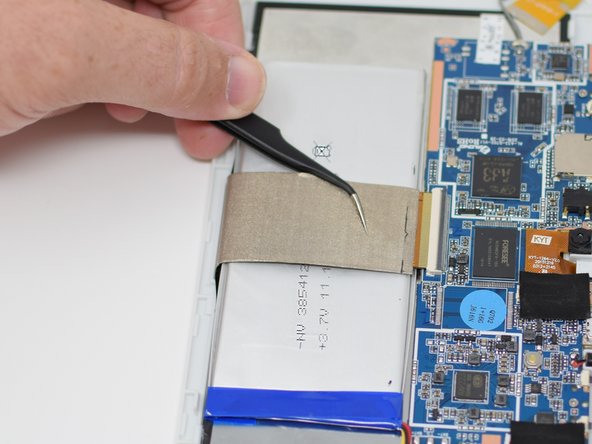
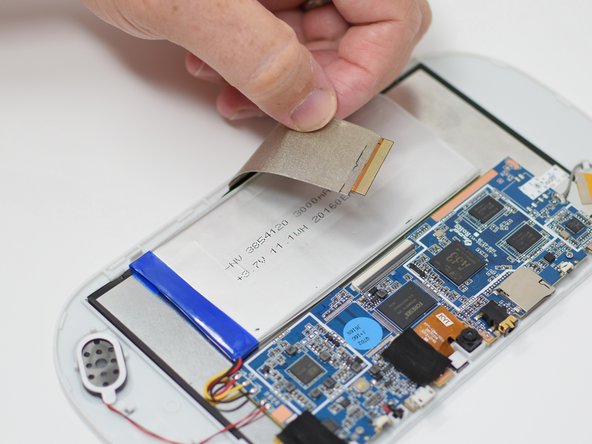
Подденьте черный фиксирующий выступ с помощью пластикового инструмента для открывания.
Вытащите большую проволочную ленту, которая проходит над аккумулятором.
Вам может понадобиться пинцет, чтобы вытащить ленту проводов.
Шаг 5


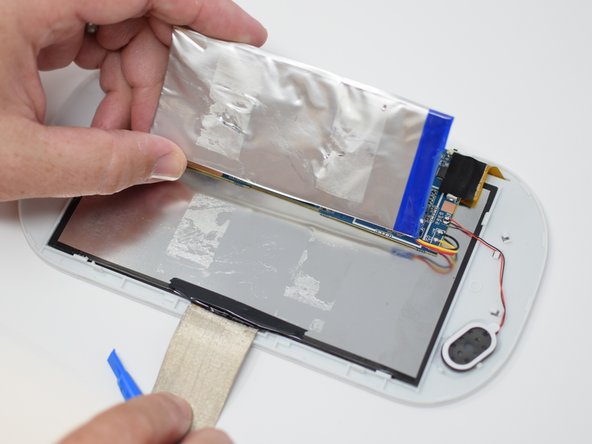
Вставьте пластиковый инструмент для открывания под батарею.
С помощью пластикового инструмента для открывания подденьте аккумулятор.
На задней стороне батареи есть клейкая лента. Может потребоваться дополнительное усилие, чтобы отделить батарею от задней панели дисплея.
Шаг 6

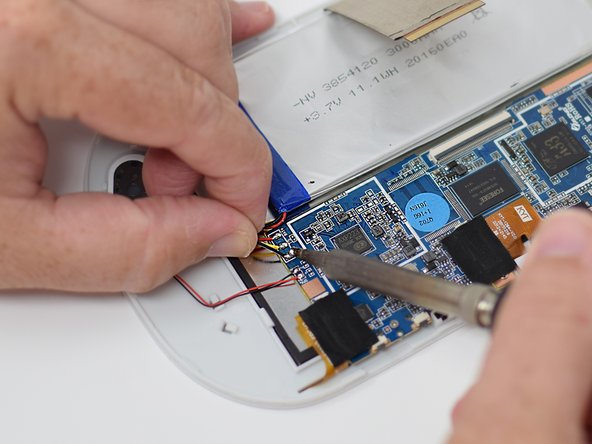
Отсоедините провода от материнской платы с помощью паяльника. Вот ссылка на раздел «Как паять и отпаивать соединения».
После того как соединения будут отпаяны, извлеките аккумулятор.
Закройте черные вкладки для фиксации лент, когда они будут вставлены во время сборки.
Шаг 7 Динамик

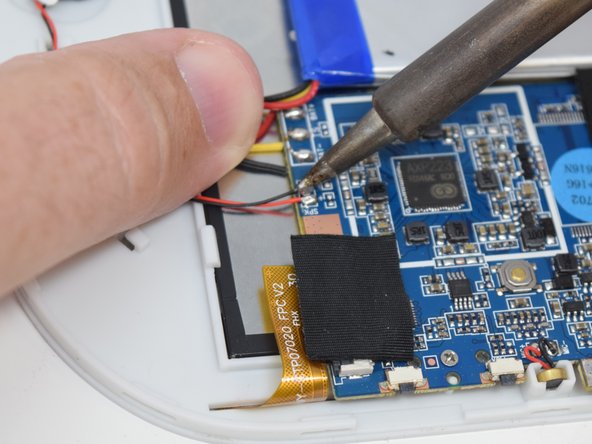
Отсоедините провода от материнской платы с помощью паяльника. Вот ссылка на раздел «Как паять и отпаивать соединения».
Шаг 8

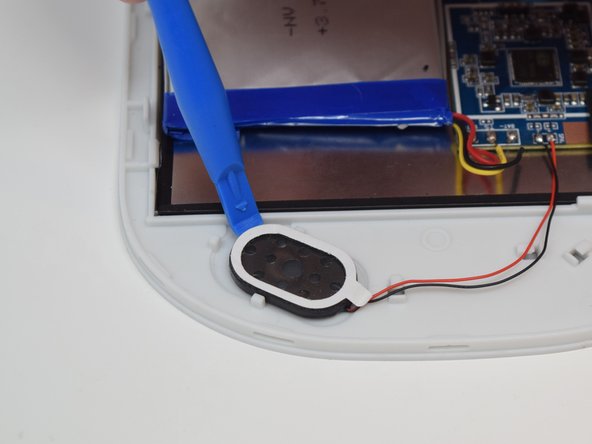
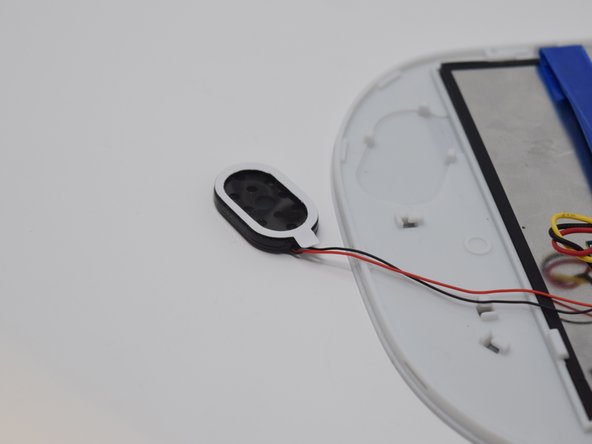
После распайки соединений снимите динамик, поддев его пластиковым инструментом для открывания.
На задней части динамика есть клей. Может потребоваться дополнительное усилие.
Шаг 9 Камера


Снимите черную ленту, чтобы обнаружить ленточный разъем.
Шаг 10

С помощью пластикового инструмента для открывания подденьте черный фиксирующий выступ.
Шаг 11

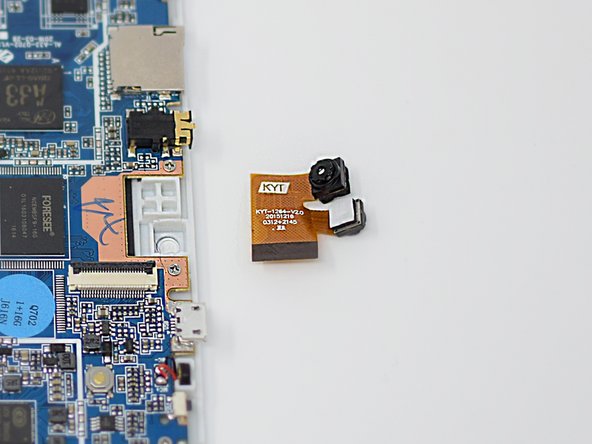
Вытащите ленту проводов, подключенную к камере.
Камера держится на месте с помощью клея, поэтому может потребоваться дополнительное усилие.
Извлеките камеру из устройства.
Закройте черные вкладки для фиксации лент, когда они будут вставлены во время сборки.
Шаг 12 Материнская плата

Снимите черную ленту, чтобы открыть разъем экрана.
Шаг 13


Поднимите фиксирующий выступ с помощью пластикового инструмента для открывания.
Потяните за ленту проводов экрана, чтобы отсоединить экран от материнской платы.
Шаг 14


Используя отвертку PH 00, выкрутите четыре винта 4,5 мм, которые удерживают материнскую плату на месте.
Шаг 15

Теперь можно снять и заменить старую материнскую плату на новую.
Закройте черные вкладки для фиксации лент, когда они будут вставлены во время сборки.
