
Шаг 1 Открутите задние винты

Открутите 6 винтов.
Саморезы 12,5 мм с шестигранной головкой 2,0 мм
Шаг 2 Снимите заднюю крышку


С помощью небольшой плоской отвертки, шила или аналогичного инструмента подденьте крышку настолько, чтобы можно было ухватиться за нее и потянуть прямо назад, а затем откинуть вниз.
На задней стороне крышки находится печатная плата с кабелями, соединяющими ее с материнской платой внутри устройства. Несмотря на то, что они не особо хрупкие, будьте осторожны, чтобы не повредить разъемы.
Шаг 3 Извлеките светодиодный индикатор и разъемы питания


Извлеките разъемы, потянув их прямо на себя.
При сборке убедитесь, что вы подключили разъемы в правильные гнезда!
Шаг 4 Снимите разъем смоляной панели


С помощью шила или аналогичного инструмента (можно ногтем пальца) ослабьте разъем смоляной панели, откинув темно-серую часть на 90° вниз.
Потяните кабель прямо вверх.
Будьте осторожны, чтобы не перегнуть кабель!
Шаг 5 Снимите правые нижние разъемы

Отсоедините три кабельных разъема в правом нижнем углу, потянув их прямо.
Обязательно потяните за разъемы, а не за кабели!
Если вы также собираетесь заменить концевой выключатель, сейчас самое время сделать это.
Шаг 6 Открепите материнскую плату

Выкрутите два винта, крепящие материнскую плату к устройству.
Саморезы 7,5 мм с внутренним шестигранником 2,0 мм
Кабель сенсорного экрана справа и кабель USB слева по-прежнему подключены к материнской плате.
Шаг 7 Удалите ленту, закрывающую разъем сенсорного экрана


С помощью пинцета подцепите и снимите ленту, закрывающую разъем сенсорного экрана.
Вы можете перенести эту ленту и использовать ее на новой материнской плате.
Шаг 8 Отсоедините кабель сенсорного экрана

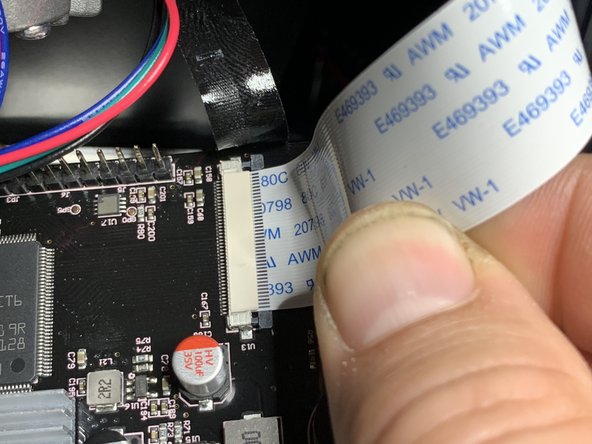

С помощью палочки или аналогичного инструмента разблокируйте разъем, сдвинув темно-серую часть вправо, в сторону от разъема, как сверху, так и снизу.
Обратите внимание, насколько глубоко в разъем вставлен кабель. При повторной установке кабеля в новую материнскую плату может быть трудно определить, полностью ли он вставлен.
Извлеките кабель, потянув его из разъема вправо.
Шаг 9 Извлечение USB-кабеля

Отсоедините USB-кабель.
В моем случае клей прилип не к USB-кабелю, а только к USB-разъему на материнской плате, поэтому я смог просто вытащить его, ничего не делая с клеем. При необходимости вы сможете отковырнуть клеевой слой с помощью лопатки или аналогичного приспособления.
При сборке нет необходимости склеивать их вместе.
