
Введение
Добро пожаловать в наш учебник по замене материнской платы на настольном компьютере Dell XPS 8900. Пожалуйста, внимательно выполните все шаги.
Шаг 1 Материнская плата


Начните с отключения и установки Dell XPS в чистом рабочем пространстве.
Убедитесь, что у вас есть запасная материнская плата.
Шаг 2


Сначала открутите 2,5-миллиметровый винт с боковой панели с задней стороны корпуса с помощью крестовой отвертки №2.
Снимите боковую панель.
Шаг 3


Перед работой с внутренними компонентами наденьте антистатический браслет, чтобы избежать поражения электрическим током.
Подключите браслет к металлической части корпуса компьютера.
Шаг 4


С помощью крестовой отвертки №2 открутите 1,5-миллиметровый винт с металлического ползунка, удерживающего видеокарту на задней панели компьютера.
После откручивания снимите металлический ползунок.
Извлеките видеокарту, удерживая синюю защелку и осторожно потянув за нее, пока она не выскочит.
Шаг 5


Теперь открутите (4) 1,5 мм винта с помощью крестообразной отвертки №2, чтобы извлечь жесткий диск из корпуса.
Отсоедините все кабели от жесткого диска.
Осторожно извлеките жесткий диск из корпуса.
Шаг 6


Найдите белый wifi-адаптер, расположенный рядом с кулером процессора.
С помощью отвертки Phillips #1 открутите винт 0,1 мм над WiFi-адаптером.
Осторожно извлеките wifi-адаптер.
Шаг 7

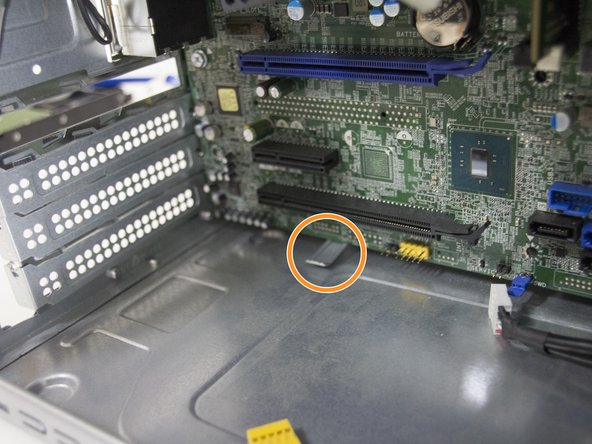

Начните снимать материнскую плату, открутив все (7) 1,5 мм винты основания с помощью крестовой отвертки №2, отмеченные красными кружками.
После того как винты будут выкручены, надавите на металлический выступ в нижней части корпуса компьютера, одновременно потянув за кулер в сборе.
Шаг 8


Осторожно извлеките материнскую плату из корпуса компьютера, аккуратно придерживая вентилятор процессора и потянув его на себя.
Положите материнскую плату на бок, чтобы начать снимать с нее компоненты.
Шаг 9


Теперь аккуратно извлеките каждую оперативную память из своего слота, надавив на выступы, как показано на рисунке.
Шаг 10


После извлечения плат оперативной памяти из слотов сосредоточьтесь на снятии вентилятора, расположенного в верхней части процессора.
Чтобы отсоединить кабель вентилятора, аккуратно потяните за кабель, подключенный к материнской плате.
Теперь открутите (4) 2-миллиметровых винта, которыми вентилятор прикреплен к материнской плате, используя крестовую отвертку №2, как показано на рисунках.
После того как все винты будут откручены, снимите вентилятор с материнской платы.
Шаг 11


Теперь мы будем извлекать процессор из материнской платы.
Сначала потяните вверх рычаг слева от процессора.
Это позволит извлечь процессор, открыв крышку процессора.
Приподнимите крышку процессора и аккуратно извлеките процессор из втулки.
Шаг 12

Теперь вы должны быть готовы к установке сменной материнской платы.
