
Введение
Замена материнской платы для OptiPlex FX170, по сравнению с другими компьютерами, на самом деле довольно безболезненна. Однако следует знать, как предотвратить повреждение электростатическим разрядом (ESD) электроники.
Шаг 1 Корпус

Повернув подставку основанием вверх, открутите 6-миллиметровый винт Phillips #2.
Потяните подставку прямо вверх от устройства.
Шаг 2


Открутите и выньте восемь 4-миллиметровых винтов Phillips #0 (четыре сверху и четыре снизу) из верхней и нижней частей устройства.
Шаг 3


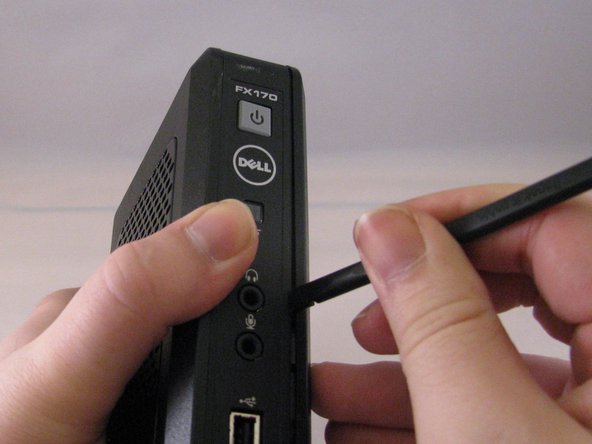
Проведите плоской стороной шпателя по всей линии корпуса, начиная с задней части, где расположены разъем питания и небольшой винт.
Проводя по корпусу, будьте осторожны и не прилагайте чрезмерных усилий, которые могут повредить фиксирующие зажимы.
Шаг 4


После того как фиксаторы будут освобождены, аккуратно отсоедините крышку от остальной части корпуса, потянув ее в разные стороны.
Шаг 5 Оперативная память


Пальцами надавите на зажимы по обе стороны от оперативной памяти. Когда оба зажима будут сняты, оперативная память выскочит под углом 45 градусов.
Шаг 6

Поднимите и вытащите оперативную память.
Шаг 7 Плата памяти

С помощью пассатижей аккуратно надавите на нижнюю часть платы памяти, чтобы ослабить ее. Осторожно возьмитесь за каждую сторону и потяните вверх, чтобы освободить плату памяти.
Шаг 8 Батарея CMOS

Чтобы извлечь батарею, потяните вверх за разъем, подключенный к материнской плате.
Шаг 9 Материнская плата


Выкрутите два 4-миллиметровых винта Phillips #00, расположенных вдоль задней стенки корпуса.
Шаг 10

Пальцами снимите два пенопластовых бампера, которые лежат поверх двух передних USB-портов. Не выбрасывайте их.
Шаг 11


Отсоедините кабель динамика от материнской платы, аккуратно потянув его прямо вверх, чтобы отсоединить от порта.
Выкрутите четыре 4-миллиметровых винта Philips #0, которыми материнская плата крепится к корпусу.
Винт в углу, где находится оперативная память, закрыт небольшим кусочком майларовой ленты, отклейте эту ленту, чтобы открыть винт. Для этого пригодится пинцет.
Шаг 12


Аккуратно возьмите материнскую плату за радиатор (черная ребристая деталь). Поднимите материнскую плату под таким углом, чтобы сначала открылись порты на задней стороне.
Продолжайте поднимать материнскую плату, затем медленно наклоните ее вправо, чтобы разорвать майларовую ленту над передними USB-портами.
Будьте осторожны при обращении с материнской платой во избежание повреждения электростатическим разрядом (ESD). Если материнская плата извлекается в рамках предварительных работ, поместите ее в пакет, предназначенный для предотвращения накопления статического заряда (обычно называемый статическим пакетом).
