
Введение
Материнская плата — это место, куда напрямую подключается большинство компонентов. Она является основой компьютерной системы и одним из ключевых компонентов. Сняв материнскую плату, вы сможете добраться до оперативной памяти, жесткого диска, динамиков и почти всех остальных компонентов одновременно.
Шаг 1 Батарея

Убедитесь, что ноутбук не подключен к розетке или зарядному устройству.
Разблокируйте батарею, сдвинув правый переключатель вправо.
Шаг 2


Удерживая левый переключатель в левом положении, потяните батарею в сторону от ноутбука.
Шаг 3

Теперь батарея полностью извлечена, и без нее ноутбук не включится.
Шаг 4 Клавиатура

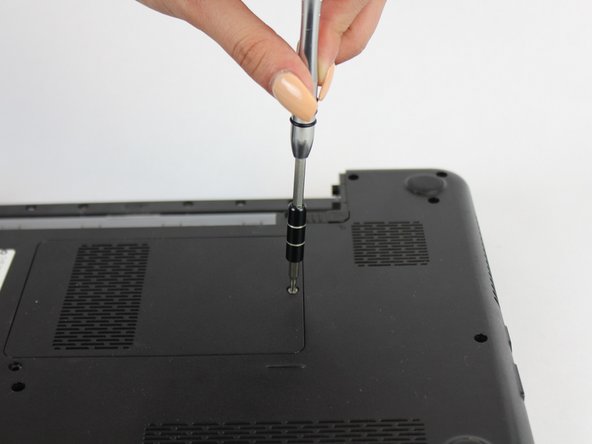

С помощью головки Philips № 0 открутите указанный винт.
Осторожно потяните крышку оперативной памяти вверх и в сторону.
Шаг 5

Открутите указанный винт 5,7 мм под крышкой оперативной памяти.
Шаг 6
Выкрутите еще один винт над выступом для извлечения батареи.
Шаг 7


Подденьте клавиатуру тонким пластиковым инструментом (например, гитарным медиатором или палочкой) в верхней части клавиатуры, чуть выше клавиши F7, и аккуратно подденьте ее.
Переместите палочку к любому концу в верхней части клавиатуры, чтобы полностью отстегнуть все пластиковые зажимы.
Шаг 8


Осторожно поднимите клавиатуру вверх и слегка потяните ее в сторону от корпуса ноутбука.
Будьте осторожны, чтобы не нагрузить расположенный ниже ленточный кабель.
Шаг 9


Осторожно отсоедините ленточный кабель, наклонив клавиатуру в сторону экрана.
Теперь клавиатура полностью отсоединена.
Шаг 10 Верхняя крышка


Выкрутите указанные винты 5,7 мм.
Выкрутите меньшие 3-миллиметровые винты из-под батарейного отсека.
Шаг 11


Пластиковой лопаткой отделите серебристую верхнюю крышку от черного корпуса.
Двигайте инструмент вправо и влево вдоль швов, чтобы полностью отсоединить крышку.
Шаг 12

Отсоедините указанные ленточные кабели под клавиатурой.
Шаг 13

Поднимите крышку вверх и отделите ее от корпуса ноутбука, предварительно вынув оптический привод и открутив три винта справа.
Шаг 14 Вентилятор


Отклейте желтую ленту, чтобы обнажить ленточный разъем.
Отсоедините ленточный кабель от материнской платы.
Шаг 15

Отсоедините 3-проводной разъем от материнской платы.
Шаг 16

Открутите указанные винты диаметром 5,6 мм с помощью крестообразной отвертки № 0.
Шаг 17

Извлеките вентилятор из устройства.
Шаг 18 Материнская плата


Открутите два винта на правом динамике с помощью крестообразной головки № 0.
Отсоедините разъем динамика от материнской платы.
Шаг 19

Протянув руку под дочерней платой, отсоедините разъем.
Он будет находиться под платой в указанной области.
Шаг 20

Выкрутите указанные винты диаметром 5,6 мм с помощью крестообразной отвертки № 0.
Шаг 21

Теперь можно снять материнскую плату, потянув ее вверх и наклонив влево от ноутбука, пока разъемы не выйдут из корпуса ноутбука.
