
Введение
Если устройство Dell Inspiron 5555 не включается или не заряжается, может потребоваться замена материнской платы. В этом руководстве вы найдете конкретные инструкции по выполнению этой задачи.
Что касается включения ноутбука, то системная плата содержит компоненты, управляющие подачей питания на ноутбук.
Прежде чем приступать к замене системной платы, можно предположить, что ноутбук не включается из-за неисправного адаптера питания или батареи.
Не забудьте полностью выключить устройство и убедиться, что оно не подключено ни к каким адаптерам питания.
Шаг 1 Аккумулятор

Закройте ноутбук и положите его плоской стороной с логотипом вниз.
Убедитесь, что батарея видна и находится в верхней части устройства.
Шаг 2


Нажмите на переключатель блокировки влево, чтобы извлечь батарею.
Шаг 3


Когда батарея выскочит, поднимите ее так, чтобы она полностью вышла.
Шаг 4 Клавиатура


Переверните ноутбук и откройте устройство.
Вставьте плоский конец лопатки в пять выемок, расположенных в верхней части клавиатуры, и подденьте клавиатуру, надавливая вниз и вверх.
Шаг 5

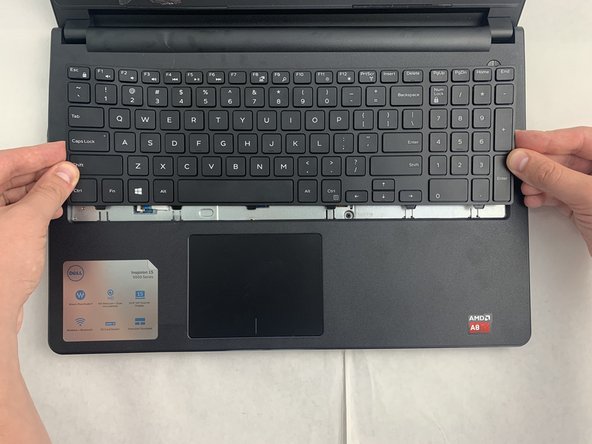
Поднимите и сдвиньте назад, чтобы освободить шесть выемок в нижней части клавиатуры.
Будьте осторожны, не поднимайте клавиатуру до конца, так как она все еще подключена к ноутбуку кабелем снизу.
Шаг 6

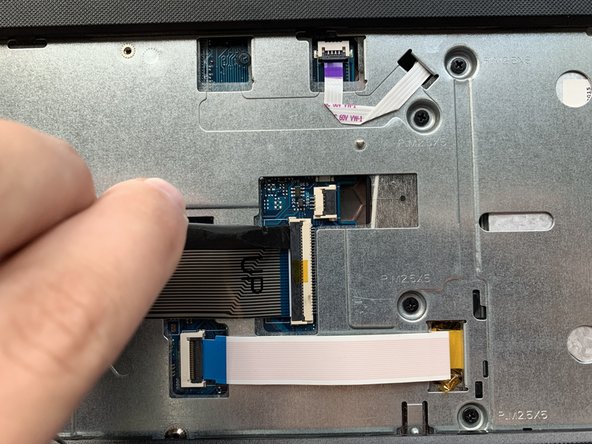

Переверните клавиатуру вверх дном, чтобы получить доступ к кабелю клавиатуры.
С помощью плоского конца лопатки подденьте черный выступ, фиксирующий кабель клавиатуры, и извлеките кабель клавиатуры.
Снимите клавиатуру, приподняв ее с ноутбука.
Шаг 7 Вентилятор


Открутите шесть винтов диаметром 5 мм с помощью крестообразной отвертки № 0.
С помощью пробки поднимите черный язычок разъема ZIF и извлеките кабель оптического привода.
Шаг 8


С помощью крючковатого конца алебарды потяните черный выступ влево, чтобы обнажить кабель тачпада.
Закройте ноутбук и переверните его так, чтобы дно было обращено вверх.
Шаг 9


Отверткой Phillips #0 выкрутите 5-миллиметровый винт.
С помощью плоского конца лопатки выдвиньте оптический привод влево в месте нажатия отвертки.
Шаг 10


Потяните оптический привод горизонтально влево, чтобы извлечь его из ноутбука.
Шаг 11


Отверткой Phillips #0 выкрутите два винта диаметром 8 мм.
С помощью инструмента для открывания iFixit откройте дверцу доступа, надавив вниз и вверх на выемку в верхней части дверцы доступа и проведя им по краям.
Шаг 12


С помощью плоского конца пассатижей поднимите вверх белый выступ, удерживающий кабель жесткого диска на месте.
Выкрутите четыре винта диаметром 8 мм с помощью отвертки Phillips #0.
Извлеките жесткий диск из ноутбука.
Шаг 13


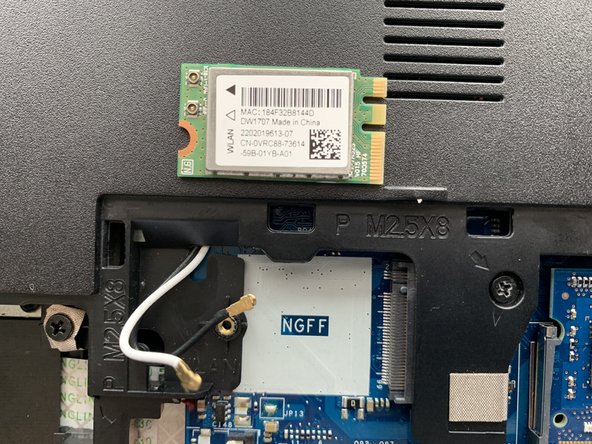
Отверткой Phillips #0 выкрутите 3 мм винт на беспроводной карте.
Приподнимите металлический кронштейн, чтобы снять его.
Отсоедините антенные кабели на золотистом металлическом конце, осторожно потянув их вверх от беспроводной карты WLAN.
Поднимите карту беспроводной локальной сети с устройства.
Шаг 14


Отверткой Phillips #0 открутите три винта 2 мм в порту оптического привода.
Отверткой Phillips #0 выкрутите два винта шарнира диаметром 8 мм.
Отверткой Phillips #0 выверните три винта диаметром 5 мм из отверстия для батареи.
Выкрутите 5 мм винт с помощью отвертки Phillips #0.
Шаг 15


Отверткой Phillips #0 открутите шесть винтов диаметром 8 мм под дверцей доступа.
Отсоедините разъем динамика, используя пальцы и осторожно потянув его вправо.
Он может быть плотно зажат в разъеме, поэтому постепенно прикладывайте больше усилий, пока не отсоедините разъем динамика.
Шаг 16


Используя плоский конец лопатки, подденьте нижнее основание ноутбука, подцепив трещину по периметру ноутбука и проведя лопаткой по краям.
Шаг 17


Пальцами аккуратно вытащите кабель вентилятора из порта.
Не тяните кабель вентилятора за сам провод. Вместо этого потяните за пластиковую белую часть, которая прикреплена к проводу.
Шаг 18


Отверткой Phillips #0 ослабьте три невыпадающих винта, прикрепленных к металлическому кронштейну вентилятора.
Винты должны оставаться прикрепленными к металлическому кронштейну с помощью пружин.
Осторожно извлеките вентилятор из ноутбука.
Шаг 19 Материнская плата

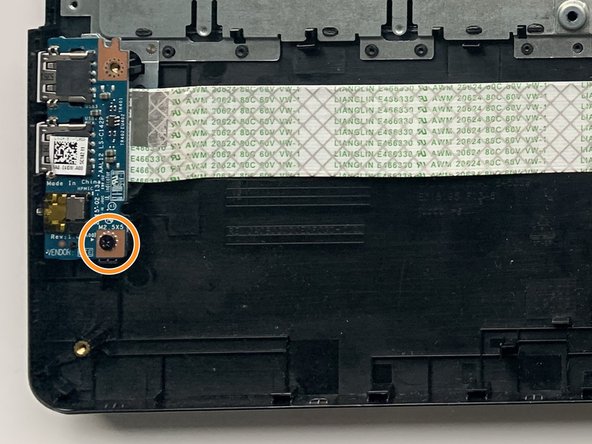
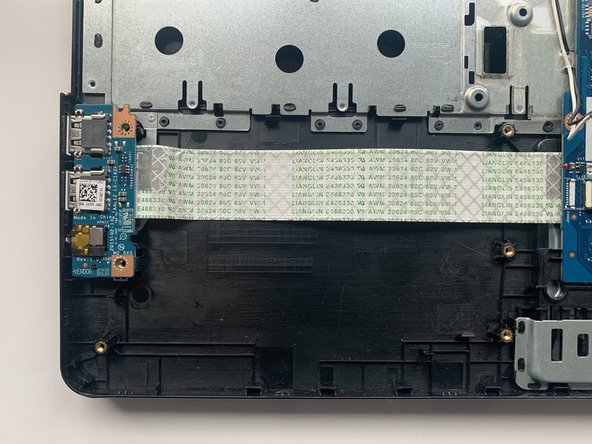
Отверткой Phillips #0 открутите 5-миллиметровый винт с печатной платы.
Ослабьте плату, приподняв ее от устройства.
Белый и зеленый кабели останутся прикрепленными к плате с левой стороны и прикрепленными к материнской плате с правой стороны.
Шаг 20

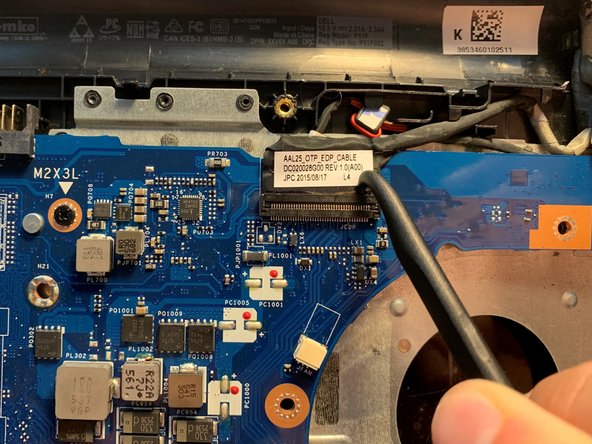
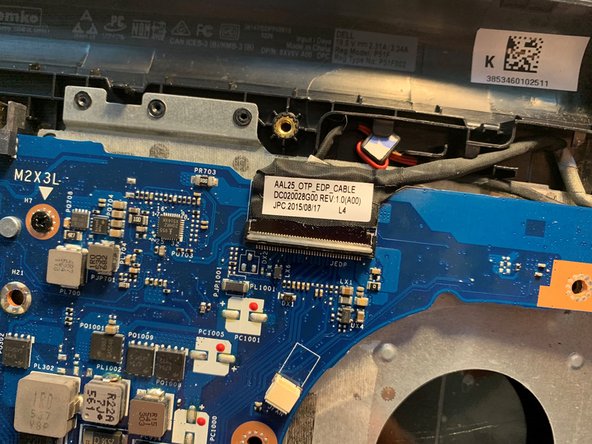
С помощью алебарды потяните назад и вверх, чтобы поднять черный выступ, удерживающий ЖК-кабель на месте.
Вытяните ЖК-кабель пальцами.
Шаг 21


Выкрутите 3-миллиметровый винт с помощью крестообразной отвертки № 0.
Осторожно поднимите материнскую плату и печатную плату и переверните ее.
Материнская плата все еще подключена к устройству, поэтому будьте осторожны и не дергайте ее.
Шаг 22

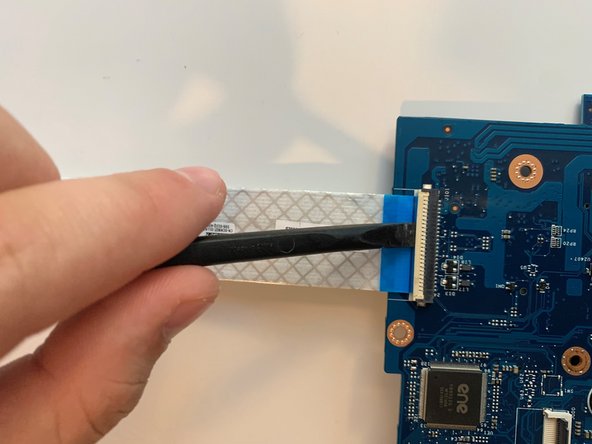
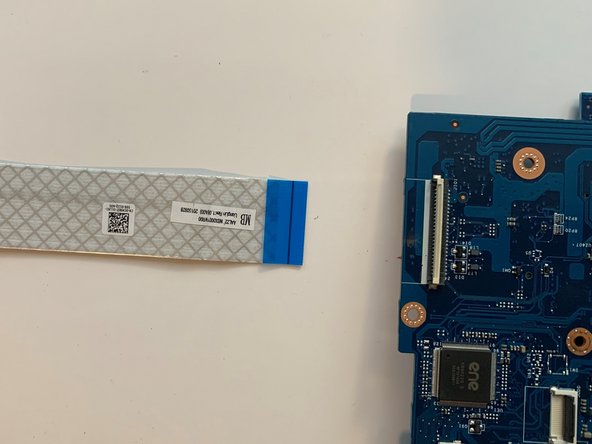
Плоским концом пассатижей подденьте белый выступ, удерживающий кабель USB на материнской плате, чтобы отсоединить его от материнской платы.
Шаг 23


Пальцами вытащите кабель разъема DC из порта, отделив материнскую плату от остальной части устройства.
