
Введение
Если ваш ноутбук Dell Inspiron 3542 остановился или вам просто нужно обновить систему новыми компонентами, воспользуйтесь этим руководством для замены материнской платы. Материнская плата отвечает за общую производительность, и ваш ноутбук будет загружаться намного быстрее. Если материнская плата перестанет работать, то начнет отказывать вся система, включая вентиляторы, лампы и многое другое.
Перед началом работы обязательно полностью обесточьте ноутбук и отсоедините его от внешнего источника питания.
Шаг 1 Материнская плата


Сдвиньте защелки с обеих сторон ноутбука наружу, чтобы отсоединить батарею.
Извлеките батарею из компьютера.
Шаг 2


Выкрутите винт. (1 x M2 x 3 мм)
Сдвиньте вниз дверцу доступа и снимите ее.
Шаг 3


Выкрутите винт. (1 x M2 x 3 мм)
Переместите жесткий диск в открытое пространство и извлеките его.
Шаг 4


Отсоедините черный и белый антенные кабели от беспроводной карты.
Выкрутите винт. (1 x M2 x 3 мм)
Извлеките беспроводную карту из ноутбука.
Шаг 5


Выкрутите все винты из нижней части ноутбука. (10 x M2.5 x 5 мм)
Переверните ноутбук и откройте его.
Шаг 6


Освободите клавиатуру с помощью пластикового выколотки.
Поднимите клавиатуру.
Отсоедините кабель, соединяющий клавиатуру с ноутбуком.
Извлеките клавиатуру.
Шаг 7


Отсоедините кабели сенсорной панели, расположенные на подставке для ладоней.
Выкрутите винты. (3 x M2.5 x 5 мм)
Шаг 8


Осторожно отсоедините подставку для ладоней от остальной части ноутбука.
Снимите подставку для ладони.
Шаг 9

Отсоедините кабель, который подключается к материнской плате.
Отсоедините разъем постоянного тока от ноутбука.
Шаг 10

Ослабьте кабели на антенне.
Шаг 11


Выкрутите винты. (1 x M2 x 3 мм)
Отсоедините печатную плату от остальной части компьютера.
Шаг 12

Ослабьте ленту на левой стороне ноутбука.
Отсоедините кабель дисплея.
Шаг 13
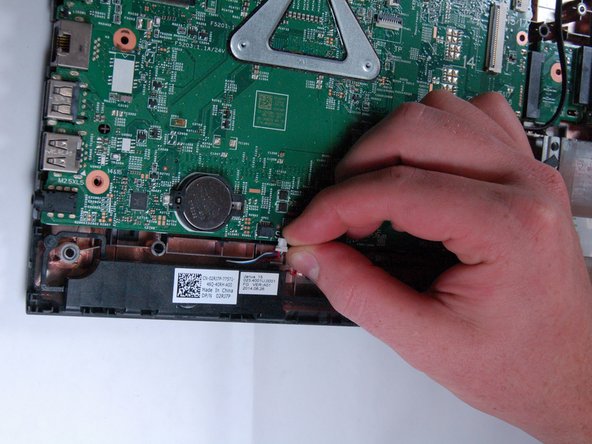

Отсоедините кабель в нижней части материнской платы.
Открутите винты.
Отсоедините кабель на правой стороне материнской платы. (3x M2.5 x 5 мм)
Извлеките материнскую плату из ноутбука.
