
Введение
Если ваш компьютер не работает должным образом или вы хотите модернизировать его для ускорения передачи данных, улучшения графики или повышения быстродействия процессора, в этом руководстве вы узнаете, как снять материнскую плату на Dell Inspiron 15R 5537.
Материнская плата — это основной элемент вашего ноутбука, своего рода мозг, стоящий за всем. Она соединяет все компоненты вашего ноутбука вместе. Неисправная материнская плата может привести к зависанию компьютера, появлению синего экрана смерти или запаха гари.
Важно обязательно запустить диагностический тест windows на компьютере, чтобы убедиться, что проблемы возникли именно с материнской платой. Можно также провести визуальный осмотр материнской платы на предмет перегоревших конденсаторов или погнутых контактов, но это можно сделать только в том случае, если вы разберете компьютер так, чтобы материнская плата была хорошо видна.
Прежде чем приступить к выполнению данного руководства, убедитесь, что ваш ноутбук выключен и отсоединен от любого внешнего источника питания.
Шаг 1 Батарея

Прежде чем приступать к работе внутри компьютера, ознакомьтесь с информацией по технике безопасности, которая поставляется вместе с компьютером.
Закройте дисплей и переверните компьютер, чтобы увидеть выступы для фиксации батареи.
Шаг 2


Потяните оба фиксирующих выступа наружу до щелчка, чтобы освободить батарею.
Вытащите батарею, приподняв ее сверху и сдвинув вперед.
Шаг 3 Клавиатура


Переверните ноутбук так, чтобы клавиатура была обращена вверх.
С помощью инструмента для открывания подденьте клавиатуру с основания ноутбука.
Как только верхняя часть клавиатуры будет освобождена, сдвиньте ее вверх.
Не тяните клавиатуру прямо вверх — это может привести к повреждению ленточного кабеля клавиатуры.
Шаг 4


С помощью инструмента для открывания снимите ленту клавиатуры с защелки, приподняв выступ сверху.
После извлечения отсоедините ленту и замените ее новой клавиатурой.
Шаг 5 Модуль Wi-Fi

После снятия клавиатуры откроется доступ к модулю Wi-Fi.
Шаг 6


С помощью инструмента для открывания поднимите оба антенных кабеля вверх от модуля Wi-Fi.
Шаг 7


Выкрутите 3-миллиметровый винт Phillips #000, крепящий модуль Wi-Fi.
Поднимите модуль Wi-Fi вверх и извлеките его из ноутбука.
Шаг 8 ВНИМАНИЕ
ПРЕДУПРЕЖДЕНИЕ: Перед началом работы с компьютером ознакомьтесь с информацией по технике безопасности, поставляемой вместе с компьютером, и выполните действия, описанные в разделе «Перед началом работы». После работы с компьютером следуйте инструкциям в разделе «После работы с компьютером».
ВНИМАНИЕ: Во избежание потери данных не извлекайте жесткий диск, когда компьютер находится в спящем или включенном режиме.
ОСТОРОЖНО: Жесткие диски очень хрупкие. Соблюдайте осторожность при обращении с жестким диском.
Шаг 9 Открутите винты

Выкрутите винты, крепящие блок жесткого диска к основанию компьютера.
Шаг 10 Сдвиньте блок жесткого диска

Сдвиньте сборку жесткого диска вперед, чтобы отсоединить ее от системной платы.
Шаг 11 Подъем блока жесткого диска

С помощью тяги поднимите блок жесткого диска из основания компьютера.
Шаг 12 Открутите винты

Выкрутите винты, крепящие кронштейн жесткого диска к жесткому диску.
Шаг 13 Подъем кронштейна жесткого диска

Поднимите кронштейн жесткого диска с жесткого диска.
Шаг 14 Выровняйте отверстия для винтов

Совместите отверстия для винтов на кронштейне жесткого диска с отверстиями для винтов на новом жестком диске.
Шаг 15 Замените винты

Замените винты, которыми кронштейн жесткого диска крепится к жесткому диску.
Шаг 16 Установка жесткого диска в сборе

Задвиньте и установите блок жесткого диска в отсек для жесткого диска.
Шаг 17 Сдвигание блока жесткого диска

Сдвиньте блок жесткого диска назад, чтобы подключить его к системной плате.
Шаг 18 Замените винты

Замените винты, крепящие блок жесткого диска к основанию компьютера.
Шаг 19 Подставка для ладоней

Выверните тринадцать 5-мм винтов Phillips #000 из задней крышки ноутбука.
Шаг 20


С помощью инструмента для открывания отсоедините кабели подставки для ладоней и выдвиньте их.
Шаг 21

Выкрутите семь винтов Phillips #000 диаметром 5 мм из средней рамки.
Шаг 22


С помощью инструмента для открывания поднимите края подставки для ладоней. Когда все края будут подняты, снимите подставку для ладоней.
Шаг 23 Сборка дисплея


Отсоедините разъем постоянного тока справа от вентилятора.
Шаг 24


Отсоедините кабель дисплея под вентилятором, потянув его прямо назад.
Шаг 25


Отсоедините кабель дисплея, расположенный возле правой петли дисплея, приподняв ленту и потянув назад.
Шаг 26


Выверните два 5-мм винта Phillips #000 из левой и правой петель.
Шаг 27


Снимите дисплей в сборе, подняв его с петель.
Важно убедиться, что кабели дисплея полностью отсоединены, прежде чем снимать узел.
Шаг 28 Разъем постоянного тока

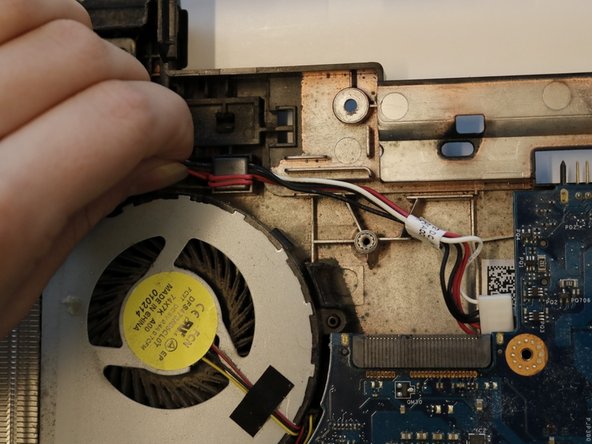
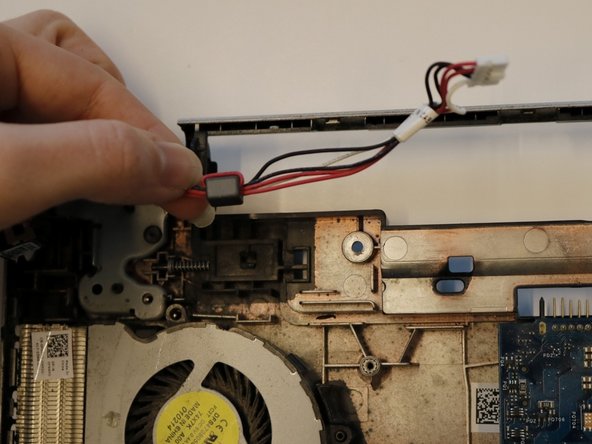
После снятия дисплея отсоедините разъем постоянного тока, потянув кабельный узел вверх.
Шаг 29 Материнская плата


Отсоедините кабель динамика.
Шаг 30

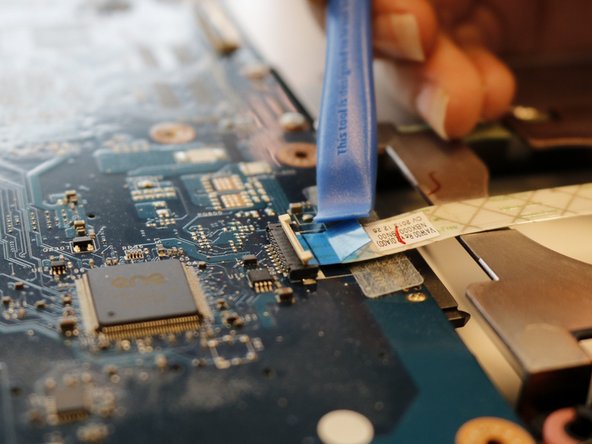
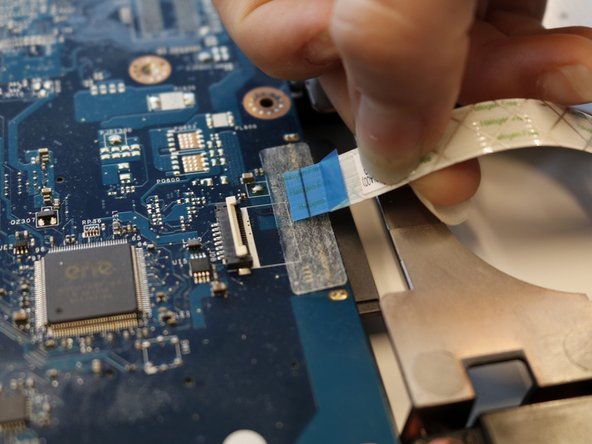
Отсоедините кабель, проходящий над жестким диском, с помощью инструмента для открывания подденьте выступ и потяните назад.
Шаг 31

Выкрутите один 5-миллиметровый винт Phillips #000.
Шаг 32


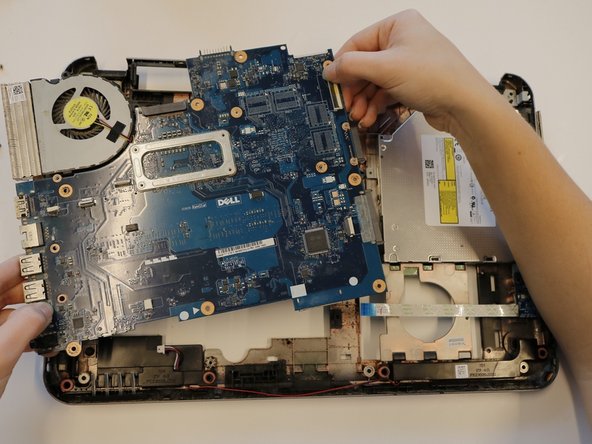
Снимите материнскую плату, подняв ее прямо вверх. Убедитесь, что привод компакт-дисков отсоединен от материнской платы.
