
Введение
Материнская плата является центральной частью ноутбука. Замена материнской платы на новую — сложный процесс, поэтому мы проведем вас через все этапы работы. Все необходимые инструменты — это отвертка и пластиковая лопатка. Пинцет необязателен.
Шаг 1 Аккумулятор


Извлеките аккумулятор, сдвинув защелку влево.
Потяните всю батарею в сторону от подложки.
Шаг 2 Произвольная память (RAM)

Убедитесь, что ноутбук полностью выключен, а батарея извлечена.
Выкрутите два винта с крестообразной головкой 5 мм #0, удерживающих подложку на месте.
Шаг 3

Потяните подложку в сторону от ноутбука.
Шаг 4

Найдите синюю микросхему оперативной памяти, расположенную в отсеке оперативной памяти.
Кончиками пальцев подденьте белые фиксаторы с каждой стороны слота модуля памяти, пока микросхема не выскочит вверх.
Шаг 5

Потяните микросхему оперативной памяти в сторону от слота модуля памяти.
Теперь микросхема оперативной памяти полностью отсоединена и готова к замене.
Шаг 6 Материнская плата

Выкрутите десять винтов с крестообразной головкой 5 мм #0 из подложки компьютера.
Выкрутите один винт с крестообразной головкой 3 мм #0 из подложки компьютера.
Шаг 7


Отсоедините белый и черный антенные кабели от беспроводной карты.
Шаг 8

Выкрутите винт с головкой Phillips 3 мм #0, который удерживает беспроводную карту на месте.
Шаг 9

Выдвиньте беспроводную карту из отсека для беспроводных карт.
Шаг 10

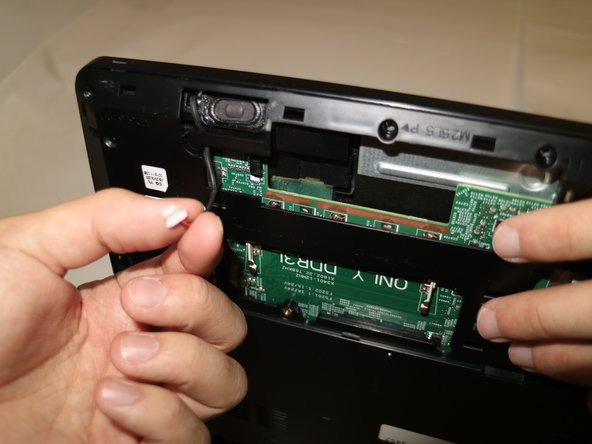
Кончиками пальцев отсоедините кабель динамика от материнской платы, потянув белый разъем от гнезда.
Шаг 11

Медленно разберите клавиатурный блок, так как кабель клавиатуры все еще будет прикреплен к материнской плате.
С помощью синей лопатки отделите блок клавиатуры от нижнего корпуса.
Шаг 12

Отсоедините кабель клавиатуры от материнской платы, подняв черную защелку и вытащив кабель из гнезда.
Шаг 13


Отсоедините кабель платы ввода-вывода от материнской платы, подняв черную защелку и вытащив кабель из гнезда.
Шаг 14

Выкрутите три винта с крестообразной головкой 5 мм #0.
Выкрутите один винт с крестообразной головкой 3 мм #0.
Шаг 15


Отсоедините кабель дисплея от материнской платы, потянув ленту назад и подняв защелку разъема.
Потяните кабель дисплея в сторону от материнской платы.
Шаг 16

Отсоедините кабель адаптера питания от материнской платы, выдвинув его из гнезда.
Шаг 17

Поднимите материнскую плату с основания компьютера.
Шаг 18


Выкрутите четыре винта с крестообразной головкой 3 мм #0 из вентилятора.
Отсоедините кабель вентилятора от материнской платы, выдвинув его из гнезда.
Поднимите вентилятор с материнской платы.
