
Введение
Dell Chromebook 5190 был выпущен вместе с родственной моделью Dell Chromebook 5190 2-в-1. В данном руководстве речь пойдет о модели 5190, в которой отсутствует сенсорный экран.
Системная плата, также известная как материнская плата, является основой компьютера; она позволяет всем основным компонентам компьютерного оборудования взаимодействовать друг с другом. Если у вас глючит дисплей, не реагируют периферийные устройства и низкая производительность, попробуйте обратиться к странице устранения неполадок Dell Chromebook 5190, чтобы найти возможные решения до замены системной платы. Если после устранения неполадок вы все еще испытываете эти проблемы, возможно, вам потребуется замена системной платы.
Перед началом работы убедитесь, что ноутбук выключен, и отсоедините все кабели и устройства, подключенные к портам ноутбука.
Шаг 1 Батарея

Перед началом работы убедитесь, что вы отсоединили и вынули все устройства, подключенные к портам ноутбука.
Выкрутите девять винтов M2.5×7.5, расположенных на нижней стороне ноутбука.
Шаг 2


Будьте осторожны, следующие инструкции помогут избежать растрескивания крышки основания.
С помощью инструмента для открывания подденьте левый верхний угол за петлю ноутбука.
С помощью инструмента для открывания подденьте верхний правый угол за петлю ноутбука.
Снимите крышку основания.
Шаг 3


Открутите и извлеките винт M2x3, удерживающий серебристые металлические скобы с надписью «Battery Bracket», расположенные в верхней левой части батареи.
Открутите и выньте винт M2x3, удерживающий серебристые металлические скобы с надписью «Battery Bracket», расположенные на верхней правой стороне батареи.
Шаг 4


Снимите прозрачную клейкую ленту на системной плате с кабеля аккумулятора в том месте, где он расположен над аккумулятором.
Потяните кабель клавиатуры на себя, чтобы отсоединить его.
Шаг 5
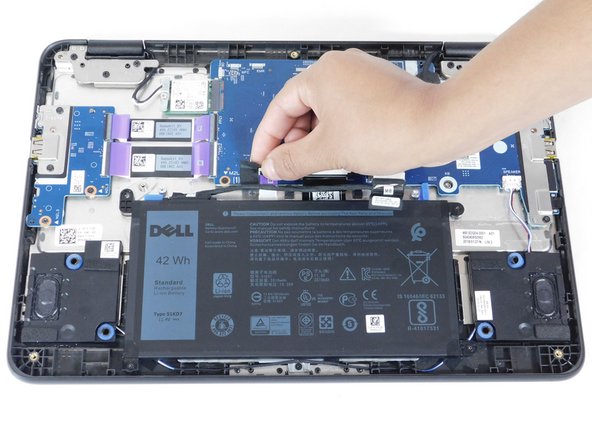

Снимите черную клейкую ленту на системной плате с кабеля аккумулятора.
Отсоедините кабель от места, где он расположен над батареей.
Шаг 6


Открутите и выньте четыре винта M2x3 на каждом углу батареи.
Демонтируйте батарею.
Шаг 7 Материнская плата


Чтобы отсоединить первый фиолетовый кабель ввода/вывода, сначала поднимите фиолетовый язычок вверх.
Затем потяните фиолетовый выступ в сторону от материнской платы.
Шаг 8


Чтобы отсоединить второй фиолетовый кабель ввода/вывода, сначала поднимите фиолетовый язычок вверх.
Затем потяните фиолетовый выступ в сторону от материнской платы.
Шаг 9


Чтобы отсоединить кабель тачпада, сначала поднимите фиолетовый язычок вверх.
Затем потяните фиолетовый выступ в сторону от материнской платы.
Шаг 10

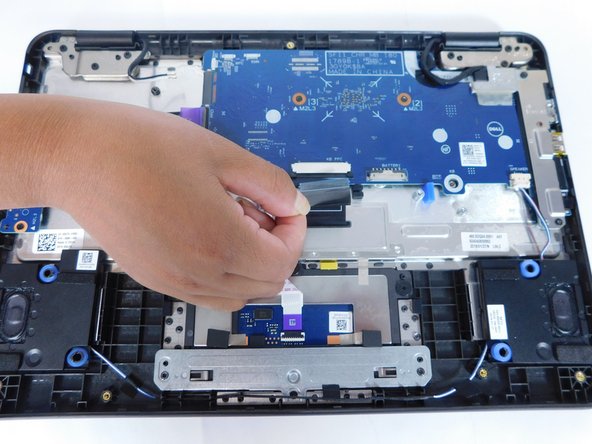
Нажмите вниз на черные выступы, расположенные с обеих сторон разъема материнской платы.
Отсоедините кабель клавиатуры.
Шаг 11

Отсоедините кабель динамика, потянув его от разъема материнской платы.
Шаг 12


Выкрутите один винт (M2x4) на кронштейне eDP.
Отсоедините кронштейн eDP.
Поднимите кронштейн eDP.
Шаг 13


Снимите прозрачную клейкую ленту с разъема материнской платы.
Поднимите черный выступ, расположенный на разъеме дисплея.
Шаг 14


Отсоедините кабель дисплея от разъема материнской платы.
Снимите клейкую ленту с материнской платы.
Шаг 15


Выкрутите один винт (M2x4) из кронштейна материнской платы.
Отсоедините кронштейн материнской платы.
Поднимите кронштейн материнской платы.
Шаг 16


Открутите 3 винта (M2x3) на материнской плате.
Отсоедините материнскую плату, расположив ее под углом.
Поднимите материнскую плату.
