
Введение
Материнская плата соединяет все компоненты ноутбука, обеспечивая передачу питания и данных по всему остальному оборудованию. В этом руководстве мы покажем, как снять эту часть ноутбука, чтобы можно было заменить материнскую плату.
Шаг 1 Задняя панель


С помощью отвертки #J0 открутите семь 4-миллиметровых винтов, расположенных вокруг задней панели.
Шаг 2


С помощью инструмента для открывания пластика аккуратно подденьте четыре стороны задней панели, пока она не будет полностью освобождена.
Для снятия задней крышки с компьютера может потребоваться больше усилий, чем ожидалось. При использовании инструмента для открывания будьте осторожны, не прилагайте слишком много усилий и убедитесь, что все винты выкручены.
Шаг 3 Батарея


С помощью отвертки JIS #0 открутите два 4-миллиметровых винта, крепящих батарею на месте.
Шаг 4

С помощью заостренного конца шила № 2 удалите соединение между батареей и материнской платой, слегка потянув за провода и одновременно надавив шилом на крошечное отверстие.
Вытащите батарею изнутри ноутбука.
Шаг 5 Материнская плата


С помощью отвертки JIS #0 открутите десять 4-миллиметровых винтов, крепящих материнскую плату на месте.
Шаг 6


Аккуратно отсоедините 3 ленточных кабеля, которые подключаются к материнской плате от других компонентов. Приподнимите крошечный переключатель в направлении ввода проводов, удерживая ленту на месте, и потяните прозрачную полоску, прикрепленную к ленте.
Аккуратно извлеките ленточный кабель дисплея, на бирке которого написано «NON-TOUCH». Этот ленточный кабель не имеет блокирующего переключателя, но на нем есть проволочная металлическая защелка, которую следует приподнять, прежде чем тянуть ленту.
Будьте осторожны при извлечении ленточных кабелей, так как они могут порваться, если приложить слишком большое усилие.
Помните, что если порт для ленточного кабеля оснащен блокирующим переключателем, то перед извлечением кабеля его необходимо разблокировать. В противном случае порт может быть поврежден, и его будет сложно вставить.
Шаг 7
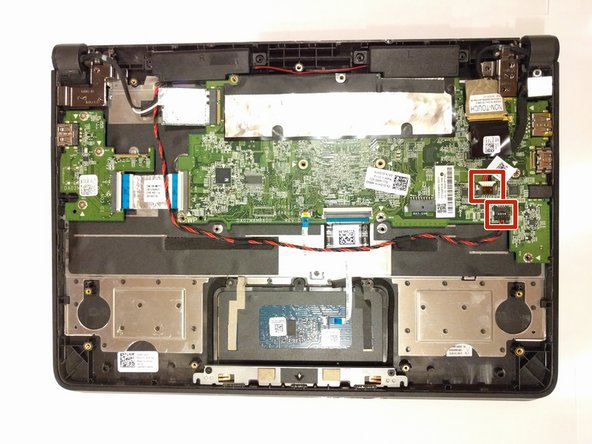

Отсоедините два 4-контактных разъема, которые также подключены к другим компонентам устройства. Слегка потяните за разъем, и он отсоединится.
Шаг 8


Отсоедините маленькую микросхему, которая подключается к материнской плате, аккуратно потянув за нее в направлении от платы.
Шаг 9

Возьмитесь за боковые стороны материнской платы и аккуратно поднимите ее вверх из своего положения.
Будьте осторожны, чтобы не перетянуть провода, которые могут зацепиться за доску при подъеме. Перед подъемом уберитесь.
