No Image

Замена материнской платы Creative Zen Vision W

СОДЕРЖАНИЕ
98 просмотров
10 декабря 2023

Введение

В этом руководстве вы узнаете, как получить доступ к материнской плате и динамику вашего устройства.

Шаг 1 Извлечение аккумулятора

Creative Zen Vision W Motherboard Replacement, Battery Removal: step 1, image 1 of 3Creative Zen Vision W Motherboard Replacement, Battery Removal: step 1, image 2 of 3Creative Zen Vision W Motherboard Replacement, Battery Removal: step 1, image 3 of 3

Нажмите на черную кнопку и одновременно сдвиньте корпус батареи влево, пока батарея полностью не отделится от устройства.

Шаг 2 Передняя крышка

Creative Zen Vision W Motherboard Replacement, Front Cover: step 2, image 1 of 2Creative Zen Vision W Motherboard Replacement, Front Cover: step 2, image 2 of 2

Открутите два винта (2,5 мм) в верхней и нижней частях устройства с помощью крестообразной отвертки № 0.

Шаг 3

Creative Zen Vision W Motherboard Replacement: step 3, image 1 of 3Creative Zen Vision W Motherboard Replacement: step 3, image 2 of 3Creative Zen Vision W Motherboard Replacement: step 3, image 3 of 3

Подденьте крышку и подденьте ее.

Делайте это аккуратно, чтобы сохранить экран.

При снятии крышки кнопочная панель может выпасть.

Шаг 4 ЖК-экран

Creative Zen Vision W Motherboard Replacement, LCD Screen: step 4, image 1 of 3Creative Zen Vision W Motherboard Replacement, LCD Screen: step 4, image 2 of 3Creative Zen Vision W Motherboard Replacement, LCD Screen: step 4, image 3 of 3

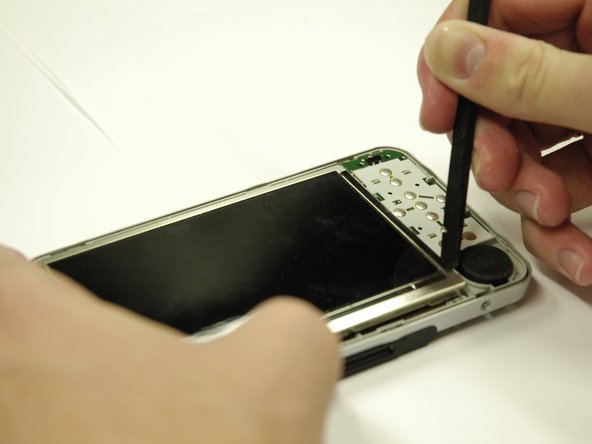
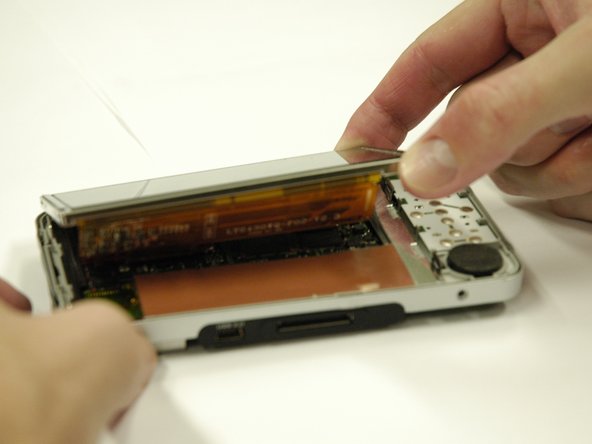
Подденьте металлические язычки, которые удерживают экран на месте с правой стороны.

Экран по-прежнему прикреплен снизу двумя ленточными кабелями. Поднимите его очень осторожно.

Шаг 5

Creative Zen Vision W Motherboard Replacement: step 5, image 1 of 1

Положите экран лицевой стороной вниз, чтобы было видно, где прикреплены ленточные кабели.

Снимите красную наклейку, закрывающую соединения ленточных кабелей.

Шаг 6

Creative Zen Vision W Motherboard Replacement: step 6, image 1 of 1

С помощью пластикового инструмента для открывания подденьте черную крышку на большом соединении ленточного кабеля и поднимите его.

Шаг 7

Creative Zen Vision W Motherboard Replacement: step 7, image 1 of 3Creative Zen Vision W Motherboard Replacement: step 7, image 2 of 3Creative Zen Vision W Motherboard Replacement: step 7, image 3 of 3

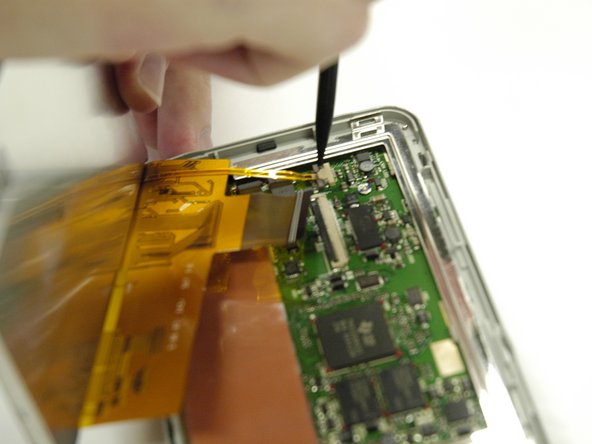
С помощью шила отодвиньте два маленьких серых язычка от разъема ленточного кабеля.

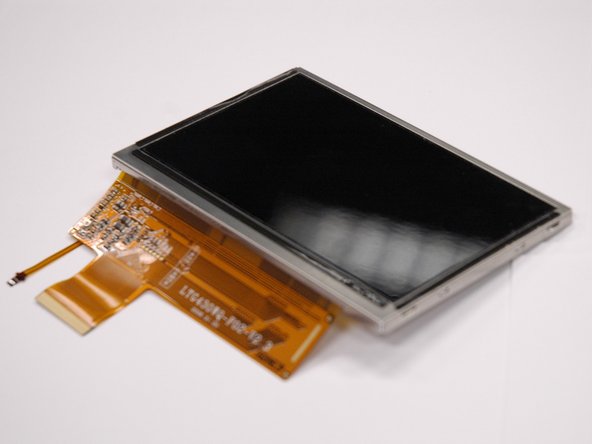
Снимите экран с устройства.

Шаг 8 Клавиатура

Creative Zen Vision W Motherboard Replacement, Keypad: step 8, image 1 of 1

Отклейте оранжевую наклейку с материнской платы.

Шаг 9

Creative Zen Vision W Motherboard Replacement: step 9, image 1 of 2Creative Zen Vision W Motherboard Replacement: step 9, image 2 of 2

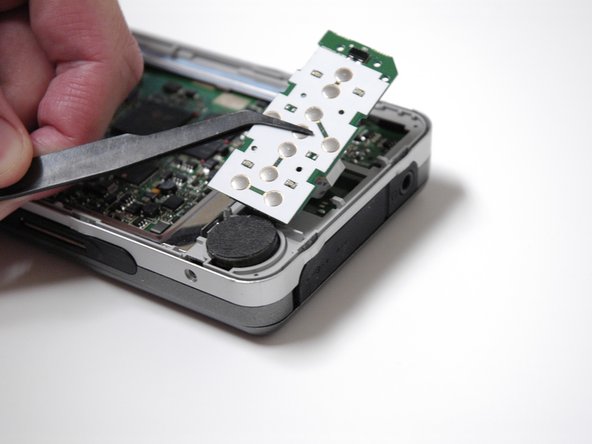
Поднимите клавиатуру с левой стороны и с помощью пинцета сдвиньте ее влево.

Шаг 10

Creative Zen Vision W Motherboard Replacement: step 10, image 1 of 2Creative Zen Vision W Motherboard Replacement: step 10, image 2 of 2

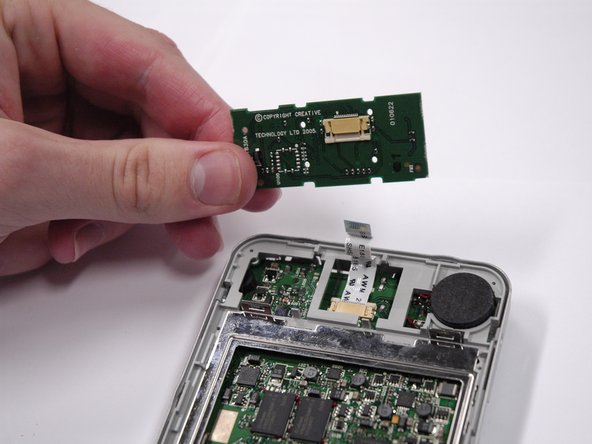
С помощью небольшой плоской отвертки отодвиньте белые выступы от разъема ленточного кабеля.

Отсоедините ленточный кабель от клавиатуры.

Шаг 11 Задняя крышка

Creative Zen Vision W Motherboard Replacement, Back Cover: step 11, image 1 of 1

Отверткой Phillips #000 открутите 2 винта (3,5 мм) на вставке Compact Flash, расположенной с левой стороны.

Шаг 12
Creative Zen Vision W Motherboard Replacement: step 12, image 1 of 2Creative Zen Vision W Motherboard Replacement: step 12, image 2 of 2

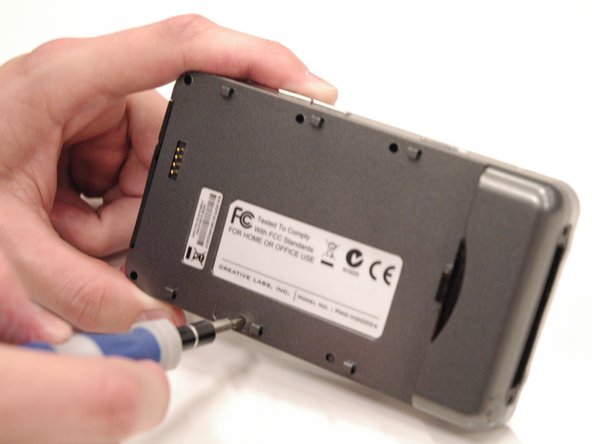
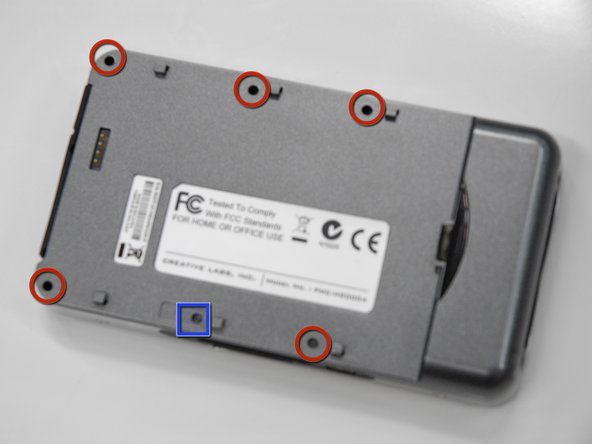
Открутите 5 винтов (5,5 мм), обведенных красным, с помощью отвертки Phillips #0. При необходимости воспользуйтесь фонариком.

Отклейте наклейку с надписью «Creative warranty void if broken» и открутите винт (5,5 мм) под ним с помощью Phillips #0.

Будьте осторожны, некоторые винты трудно разглядеть, и их можно легко сорвать.

Шаг 13

Creative Zen Vision W Motherboard Replacement: step 13, image 1 of 3Creative Zen Vision W Motherboard Replacement: step 13, image 2 of 3Creative Zen Vision W Motherboard Replacement: step 13, image 3 of 3

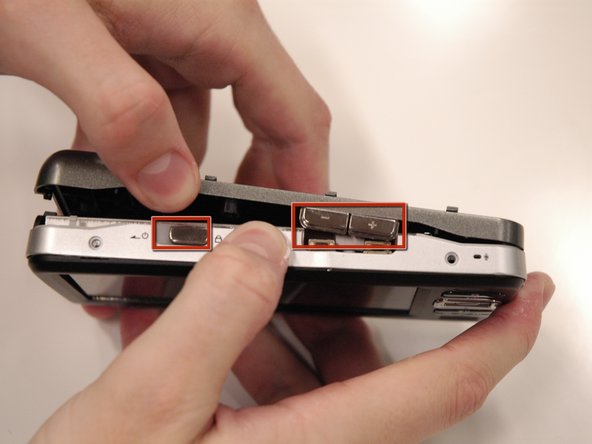
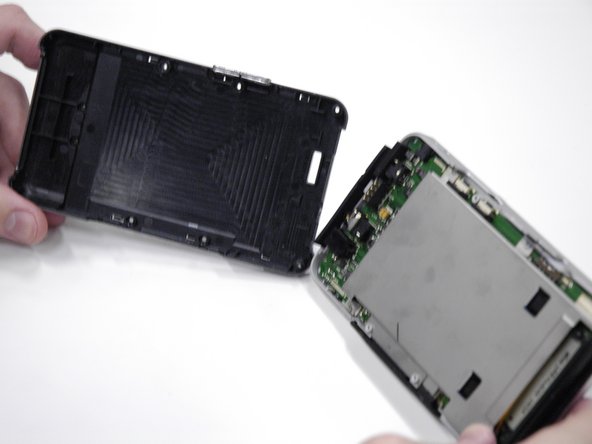
Осторожно снимите заднюю крышку с остальной части устройства.

Кнопки регулировки громкости и ползунок питания могут выпасть при снятии крышки, не потеряйте эти маленькие детали.

Крышка USB-входа в нижней части устройства также может отвалиться.

Шаг 14 Жесткий диск

Creative Zen Vision W Motherboard Replacement, Hard Drive: step 14, image 1 of 2Creative Zen Vision W Motherboard Replacement, Hard Drive: step 14, image 2 of 2

Открутите 4 винта (3,5 мм) на металлической крышке с помощью крестообразного ключа № 0.

Поднимите металлическую крышку.

Шаг 15

Creative Zen Vision W Motherboard Replacement: step 15, image 1 of 3Creative Zen Vision W Motherboard Replacement: step 15, image 2 of 3Creative Zen Vision W Motherboard Replacement: step 15, image 3 of 3

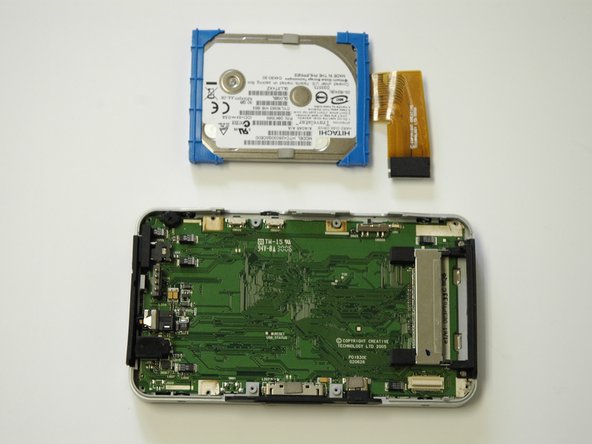
Отсоедините белый и черный ленточные разъемы от материнской платы.

Теперь можно извлечь жесткий диск.

Шаг 16 Материнская плата
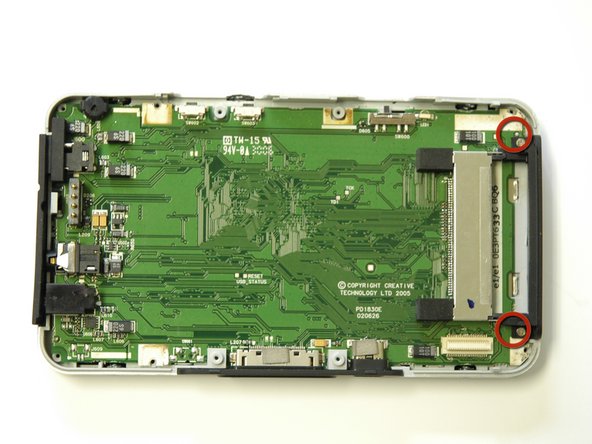
Creative Zen Vision W Motherboard Replacement, Motherboard: step 16, image 1 of 3Creative Zen Vision W Motherboard Replacement, Motherboard: step 16, image 2 of 3Creative Zen Vision W Motherboard Replacement, Motherboard: step 16, image 3 of 3

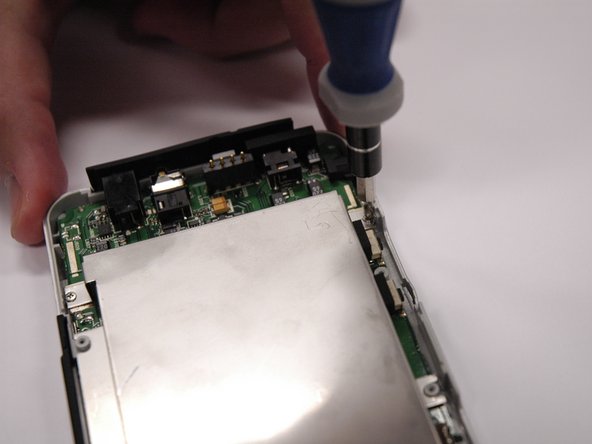
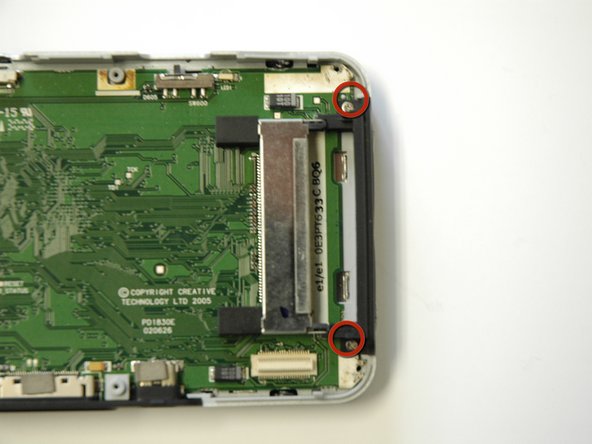
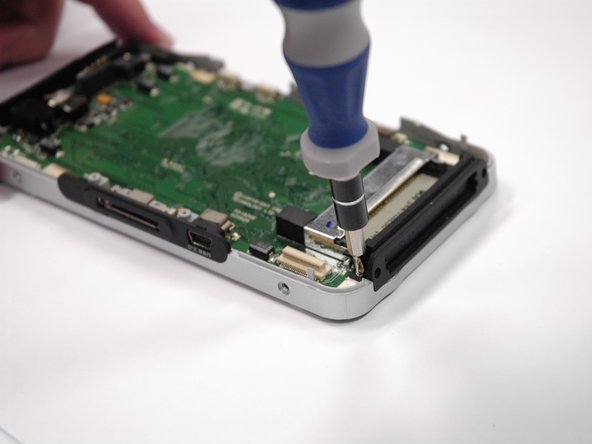
Открутите 2 винта (3,5 мм) на черном входе для компактной флэш-памяти, используя Phillips #0.

Шаг 17

Creative Zen Vision W Motherboard Replacement: step 17, image 1 of 1

С помощью небольшой плоской отвертки отогните пластиковый выступ, удерживающий вход для компактной флэш-памяти на месте.

Вход для компактной флэш-памяти должен легко отсоединиться, будьте осторожны, чтобы не сломать его.

Шаг 18

Creative Zen Vision W Motherboard Replacement: step 18, image 1 of 1

Переверните устройство так, чтобы сторона, на которой находился экран, была обращена вверх.

Слегка надавите на материнскую плату, чтобы отделить ее от корпуса.

Шаг 19

Creative Zen Vision W Motherboard Replacement: step 19, image 1 of 2Creative Zen Vision W Motherboard Replacement: step 19, image 2 of 2

Снова переверните устройство и очень легко потяните за материнскую плату.

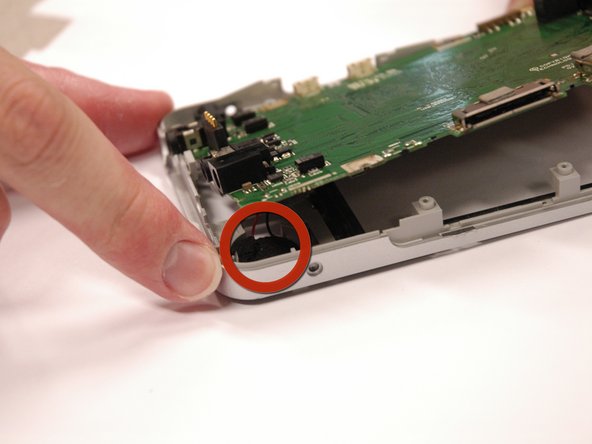
Динамик будет покрыт черным клеем, который необходимо прорезать, чтобы снять материнскую плату.

Шаг 20

Creative Zen Vision W Motherboard Replacement: step 20, image 1 of 1

Поверните динамик на бок, чтобы он пролез через корпус и можно было снять материнскую плату.

Шаг 21

Creative Zen Vision W Motherboard Replacement: step 21, image 1 of 2Creative Zen Vision W Motherboard Replacement: step 21, image 2 of 2

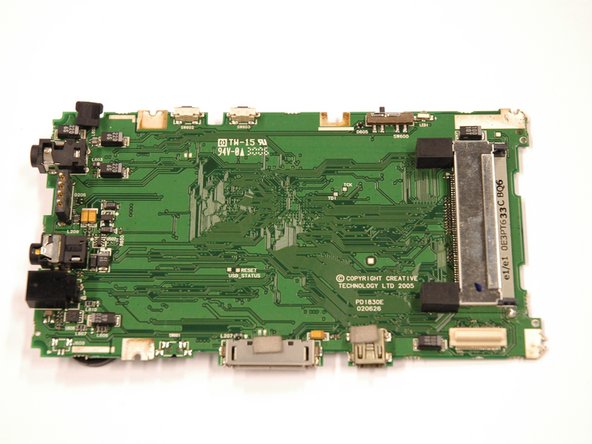
Теперь вы сняли материнскую плату.

Динамик

Комментировать
98 просмотров
Комментариев нет, будьте первым кто его оставит

Это интересно
No Image Гайды
0 комментариев
No Image Гайды
0 комментариев
No Image Гайды
0 комментариев