
Введение
В этом руководстве вы пройдете все необходимые шаги для замены. Пусть вас не пугает длина этого руководства! Если у вас есть необходимые инструменты, вы сможете починить свое устройство!
Шаг 1 Задняя панель


Вставьте пластиковый инструмент для открывания в складку между передней и задней панелями.
Проведите инструментом по всему устройству. По мере продвижения вы должны увидеть, как устройство открывается.
Шаг 2

Осторожно переверните устройство.
Отложите заднюю панель в сторону, чтобы вы могли видеть детали устройства.
Шаг 3 Батарея

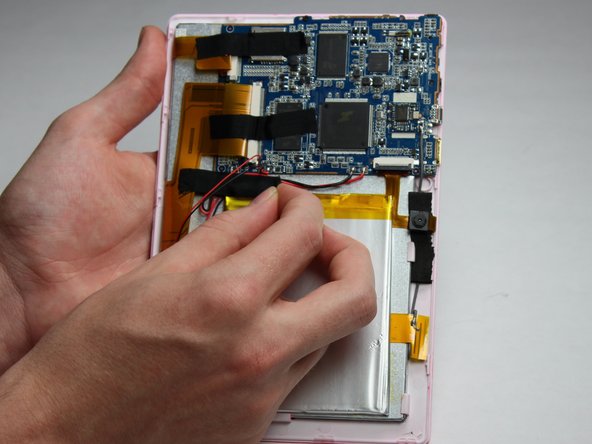

Поместите палец на конец ленты, ближайший к аккумулятору.
Отклейте ленту в сторону гибких кабелей, чтобы освободить провода аккумулятора.
Шаг 4

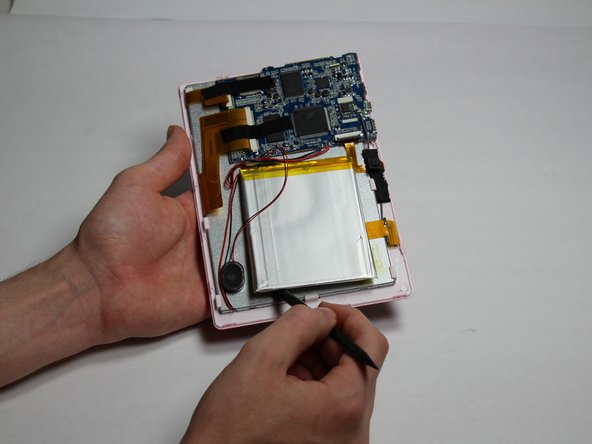
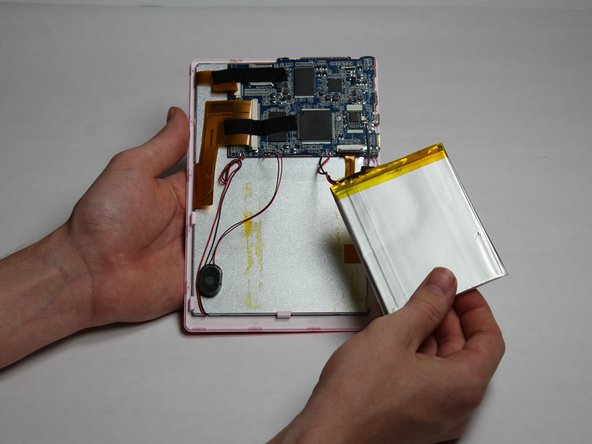
С помощью инструмента Spudger проведите им по краю батареи.
Будьте осторожны, чтобы не погнуть и не сломать батарею! Батареи содержат опасные материалы.
Проведите инструментом по краям батареи, чтобы отсоединить ее от планшета.
Шаг 5

Паяльники очень горячие! Будьте осторожны при работе с ним. Если вам нужен учебник по работе с паяльником, нажмите здесь.
С помощью паяльника отпаяйте оба провода аккумулятора. Провода батареи расположены слева от гибкого кабеля камеры.
Извлеките батарею.
Шаг 6 Камера

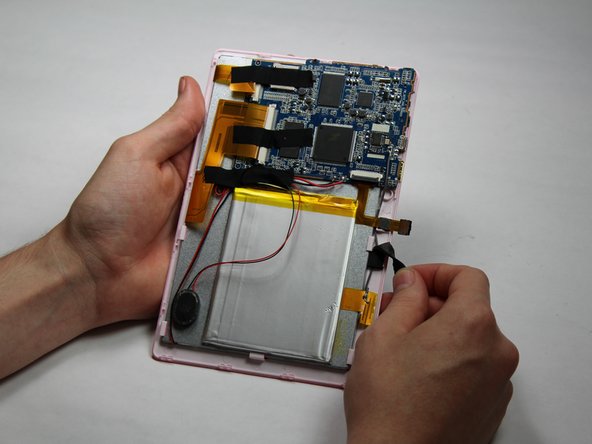
Осторожно отсоедините одну сторону чёрной ленты от платы.
Шаг 7

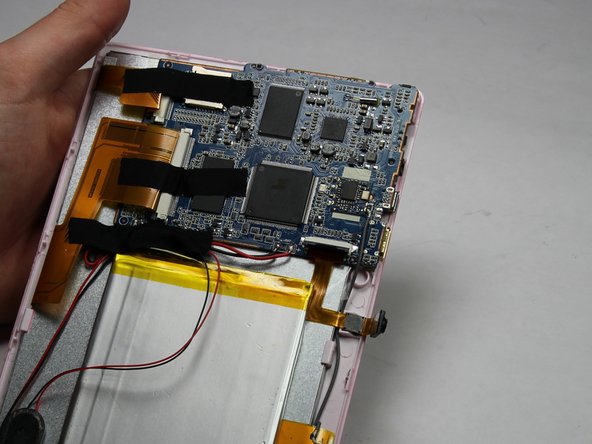
Используя небольшой пластиковый инструмент для открывания, подденьте черный разъем, пока он не издаст звук «тик».
Теперь гибкий кабель готов к извлечению.
Шаг 8

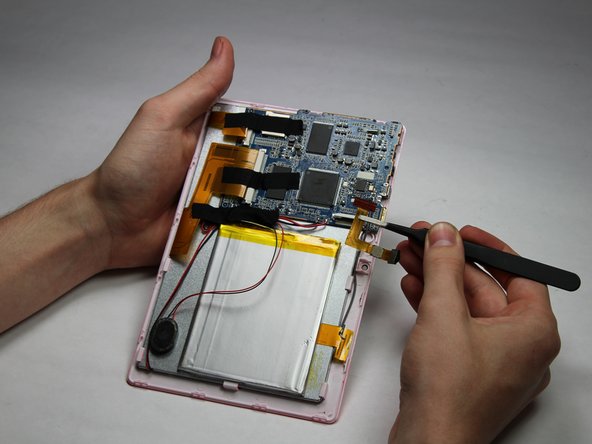
С помощью пинцета возьмите гибкий кабель прямо под черным разъемом.
Аккуратно вытащите гибкий кабель из разъема, одновременно поддерживая другой рукой устройство с другой стороны.
Шаг 9 Динамик

С помощью инструмента Spudger извлеките динамик из задней панели.
Шаг 10


С помощью инструмента Spudger отсоедините динамик от задней панели экрана.
Шаг 11

Паяльники очень горячие! Будьте осторожны при работе с ним. Если вам нужен учебник по работе с паяльником, нажмите здесь.
Используя паяльник, отпаяйте оба провода от материнской платы.
Шаг 12 Материнская плата

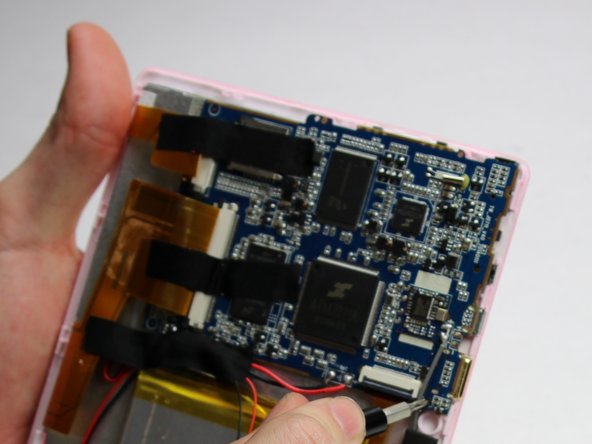
Используя точную отвертку Phillips #00, открутите три 3-миллиметровых винта, поворачивая отвертку против часовой стрелки.
Шаг 13

Снимите три скобы, удерживающие провода на месте.
Шаг 14

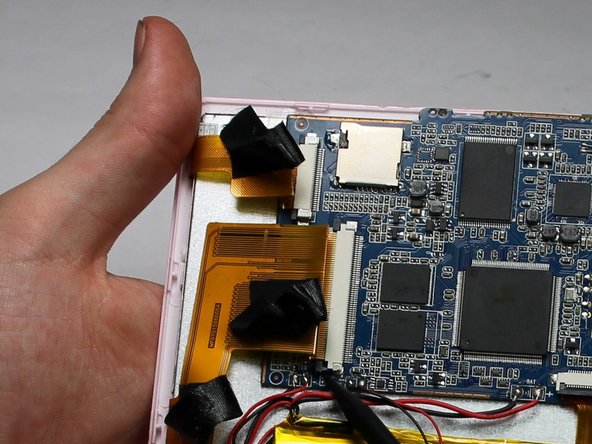
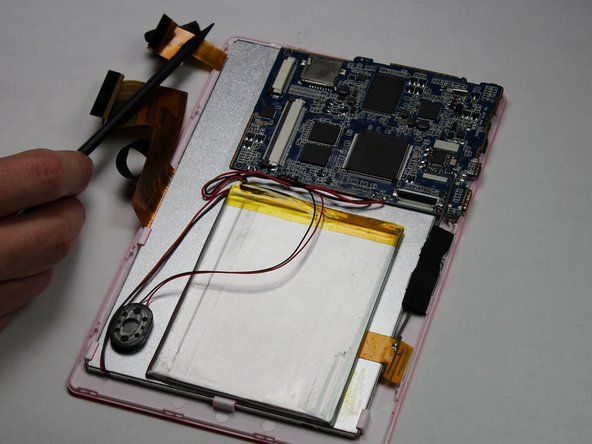
Поместите пробойник на маленькие черные штырьки по обе стороны гибких кабелей.
Аккуратно надавите на пробойник в направлении задней части гибких кабелей, чтобы разблокировать гибкий кабель.
Извлеките гибкие кабели из вставки.
Шаг 15

Паяльники очень горячие! Будьте осторожны при работе с ним. Если вам нужен учебник по работе с паяльником, нажмите здесь.
Отпаяйте восемь соединений.
Шаг 16

Приподнимите материнскую плату, чтобы извлечь ее.
