
Введение
С помощью этого руководства вы можете извлечь и заменить неисправную материнскую плату в фотоаппарате Canon PowerShot SD870 IS.
Шаг 1 Внешний корпус

Снимите ремешок для запястья (если он есть).
Извлеките литий-ионный аккумулятор.
Шаг 2


Выкрутите два 4-миллиметровых винта Phillips #00 в нижней части камеры.
Выкрутите винт рядом с креплением ремешка для запястья.
Поднимите крышку «A/V OUT DIGITAL» и удалите винт над портом USB.
Шаг 3

Осторожно отсоедините крышку «A/V OUT DIGITAL» от шарнира.
Шаг 4


Потяните переднюю крышку с камеры, слегка надавливая на нее вверх.
Шаг 5


Выкрутите два винта Phillips #00 с плоского конца камеры.
Снимите черную L-образную боковую крышку.
Снимите серебристую U-образную фиксирующую пластину.
Шаг 6

Сдвиньте задний кожух.
Шаг 7 ЖК-дисплей

Первый винт, который необходимо выкрутить, расположен в нижней части камеры, с левой стороны.
С помощью крестообразной отвертки №00 выкрутите серебристый винт диаметром 0,133 дюйма на левой нижней стороне.
Шаг 8


Второй винт, который необходимо выкрутить, расположен в верхней части камеры.
Используя ту же крестообразную отвертку, выкрутите последний серебристый винт диаметром 0,133 дюйма.
При этом отсоединится серебристая U-образная деталь, которая удерживала ЖК-экран. Снимите эту деталь и отложите ее в сторону.
Шаг 9

Теперь ЖК-экран должен быть прикреплен только кабелем для передачи данных.
Поднимите экран с правой стороны и с помощью маленькой отвертки или другого небольшого приспособления подденьте черную часть разъема вверх, чтобы разблокировать его.
Осторожно выньте кабель данных из разъема.
ЖК-дисплей должен быть по-прежнему подключен кабелем подсветки.
Шаг 10


Чтобы снять кабель подсветки, используйте еще одно небольшое приспособление для разблокировки кабеля подсветки.
Осторожно выдвиньте кабель подсветки.
Теперь ЖК-экран должен быть полностью отсоединен от корпуса камеры.
Шаг 11

Корпус ЖК-экрана соединен 4 зажимами, расположенными сверху и снизу с левой и правой стороны.
Осторожно отсоедините защелки, аккуратно поддевая их одну за другой.
После отсоединения защелок задняя часть корпуса будет по-прежнему соединена с передней частью корпуса кабелем подсветки.
Осторожно отсоедините кабель подсветки от корпуса.
Шаг 12
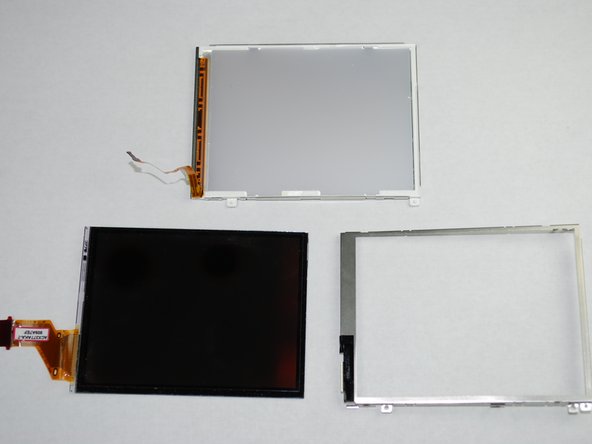
Теперь ЖК-экран и корпус должны состоять из трех частей:
ЖК-экран
рамка ЖК-экрана
Задний корпус ЖК-экрана
Теперь можно снять и закрепить/заменить сам ЖК-экран.
Шаг 13 Кнопка спуска затвора

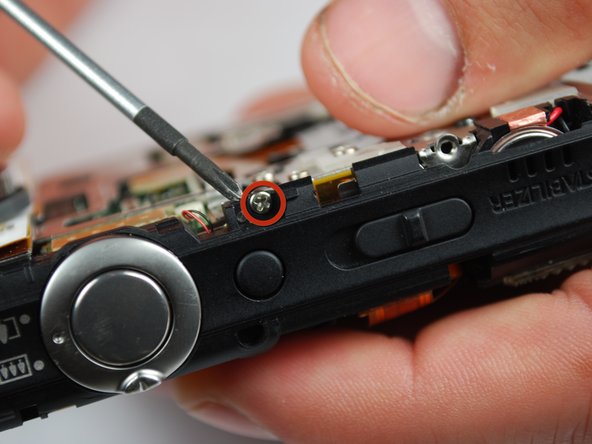
Сняв корпус и ЖК-экран, вы будете готовы снять кнопку спуска.
Начните с использования отвертки Philips #00 для откручивания двух серебристых винтов диаметром 0,159 дюйма на верхней и передней частях камеры.
Шаг 14

Верхняя пластиковая деталь, удерживающая кнопку спуска, должна удерживаться только красно-черным проволочным разъемом на логической плате.
Отсоедините разъем от логической платы и отсоедините корпус кнопки спуска от камеры.
Шаг 15


Сняв пластиковый корпус кнопки спуска с камеры, с помощью отвертки Philips #00 открутите два серебристых винта диаметром 0,090 дюйма.
Теперь кнопку спуска можно снять и починить или заменить.
Шаг 16 Материнская плата


После снятия корпуса, ЖК-экрана и кнопки спуска можно получить доступ к логической плате и извлечь ее для замены или ремонта.
Начните с использования отвертки Philips #00, чтобы открутить два серебристых винта диаметром 0,080 дюйма на левой стороне металлической пластины корпуса (желтые круги).
С помощью отвертки Philips #00 открутите девять серебристых винтов с задней и верхней частей камеры (красные круги).
Чтобы получить доступ к некоторым винтам, вам придется поднять функциональную кнопку и ее проводку со штифтов, удерживающих ее на месте.
Шаг 17

Теперь можно снять металлическую заднюю панель. Все, что удерживает ее на этом этапе, — это штырьки и провода, подключенные к логической плате.
Шаг 18


Теперь необходимо снять провода, подключенные к логической плате. Аккуратно вытащите их из держателей на логической плате.
Как только разъемы будут отсоединены, логическую плату можно будет снять для ремонта или замены.
