
Введение
Материнская плата — это центральный процессор в фотокамере. В случае повреждения материнскую плату может потребоваться заменить. В этом руководстве показано, как снять материнскую плату.
Шаг 1 Аккумулятор


В фотоаппарате, использованном для создания этого руководства по ремонту, был сломан узел объектива. В результате на всех фотографиях объектив торчит наружу, но важно отметить, что с вашей камерой такого быть не должно. Объектив должен сам втягиваться обратно в камеру, когда она выключена.
Ногтем сдвиньте темно-серый выступ, расположенный в нижней части устройства, к краю камеры.
Сдвиньте светло-серую дверцу в сторону от ЖК-экрана и потяните вверх, чтобы открыть дверцу.
Теперь должны быть видны аккумулятор и карта памяти.
Шаг 2


Поверните небольшой коричневый выступ по направлению к краю камеры.
Батарея должна подняться.
Шаг 3

Вытащите батарею прямо из держателя.
Вставляя батарею обратно, убедитесь, что она ориентирована так же, как и раньше.
Шаг 4 Кнопки


Закройте светло-серую дверцу батарейного отсека.
Выкрутите шесть 2,8-миллиметровых винтов Phillips на внешней стороне корпуса. По два винта находятся с каждой стороны камеры, а два последних — снизу.
Шаг 5


Пальцами аккуратно подденьте задний кожух камеры.
Шаг 6


Вытащите кнопки пальцем, если они не выпали при снятии корпуса.
Потяните за белую пластиковую боковую часть, если она не выпала при снятии корпуса.
Шаг 7


Выкрутите один крестообразный винт 2,2 мм из нижней части камеры.
Снимите кнопку печати.
Шаг 8


Пальцами осторожно подденьте переднюю часть корпуса камеры. Передняя часть корпуса должна отделиться.
Шаг 9


С помощью плоского конца лопатки подденьте белую пластиковую защелку на передней панели камеры. Когда защелка будет поднята, сдвиньте ее вверх к верхнему краю камеры.
Снимите узел верхней кнопки, потянув его прямо вверх.
Шаг 10 ЖК-экран

Выкрутите один крестообразный винт 2,4 мм из нижней части материнской платы.
Выкрутите два винта Phillips диаметром 3,9 мм из верхней части материнской платы.
Шаг 11

Выкрутите один винт Phillips диаметром 2,4 мм прямо над правым верхним углом ЖК-экрана.
Шаг 12


С помощью плоского конца палочки подденьте маленький черный разъем с задней стороны материнской платы. Разъем должен просто подняться прямо вверх.
Шаг 13


Держите камеру под углом, чтобы найти маленький синий разъем ZIF на задней стороне материнской платы и рядом с ЖК-экраном.
С помощью плоского конца лопатки подденьте выступ синего разъема ZIF. Выдвиньте ленточный кабель.
После извлечения ленты ЖК-экран можно повернуть в сторону от исходного положения, чтобы обнаружить под ним другие винты.
Не вытягивайте ЖК-экран и не поворачивайте его на 180 градусов относительно исходного положения, иначе вы повредите оставшуюся ленту, которая удерживает ЖК-экран на месте.
Шаг 14


Выкрутите четыре 2,6-миллиметровых крестообразных винта, расположенных под тем местом, где раньше находился ЖК-экран.
Выкрутите один винт Phillips диаметром 4,2 мм из нижней части задней панели камеры.
Шаг 15

Выкрутите один винт Phillips диаметром 2,7 мм с левой стороны камеры.
Шаг 16


Используя плоский конец лопатки, начните слегка отделять оранжевый ленточный кабель от остальной части камеры, приподнимая его за нижний угол. Ленточный кабель должен соскочить со штифтов.
Поверните динамик так, чтобы он отсоединился от рамы камеры. Затем с помощью плоского конца пассатижей поднимите динамик от остальной части камеры.
Шаг 17


С помощью плоского конца лопатки отсоедините оранжевый ленточный кабель в верхней части камеры, где находится контакт кнопки питания. Приложите достаточное усилие, чтобы поднять контакт кнопки питания вверх от остальной части камеры.
С помощью плоского конца лопатки поднимите светодиодную лампу с остальной части камеры.
Шаг 18


Переверните камеру вверх дном, чтобы найти маленький черный разъем ZIF, расположенный в центре камеры.
С помощью плоского конца пробки подденьте выступ на черном разъеме ZIF. Вытяните ленточный кабель прямо наружу.
Отсоедините оранжевый ленточный кабель от остальной части камеры.
Шаг 19

Выкрутите один винт Phillips диаметром 4,3 мм, который теперь виден, и который расположен в правом верхнем углу задней панели камеры.
Шаг 20


Найдите два разъема ZIF на передней панели камеры.
С помощью плоского конца палочки подденьте выступ на синем разъеме ZIF. Затем вытяните ленточный кабель прямо наружу.
Шаг 21

Положите камеру на лицевую сторону.
Одной рукой держитесь за металлический корпус камеры. Другой рукой поднимите ЖК-экран прямо вверх, следя за тем, чтобы ленточный кабель ЖК-экрана выскользнул из металлического корпуса.
При сборке ленточный кабель ЖК-экрана должен пройти через прорезь в металлической подложке, прежде чем прикреплять задний металлический корпус.
Шаг 22 Сборка вспышки

Пальцами осторожно подденьте задний металлический кожух.
Как только металлический задний кожух оторвется, камера потеряет большую часть своей жесткости и захочет развалиться на части. Держите камеру обеими руками, чтобы не повредить ее.
Отделите металлический корпус и внутренний резьбовой конец штатива от остальной части камеры.
Шаг 23


Перед работой со вспышкой убедитесь, что она полностью разряжена, или обратите внимание на то, где находятся ваши пальцы. Конденсатор в блоке вспышки может долго держать заряд, и это может ударить вас током.
Поднимите блок вспышки вверх.
Поверните блок вспышки в сторону от фотокамеры.
Шаг 24

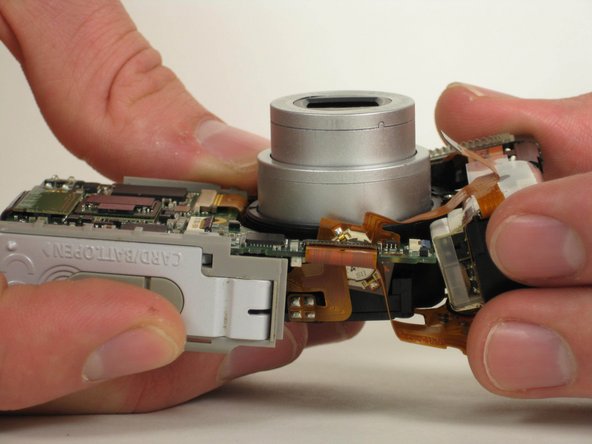
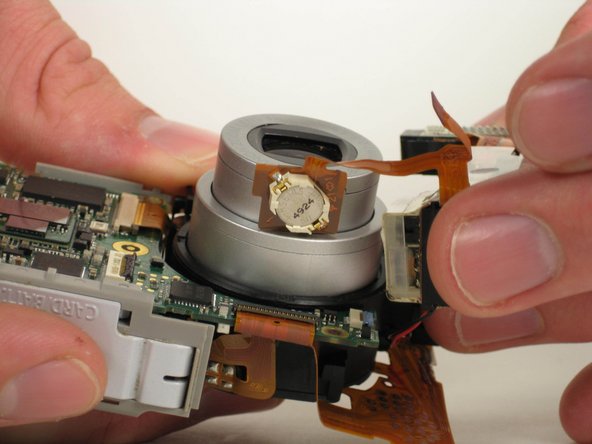
Пальцами создайте небольшой зазор между нижней частью блока объектива и материнской платой.
Вставьте маленькую круглую батарейку, которая является частью блока вспышки, в этот небольшой зазор.
Отделите блок вспышки от остальной части камеры.
Шаг 25 Материнская плата


Найдите черный разъем ZIF, расположенный прямо под объективом.
С помощью плоского конца палочки подденьте черный выступ на разъеме ZIF и вытащите ленточный кабель прямо наружу.
Шаг 26


Найдите коричневый разъем ZIF, расположенный на передней панели камеры.
С помощью плоского конца палочки вытолкните маленький верхний коричневый выступ в сторону объектива. Повторите для нижнего коричневого выступа.
Вытащите ленточный кабель из разъема ZIF.
Шаг 27

Потяните блок объектива в сторону от блока материнской платы.
Шаг 28

С помощью плоского конца пассатижей ослабьте соединение с держателем батареи и аккуратно подденьте материнскую плату со стороны держателя батареи.
Шаг 29

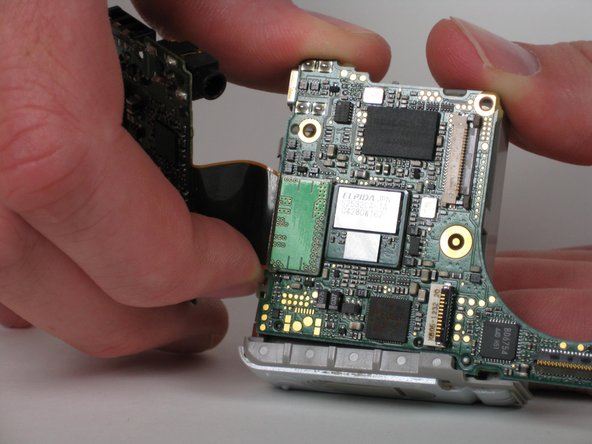
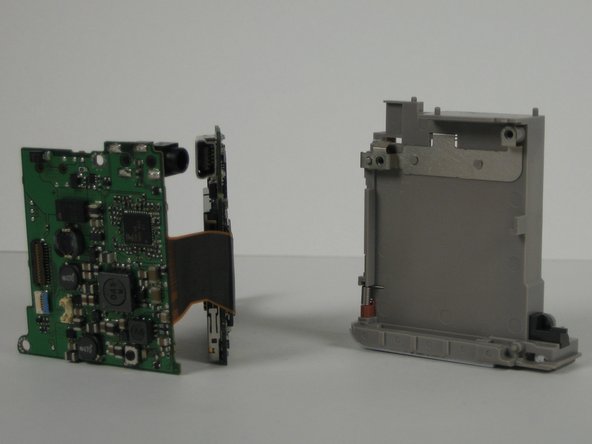
Потяните заднюю сторону материнской платы вокруг держателя батареи.
Пошевелите материнскую плату, чтобы она полностью освободилась от держателя батареи.
