
Введение
Мы извлечем сломанную материнскую плату и заменим ее на новую.
Шаг 1 Разборка корпуса Canon PowerShot A200

С помощью крестообразной отвертки №00 открутите два винта в нижней части фотокамеры.
Шаг 2


Найдите винт и резиновую накладку на левой стороне камеры. Сдвиньте резиновую крышку, чтобы открыть второй винт.
Выкрутите оба винта с помощью отвертки Phillips #00.
Шаг 3


Откройте батарейный отсек на правой стороне камеры, слегка надавив на него в направлении стрелки.
Не забудьте извлечь карту памяти.
Отверткой Phillips #00 выкрутите два винта возле слота для карты памяти.
Шаг 4


Потяните серый выступ в сторону задней панели камеры. Поднимите черную крышку, чтобы открыть слоты для батарей.
Выкрутите два видимых винта с помощью отвертки Phillips #00.
При сборке отверстия под эти винты должны правильно совпасть с внутренней поверхностью корпуса камеры. Затем черная крышка батарейного отсека должна лечь ровно и удерживаться на месте серым язычком.
Шаг 5


Извлеките экранную батарею, расположенную слева от экрана.
Шаг 6


Аккуратно потяните камеру за верхнюю часть.
Будьте осторожны. Две половинки по-прежнему крепятся двумя короткими лентами в нижней части камеры.
Шаг 7


Найдите черные выступы по обе стороны белой ленты.
С помощью металлического пинцета аккуратно сдвиньте эти выступы к внешним краям ленты.
Аккуратно вытащите белую ленту из ее соединения.
Шаг 8


Найдите черные язычки по обе стороны оранжевой ленты.
С помощью металлического пинцета аккуратно сдвиньте эти выступы к внешним краям ленты.
Аккуратно вытащите оранжевую ленту из разъема.
Теперь ваша камера будет состоять из двух отдельных частей.
Шаг 9 ЖК-дисплей

Снимите корпус камеры. При необходимости обратитесь к руководству «Разборка корпуса Canon PowerShot A200».
Найдите ЖК-дисплей. Это тонкая прямоугольная панель, расположенная рядом с видоискателем.
С помощью крестообразной отвертки, вращая ее против часовой стрелки, открутите четыре винта в каждом углу ЖК-дисплея. Отложите винты в сторону.
Шаг 10

С помощью пластикового инструмента для открывания, работая с внешнего края камеры, поднимите ЖК-дисплей от заднего корпуса.
ЖК-дисплей по-прежнему будет прикреплен к задней части корпуса камеры оранжевой полосой.
Шаг 11

С помощью набора для пайки отпаяйте ЖК-дисплей от оранжевой полоски, которая присоединена к задней панели камеры.
Используйте набор для пайки, чтобы прикрепить новый ЖК-дисплей на место старого.
При пайке обеспечьте достаточную слабину оранжевой полосы, чтобы ЖК-дисплей лежал ровно, а белая полоса располагалась параллельно электронным компонентам, встроенным в зеленую панель.
Шаг 12

Найдите четыре отложенных винта. С помощью крестообразной отвертки, вращая по часовой стрелке, вкрутите по одному винту в каждый угол нового ЖК-дисплея на корпусе задней камеры.
Чтобы помочь правильному выравниванию ЖК-дисплея, закрепите винты в следующем порядке: верхний левый, нижний правый, нижний левый, верхний правый.
Шаг 13
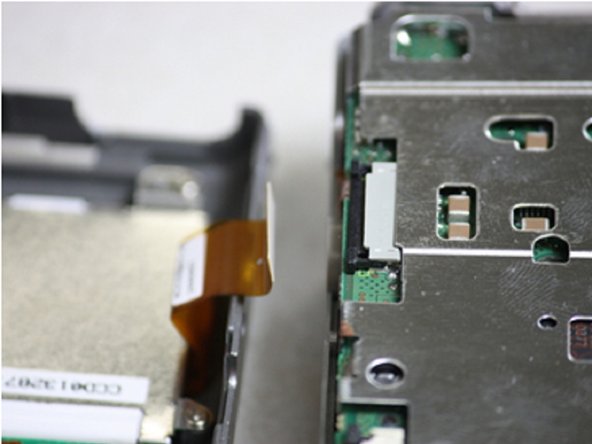
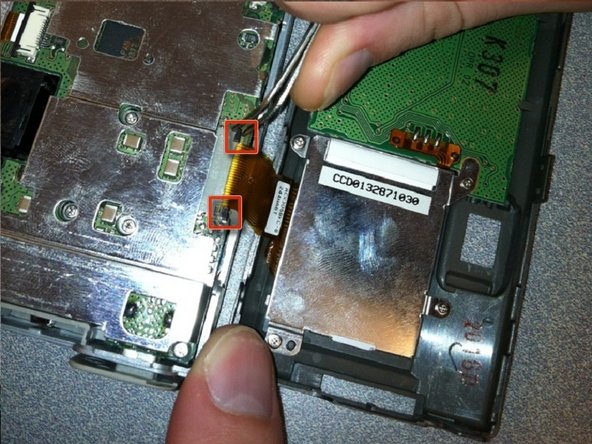
Начните сборку камеры с оранжевой полосы с желтым краем.
Совместите оранжевую полоску на задней половине камеры с ее гнездом на передней части камеры.
С помощью металлического пинцета вставьте оранжевую ленту в гнездо. Вставьте ленту до упора в слот.
С помощью металлического пинцета сдвиньте черные язычки с каждой стороны слота к центру. Эти выступы будут удерживать оранжевую ленту на месте.
Шаг 14


Совместите белую полоску на задней половине камеры с ее гнездом на передней части камеры.
С помощью металлического пинцета вставьте белую полоску в гнездо. Вставьте полоску до упора.
С помощью металлического пинцета сдвиньте черные выступы с каждой стороны слота к центру. Эти выступы будут удерживать белую полоску на месте.
Шаг 15


Осторожно сдвиньте обе половинки камеры вместе, убедившись, что все выступы выровнены. Плотно прижмите стороны друг к другу до щелчка.
Шаг 16

Вставьте батарею экрана в гнездо рядом с ЖК-дисплеем.
Положительная сторона батареи должна быть направлена в сторону от экрана LDC Display.
Шаг 17


Откройте внешнюю крышку батарейного отсека.
С помощью крестообразной отвертки, поворачивая по часовой стрелке, закрутите два винта с каждой стороны корпуса батареи.
Переверните черную крышку батарейного отсека вниз и нажмите на нее, пока она не будет зафиксирована серым выступом.
С помощью крестообразной отвертки, поворачивая по часовой стрелке, закрепите два винта с каждой стороны слота для карты памяти.
Закройте внешнюю крышку аккумуляторного отсека.
Шаг 18


На противоположной стороне камеры с помощью крестообразной отвертки, поворачивая ее по часовой стрелке, закрепите два винта под резиновой крышкой.
Когда оба винта будут на месте, установите резиновую крышку на место.
Шаг 19

В нижней части камеры с помощью крестообразной отвертки, поворачивая ее по часовой стрелке, закрутите два винта по обе стороны от отверстия для штатива.
Установка нового ЖК-дисплея завершена.
Шаг 20 Материнская плата


Следуйте предварительным инструкциям по разборке корпуса Canon PowerShot A200 и замене ЖК-дисплея Canon PowerShot A200.
После снятия ЖК-дисплея используйте набор для пайки, чтобы отпаять красный и черный разъемы, прикрепленные к зеленой материнской плате.
С помощью крестообразной отвертки открутите два винта на материнской плате. Отложите винты в сторону.
Шаг 21

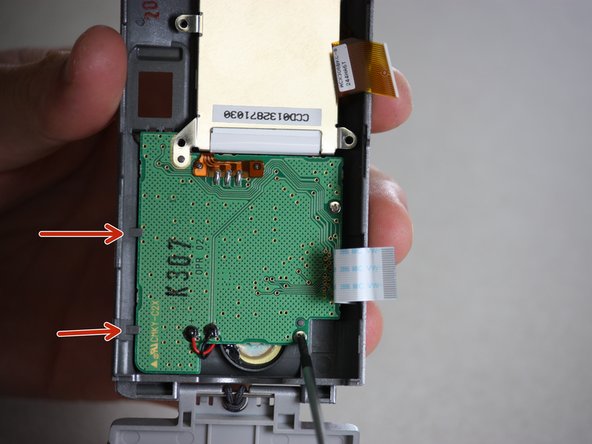
С помощью инструмента для вскрытия пластика осторожно подденьте материнскую плату, начиная с указанных точек. Тяните осторожно, чтобы не повредить другие внутренние детали камеры.
Тяните осторожно, чтобы не повредить другие внутренние детали камеры.
Вставьте новую зеленую материнскую плату на место, убедившись, что она плотно прилегает к серым выступам на краю корпуса камеры.
Соберите камеру, следуя этим инструкциям в обратном порядке, а также инструкциям, приведенным в руководствах.
