No Image

Замена материнской платы BLU Studio 5.0 II

67 просмотров
17 декабря 2023

Введение

В этом руководстве вы узнаете, как успешно снять материнскую плату с BLU Studio 5.0 II.

Шаг 1 Аккумулятор

BLU Studio 5.0 II Motherboard Replacement, Battery: step 1, image 1 of 1

Прежде чем разбирать устройство, выключите телефон.

Найдите небольшое отверстие в нижнем углу задней панели.

Шаг 2

BLU Studio 5.0 II Motherboard Replacement: step 2, image 1 of 2BLU Studio 5.0 II Motherboard Replacement: step 2, image 2 of 2

Пальцем откройте задний корпус, медленно потянув его за открытую щель.

Как только чехол будет приподнят за угол, проведите пальцем вдоль края телефона, чтобы снять остальную часть чехла.

Шаг 3

BLU Studio 5.0 II Motherboard Replacement: step 3, image 1 of 3BLU Studio 5.0 II Motherboard Replacement: step 3, image 2 of 3BLU Studio 5.0 II Motherboard Replacement: step 3, image 3 of 3

Найдите щель в нижней части аккумулятора.

Пальцем подденьте аккумулятор и извлеките его из чехла.

Шаг 4 Задняя часть корпуса

BLU Studio 5.0 II Motherboard Replacement, Back Case: step 4, image 1 of 1

Найдите четыре винта 3 мм с каждой стороны задней панели.

Отверткой Phillips #00 открутите восемь винтов.

Шаг 5

BLU Studio 5.0 II Motherboard Replacement: step 5, image 1 of 3BLU Studio 5.0 II Motherboard Replacement: step 5, image 2 of 3BLU Studio 5.0 II Motherboard Replacement: step 5, image 3 of 3

Осторожно с помощью пробки начните открывать заднюю панель, вставляя ее между черной и синей линиями на боковой стороне телефона.

С помощью пальцев продолжайте снимать заднюю крышку, просовывая ее через отверстие.

Шаг 6 Материнская плата

BLU Studio 5.0 II Motherboard Replacement, Motherboard: step 6, image 1 of 3BLU Studio 5.0 II Motherboard Replacement, Motherboard: step 6, image 2 of 3BLU Studio 5.0 II Motherboard Replacement, Motherboard: step 6, image 3 of 3

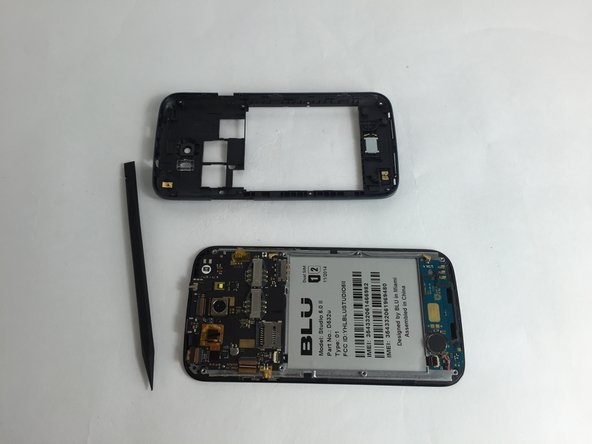
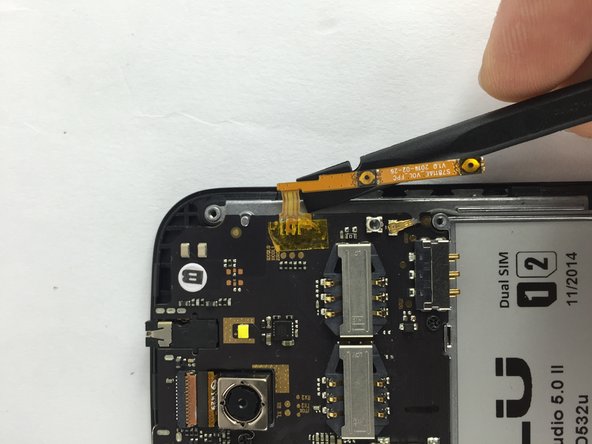
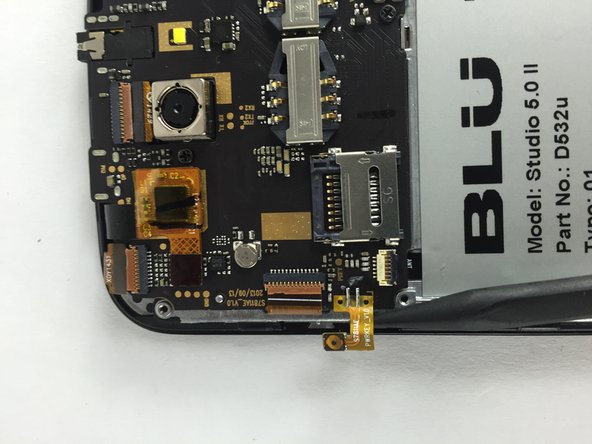
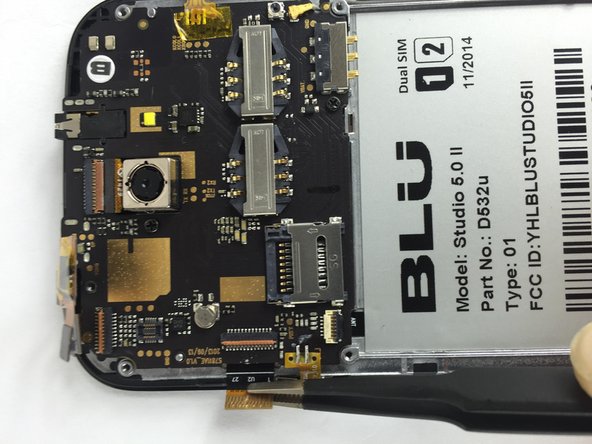
Найдите следующие клейкие кнопки на правой и левой сторонах материнской платы. Это кнопки громкости и питания.

С помощью пробки аккуратно отделите их от печатной платы.

Шаг 7

BLU Studio 5.0 II Motherboard Replacement: step 7, image 1 of 3BLU Studio 5.0 II Motherboard Replacement: step 7, image 2 of 3BLU Studio 5.0 II Motherboard Replacement: step 7, image 3 of 3

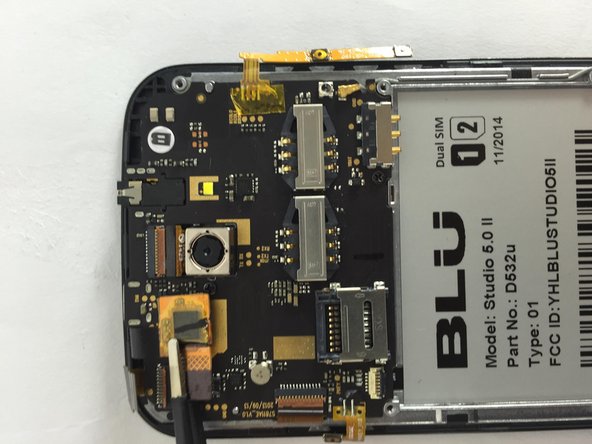
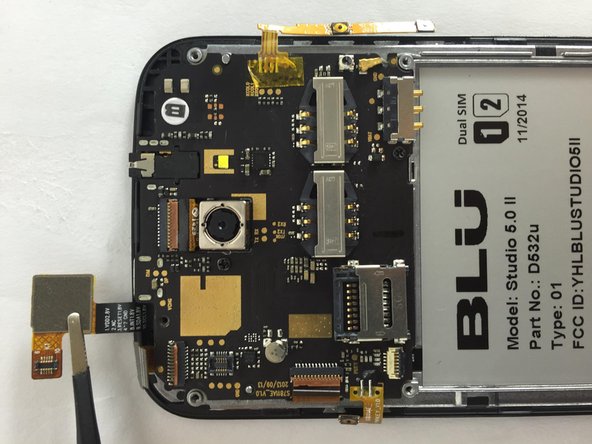
Найдите эти два разъема ZIF на верхней и левой стороне материнской платы.

Подденьте и разблокируйте черный язычок на разъеме с помощью пробки.

С помощью пинцета вытащите ленточные кабели из разъемов.

Шаг 8

BLU Studio 5.0 II Motherboard Replacement: step 8, image 1 of 3BLU Studio 5.0 II Motherboard Replacement: step 8, image 2 of 3BLU Studio 5.0 II Motherboard Replacement: step 8, image 3 of 3

Найдите указанный разъем на верхней стороне материнской платы.

С помощью пинцета аккуратно подденьте разъем с печатной платы.

Шаг 9

BLU Studio 5.0 II Motherboard Replacement: step 9, image 1 of 3BLU Studio 5.0 II Motherboard Replacement: step 9, image 2 of 3BLU Studio 5.0 II Motherboard Replacement: step 9, image 3 of 3

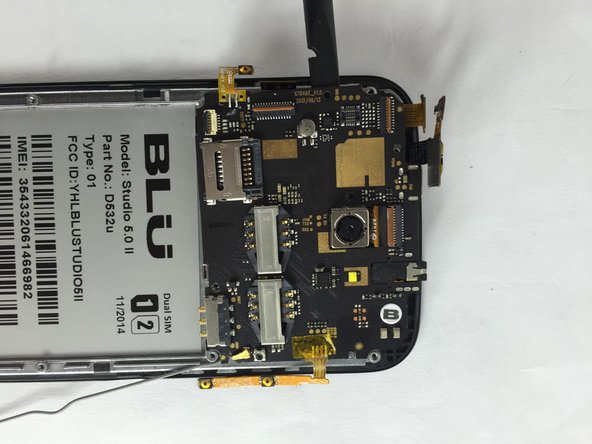
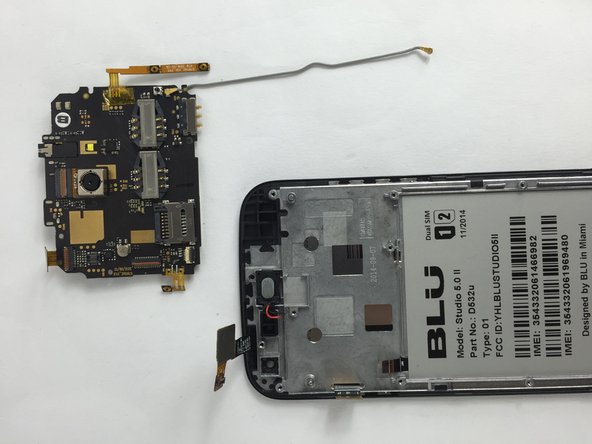
Открутите три 3-миллиметровых винта на материнской плате с помощью отвертки Phillips #00.

С помощью палочки или пинцета аккуратно подденьте и снимите материнскую плату.

Комментировать
67 просмотров
Комментариев нет, будьте первым кто его оставит

Это интересно
No Image Гайды
0 комментариев
No Image Гайды
0 комментариев
No Image Гайды
0 комментариев