
Введение
Используйте это руководство для замены материнской платы в Beats Studio первого поколения.
Шаг 1 Открутите винты внешнего оголовья.

С помощью отвертки T5 Torx открутите черные винты с обеих сторон внешнего оголовья.
4 (по 2 с каждой стороны) винта Torx типа T5 длиной 3,5 мм.
Шаг 2 Снятие пластиковых защитных шарниров.


С помощью инструмента для открывания пластика аккуратно подденьте черную пластиковую деталь шарнира, чтобы отвести ее от оголовья, как показано на рисунке.
Шаг 3 Снятие шарнирных штифтов.

Извлеките маленькие металлические шарниры из их корпусов. Всего имеется 4 шарнира, по два на каждую сторону наушников.
Штифты шарниров могут выскользнуть после удаления черной части шарнира из предыдущего шага. Будьте осторожны, чтобы не потерять штифты.
Шаг 4 Снятие металлических лент.

С помощью отвертки T5 Torx выкрутите серебристые винты из серебристого сегмента оголовья.
4 (по 2 с каждой стороны) винта Torx типа T5 длиной 4,0 мм.
Шаг 5 Снятие подушки оголовья.


С помощью инструмента для открывания пластика аккуратно подденьте подушку оголовья прямо от пластиковой части оголовья, как показано на рисунке. Немного подденьте пластиковую часть, а затем переместите инструмент для открывания вбок по оголовью. Повторяйте эти действия с обеих сторон, пока подушка не отделится от верхней пластиковой части оголовья.
Шаг 6 Снятие металлической опоры оголовья.


Осторожно снимите металлическую ленту с каждого из корпусов шарниров с каждой стороны. Они должны сниматься довольно легко, если вы сняли шарниры, как указано в шаге 3.
Поздравляем, вы полностью сняли оголовье! Это обеспечит легкий доступ к динамикам, если вы решите заглянуть в глубины наушников.
Черный провод, соединяющий два динамика, довольно хрупкий! Проверьте, не перетерся ли он. Если он перетерся, отремонтируйте его с помощью изоленты, склейте или замените.
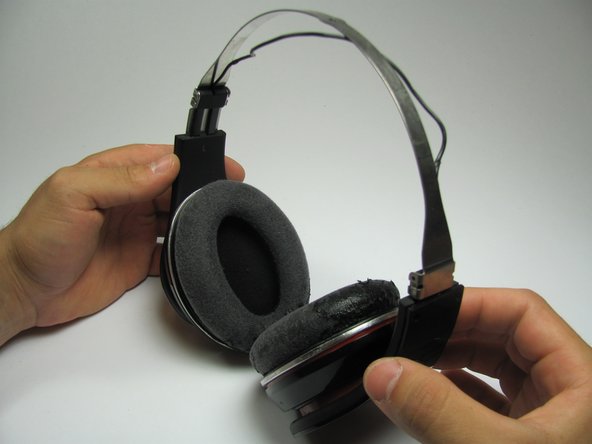
Шаг 7 Снятие амбушюра.


Зажмите амбушюр между большим и указательным пальцами.
Будьте очень осторожны при снятии амбушюра, так как материал, удерживающий амбушюр на пластиковом кольце, может легко порваться.
Осторожно потяните амбушюр прямо от наушника.
Внутри подушки есть тонкий кусочек пенопласта, который может выпасть при снятии. Обязательно сохраните его для повторной сборки.
Повторите для другого амбушюра.
Шаг 8 Снятие пластикового кольца.


С помощью пластикового инструмента для открывания снимите черное кольцо с динамика. Это позволит вам получить доступ к винтам на металлическом кольце.
Поздравляем, теперь у вас есть доступ к остальным частям динамика!
При сборке черное кольцо не может быть вставлено обратно в динамик так, как оно было разобрано. Сначала оно должно войти в черную кромку амбушюра. Черная губа расположена на задней стороне амбушюра. Обратитесь к двум последним фотографиям.
Черная губа расположена на задней стороне амбушюра.
Шаг 9 Снятие металлического кольца наушника

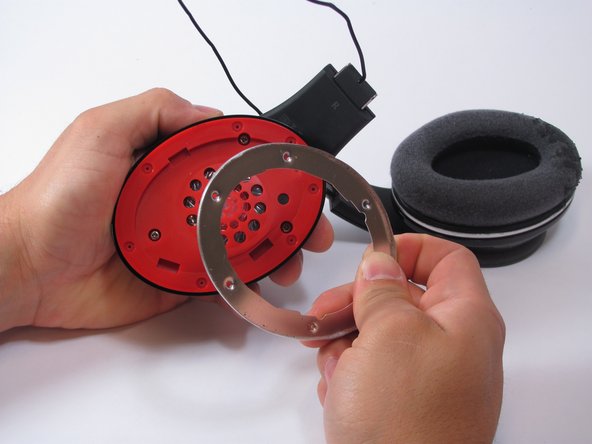
Убедитесь, что вы работаете с динамиком, на котором есть надпись «R» для правого уха. Именно этот динамик необходимо разобрать, чтобы получить доступ к материнской плате.
С помощью крестообразной отвертки 00 открутите винты, крепящие металлическое кольцо.
7 винтов Phillips типа 00 длиной 3,9 мм.
Отложите металлическое кольцо в сторону.
Шаг 10 Извлечение накопителя (динамика)

С помощью крестообразной отвертки 0 открутите 3 винта, крепящие красный динамик.
3 винта Phillips типа 0, длиной 8,0 мм.
Шаг 11 Снимите пластиковую крышку с пенопластовым верхом

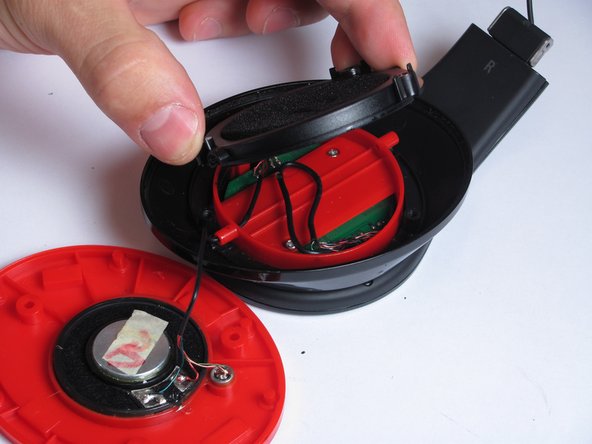
Винты, удаленные в предыдущем шаге, удерживают крышку на месте, поэтому просто снимите ее!
Легко, как 1-2-3!
Шаг 12 Снятие материнской платы и крышки

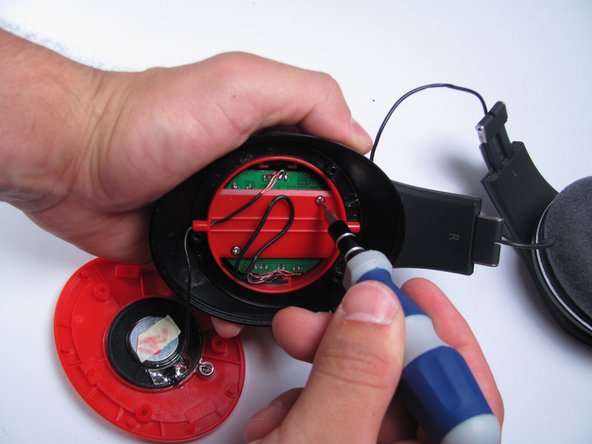
С помощью отвертки 0 Philips открутите два винта диаметром 6,0 мм, которые крепят материнскую плату и крышку.
Положите одну руку на другую сторону (там, где логотип beats), чтобы при вынимании двух винтов крышка и материнская плата не выпали.
2 винта Philips типа 0, длиной 6,0 мм.
Шаг 13 Снимите крышку материнской платы

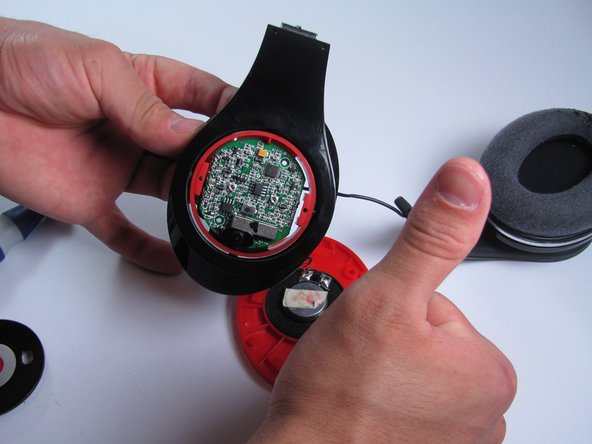
После того как винты будут удалены с другой стороны, переверните корпус динамика.
Просто поднимите крышку с логотипом Beats и снимите ее.
Поздравляем! Вы открыли материнскую плату!!!
Шаг 14 Снимите крышку кнопки питания

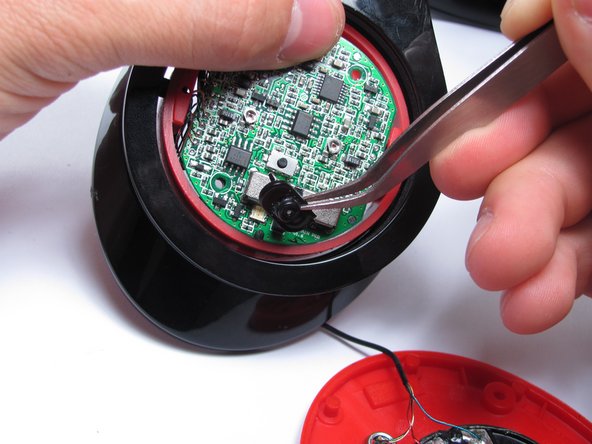
Найдите черный переключатель кнопки питания и аккуратно снимите его пинцетом.
Кнопка выключения звука
Выключатель питания.
Шаг 15 Извлеките материнскую плату из корпуса

Иногда материнская плата просто выпадает из корпуса. Если этого не произошло, используйте пластиковый инструмент для открывания, чтобы аккуратно поддеть или вытолкнуть ее.
Шаг 16 Материнская плата приземлилась!

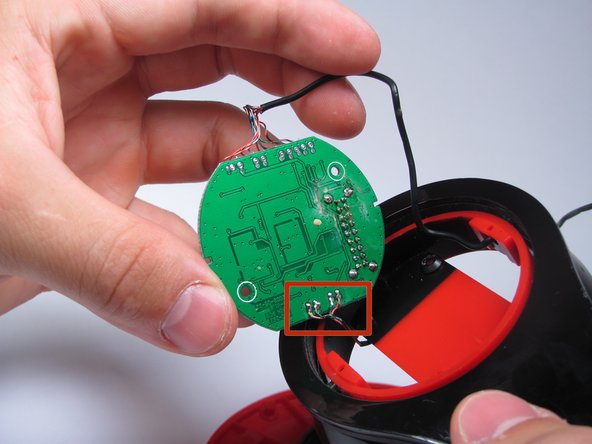
Поздравляем, теперь у вас есть доступ к материнской плате!
Теперь можно отпаять провода и заменить старую материнскую плату на новую.
Прежде чем приступать к пайке, не забудьте пометить или обозначить все провода, чтобы точно помнить, куда они идут.
