
Введение
В этом руководстве вы узнаете, как заменить материнскую плату ноутбука Asus Zenbook UX31A. Это может потребоваться, если у вас возникли проблемы с оперативной памятью, которая припаяна, а также если компьютер постоянно зависает или работает очень медленно.
Материнская плата отвечает за связь между различными частями оборудования в компьютере. Если материнская плата неисправна или сломана, это может привести к постоянным зависаниям и задержкам в работе.
Прежде чем следовать этому руководству, обязательно выполните проверку на наличие вирусов или вредоносных программ. Это позволит убедиться, что проблемы не вызваны программным обеспечением. Также проверьте наличие обновлений драйверов, поскольку они также могут вызывать задержки и зависания. И наконец, проверьте, не перегревается ли ваш компьютер. Если он перегревается, попробуйте прочистить вентиляционные отверстия и вентилятор компьютера с помощью безопасной для электростатического разряда кисточки и сжатого воздуха.
Прежде чем приступить к работе, убедитесь, что компьютер полностью обесточен, и отсоедините кабель зарядки. Замена материнской платы потребует демонтажа многих других деталей компьютера, поэтому будьте осторожны, чтобы не повредить их, и не складывайте их друг на друга.
Шаг 1 Батарея


С помощью отвертки T6 открутите десять 6-миллиметровых винтов корпуса.
Два винта, расположенные рядом с метками серийного номера устройства, длиннее остальных. Длина этих двух винтов составляет около 11 мм.
Снимите заднюю крышку с ноутбука.
НЕ СГИБАЙТЕ И НЕ ПРОТЫКАЙТЕ БАТАРЕЮ: Протыкание батареи может привести к травме, поскольку батарея может загореться или взорваться при прямом воздействии кислорода.
Шаг 2

С помощью крестообразной отвертки №00 открутите три винта диаметром 7 мм, которыми крепится батарея.
Шаг 3

Отсоедините разъем батареи от материнской платы, аккуратно потянув кабель вверх.
Убедитесь, что вы тянете разъем прямо вверх, иначе вы можете повредить разъем.
Шаг 4

Извлеките батарею из ноутбука, подняв ее вверх и вытащив наружу.
Шаг 5 Карта Wi-Fi


С помощью отвертки T6 открутите десять 6-миллиметровых винтов корпуса.
Два винта, расположенные рядом с метками серийного номера устройства, длиннее остальных. Длина этих двух винтов составляет около 11 мм.
Шаг 6


С помощью крестовой отвертки №00 открутите два винта диаметром 6 мм, которыми закреплена карта Wi-Fi.
Провода свободны и легко отсоединяются.
Шаг 7

Аккуратно извлеките карту Wi-Fi из материнской платы.
Отсоедините белый и черный провода, аккуратно потянув каждый из них вверх.
Их может быть сложно надеть обратно, поэтому не торопитесь и будьте осторожны.
Шаг 8 Вентилятор

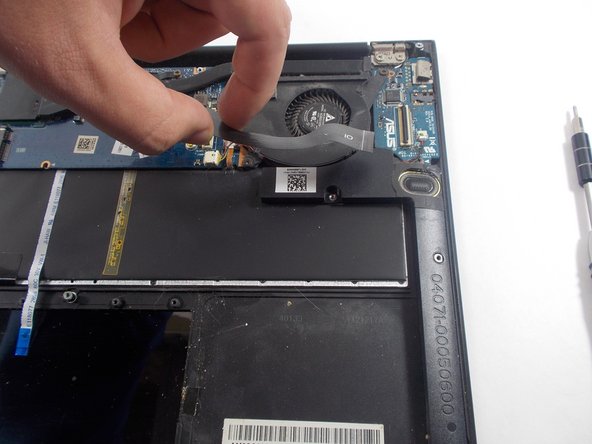
Отсоедините оба язычка разъема ZIF, подняв черный язычок вверх и в сторону от разъема.
Извлеките разъем моста.
Шаг 9

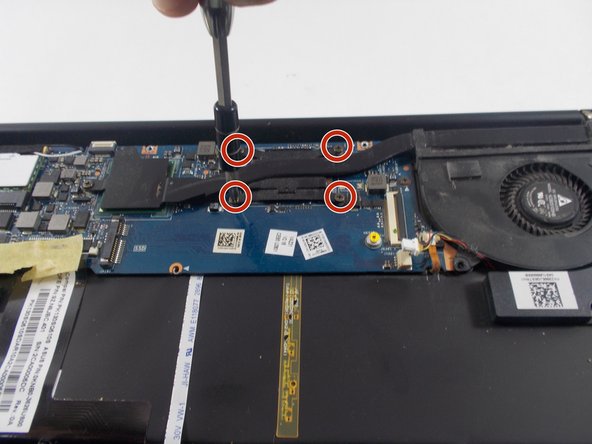
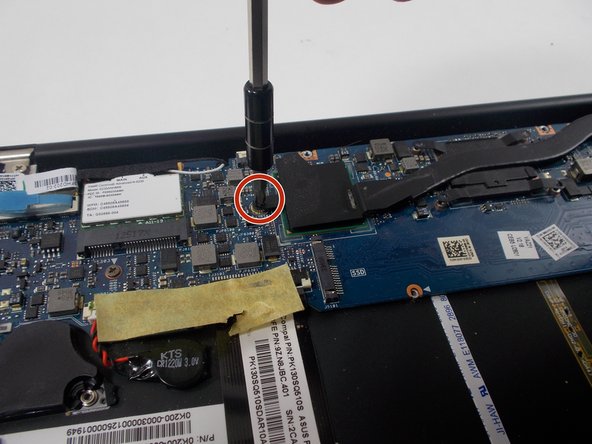
С помощью отвертки Phillips #00 открутите все семь 6-миллиметровых винтов, крепящих вентилятор и радиатор.
Шаг 10

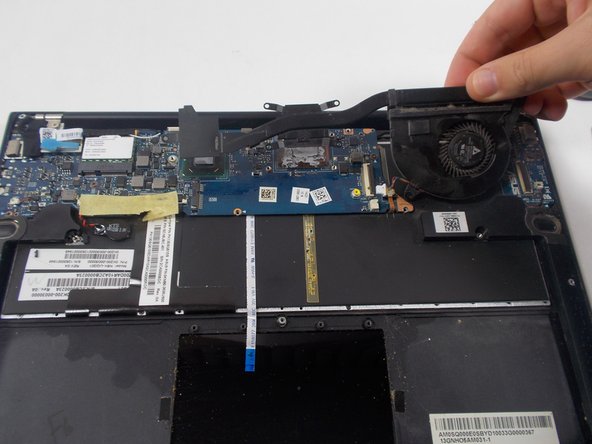
Отсоедините разъем вентилятора, потянув за него в горизонтальном направлении, пока он не отсоединится.
Извлеките вентилятор.
Шаг 11 Материнская плата

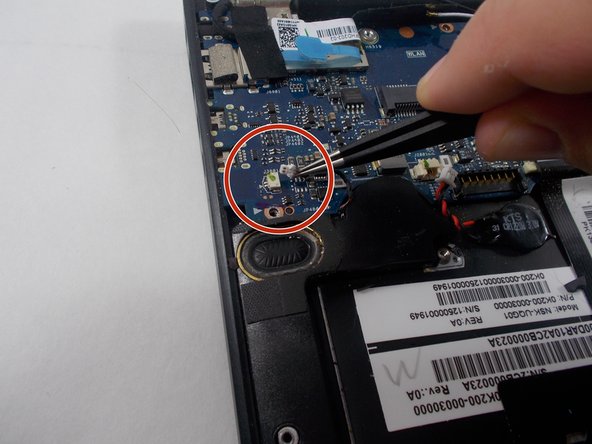

Отсоедините разъемы, потянув кабель от разъема в том же направлении, в котором идут отдельные провода.
Отсоедините разъем ZIF, поддев кончиком шила или ногтем фиксирующий выступ. Затем аккуратно вытащите кабель.
Шаг 12

Чтобы отсоединить разъем дисплея, воспользуйтесь инструментом для открывания iFixit и подденьте разъем вверх и в сторону от платы.
Шаг 13

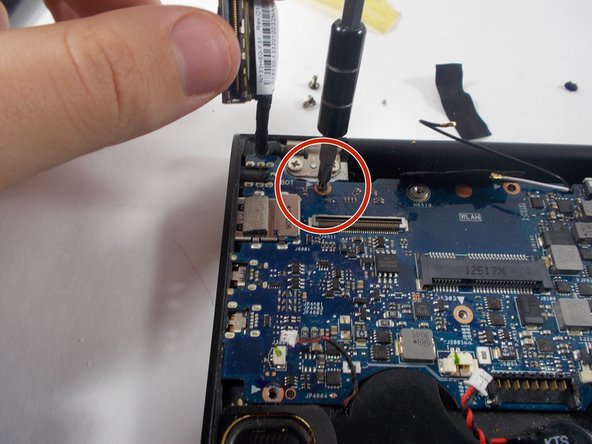
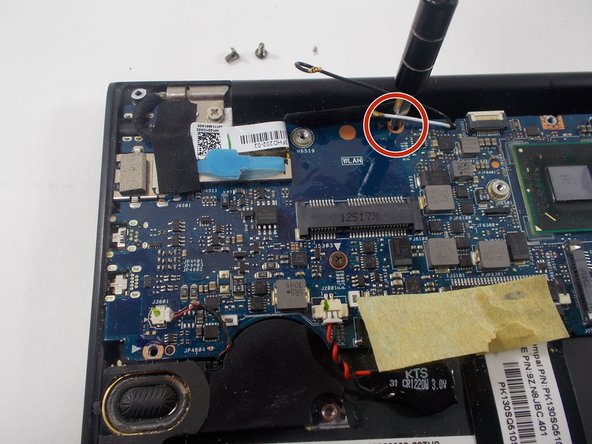
С помощью отвертки Phillips #00 открутите четыре 6-миллиметровых винта, которыми крепится материнская плата.
С помощью отвертки Phillips #000 выкрутите один винт диаметром 4 мм.
Шаг 14

Снимите материнскую плату.
