
Введение
Материнская плата — это центральный узел вашего компьютера, на котором происходит обработка данных. Если ваша материнская плата неисправна, то ее обязательно нужно заменить. В этом руководстве вы узнаете, как заменить материнскую плату.
Шаг 1 Батарея

Положите ноутбук лицевой стороной вниз, батареей вверх.
Шаг 2

Сдвиньте кнопку разблокировки вправо.
Шаг 3

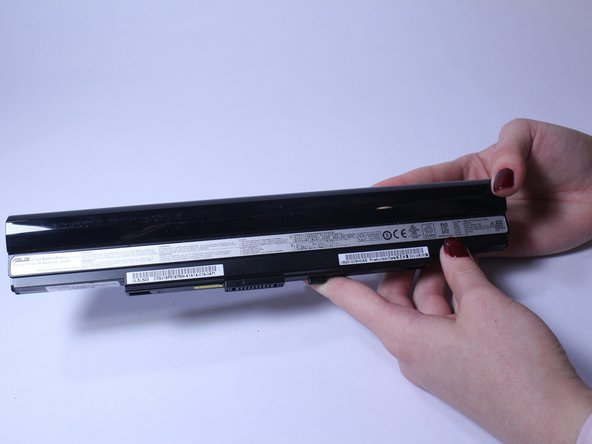
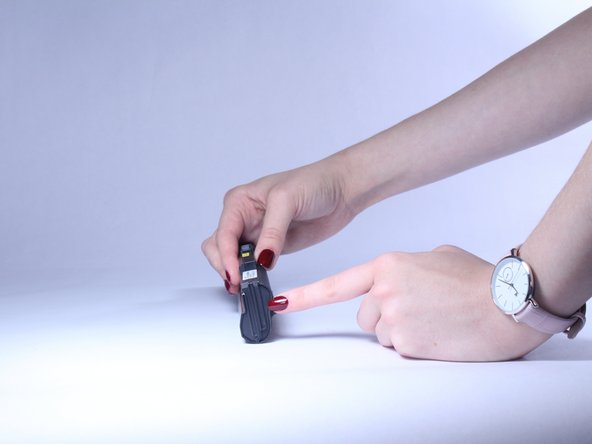
Сдвиньте кнопку, отмеченную стрелкой, влево. Теперь батарея должна отсоединиться. Сдвиньте батарею в сторону от ноутбука, чтобы извлечь ее.
Шаг 4 Клавиатура

Вставьте пластиковый инструмент для открывания или плоскую отвертку между корпусом ноутбука и клавиатурой.
Шаг 5

Аккуратно подденьте клавиатуру. Это позволит вам отсоединить клавиатуру.
Используйте старую пластиковую карту или аналогичный плоский предмет, чтобы не дать клавиатуре защелкнуться обратно, аккуратно работая по периметру клавиатуры.
Звуки при отстегивании — нормальное явление.
Шаг 6
Продолжайте отстегивать клавиатуру по периметру. Когда клавиатура будет отсоединена, будьте осторожны и не вынимайте ее сразу, так как в нижней части остается лента, соединяющая клавиатуру с остальными частями компьютера.
Шаг 7

Медленно поднимите клавиатуру и, при необходимости, используйте фонарик, чтобы найти ленточный кабель в нижней части. Приподнимите выступ разъема ZIF, прежде чем вытаскивать ленточный кабель.
При необходимости удалите ленту с ленточного кабеля и снимите клавиатуру.
Шаг 8 Материнская плата
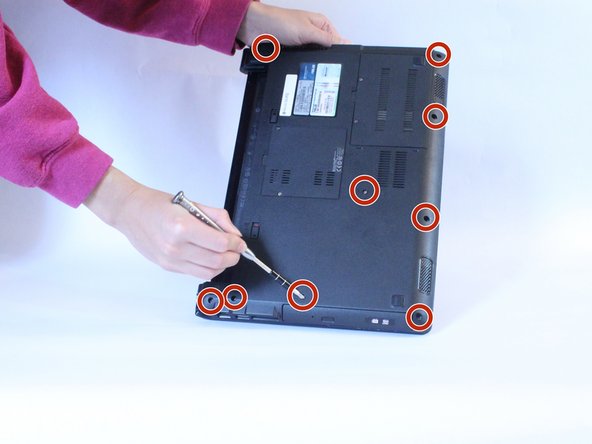
После того как клавиатура будет снята, выкрутите девять 6-миллиметровых винтов на задней стороне ноутбука.
Шаг 9

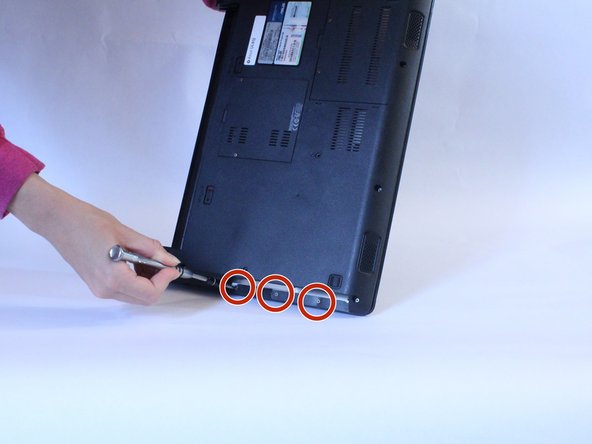
Извлеките оптический привод (CD-привод) из ноутбука.
Три 3-миллиметровых винта будут находиться под тем местом, где был CD-привод. Выкрутите их, чтобы получить доступ к передней крышке.
Шаг 10

Выкрутите пять 8-миллиметровых винтов из алюминиевой крышки под местом, где находилась клавиатура.
Выкрутите оставшиеся четыре винта по 5 мм.
Чтобы заменить их, вам придется удалить винт, что приведет к потере гарантии на компьютер.
Шаг 11

Используя пластиковый инструмент для открывания, аккуратно подденьте переднюю крышку.
Будьте осторожны с инструментом для открывания пластика, так как вы можете сломать крышку на тонких участках.
Шаг 12

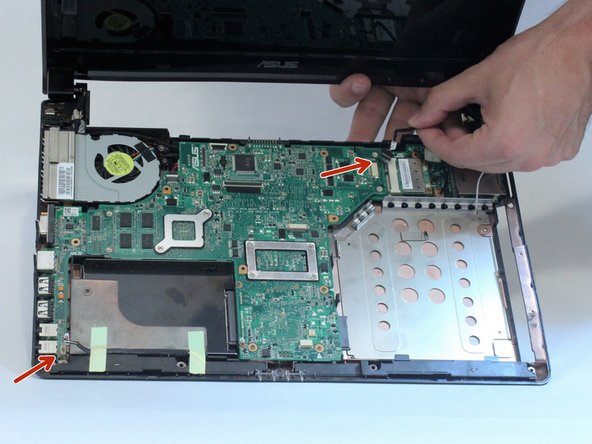
После снятия передней крышки должна открыться материнская плата, а также две платы портов.
Выкрутите семь 3-миллиметровых винтов, крепящих материнскую плату и порты к раме ноутбука, а также два пучка проводов, показанных красными стрелками.
Теперь вы можете извлечь материнскую плату из каркаса, одновременно отсоединяя провода на нижней стороне.
Шаг 13

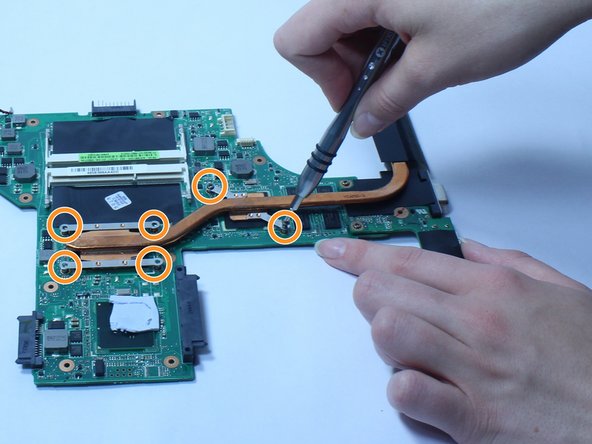
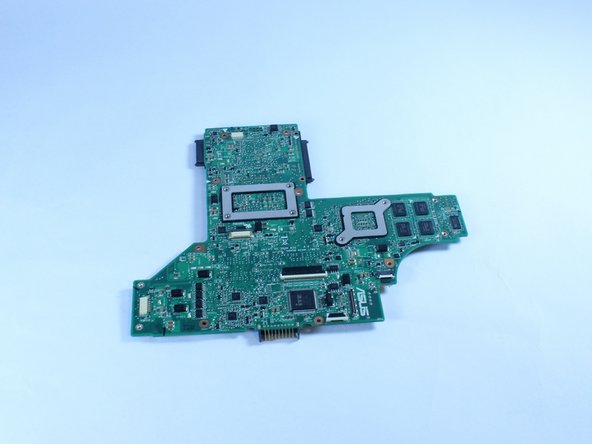
Выкрутите четыре винта 3 мм и отсоедините красный и черный провода от материнской платы.
Открутите шесть винтов 5 мм, чтобы отсоединить медную тепловую трубку.
После их удаления можно заменить материнскую плату.
