
Введение
В этом руководстве рассказывается, как заменить материнскую плату в ноутбуке Asus ASUS U50F-RBBAG05 Series, но перед заменой материнской платы ознакомьтесь с этой страницей поиска и устранения неисправностей: Устранение неисправностей материнской платы компьютера
Если вы все же считаете, что ее нужно заменить, поймите, что это очень сложная и кропотливая работа, состоящая из 27 этапов, требующая дисциплины, мелкой моторики и механического чутья. Большая часть компьютера должна быть разобрана, а некоторые из точных движений нелегко показать на фотографиях, поэтому такая замена относится к категории высокого риска. Сборка компьютера после замены — это еще один кошмар, чреватый значительной опасностью для компьютера, особенно для проводки.
ПРЕДОСТЕРЕЖЕНИЯ:
НИКОГДА не дергайте за провода. Очень аккуратно отсоединяйте провода в соответствии с инструкциями. Провода могут быть хрупкими или ломкими.
Избегайте сопутствующих повреждений. Прежде чем прикладывать силу для отсоединения компонентов, убедитесь в том, что это возможно, и приложите как можно меньше усилий.
В процессе разборки ведите тщательные записи. Каждый шаг будет выполняться в обратном порядке при сборке после замены материнской платы.
ПРИМЕЧАНИЕ: Это руководство останавливается на извлечении материнской платы. В нем нет четкого описания того, как заменить материнскую плату, а скорее подразумевается, что новая должна быть установлена так же, как и старая. Шаги должны быть тщательно отработаны, но сборка часто оказывается намного сложнее, чем разборка. Внимательно делайте записи во время разборки.
Удачи.
Шаг 1 Батарея

Переверните ноутбук так, чтобы его днище было обращено вверх.
Сдвиньте два выступа на днище ноутбука к краям ноутбука.
Сдвиньте левый выступ влево, чтобы зафиксировать его в разблокированном положении. Красный индикатор рядом с выступом означает, что он разблокирован.
Чтобы разблокировать слот во время извлечения батареи, нужно удерживать правый выступ справа.
Шаг 2


Удерживая выступ с правой стороны, начните выдвигать аккумулятор.
Извлеките старый аккумулятор.
Затем вставьте новый аккумулятор в пустой слот. Отпустите правый язычок, чтобы зафиксировать новый аккумулятор на месте. Сдвиньте левый выступ вправо, чтобы полностью зафиксировать батарею в слоте. Красный цвет, который был виден возле левого выступа, должен исчезнуть. Это означает, что батарея зафиксирована.
Шаг 3 Подложка

Выкрутите шесть винтов с помощью отвертки Phillips #1.
Шаг 4

Подденьте нижнюю панель ногтем или шилом.
Шаг 5


Поднимите панель и снимите ее.
Шаг 6 Память с произвольным доступом (RAM)

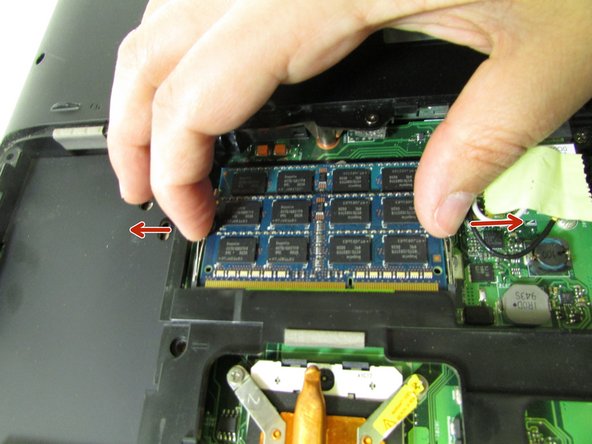
Надавите на серебристые клипсы, показанные на рисунке, пока не услышите/почувствуете хлопок.
Шаг 7


Потяните назад плату RAM и извлеките ее.
Повторите для нижней платы RAM.
Шаг 8 Жесткий диск

Открутите два винта с помощью крестообразной отвертки №1.
Шаг 9

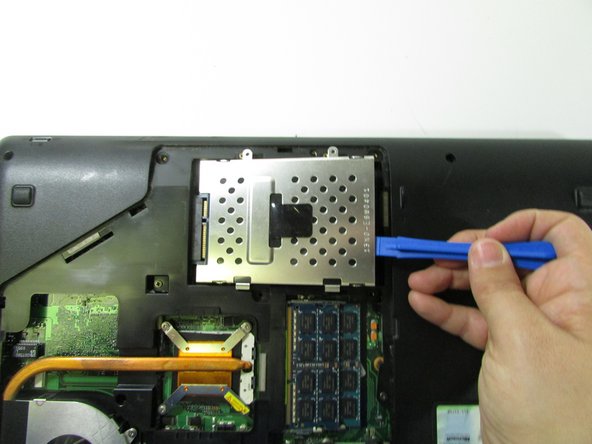
Пальцем подтолкните жесткий диск назад.
Подденьте диск инструментом для открывания (или ногтем).
Шаг 10

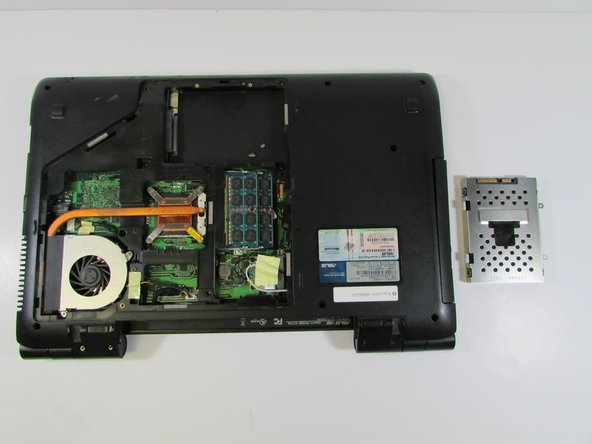
Потяните жесткий диск назад и поднимите вверх.
Полностью извлеките компонент.
Шаг 11 Вентилятор и радиатор

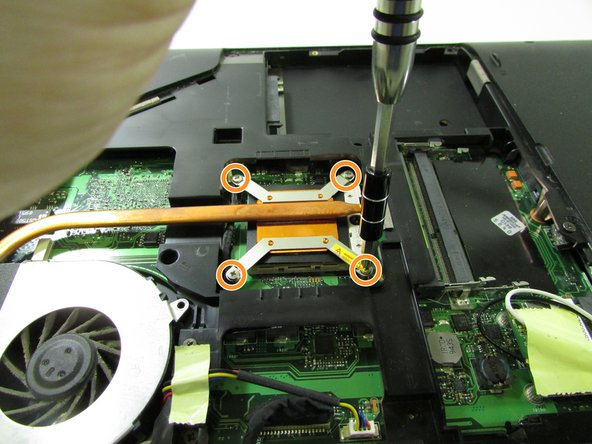
С помощью крестообразного ключа № 1 открутите два винта на вентиляторе, которые крепят его к материнской плате.
Открутите четыре винта на радиаторе.
Шаг 12

Потяните собранный в пучок кабель от разъема в том же направлении, в котором идут отдельные провода.
Возможно повреждение устройства: Тяните за разъем равномерно, чтобы отдельные провода не были перетянуты.
Шаг 13

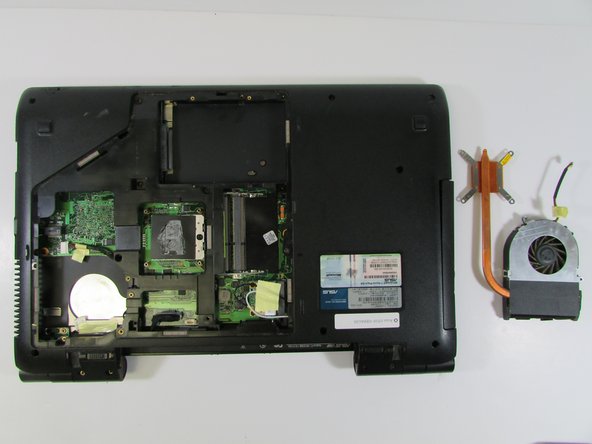
Немного приподнимите радиатор, а затем потяните назад.
Возле вентилятора есть нависающий кусок нижней панели, который вам придется оттолкнуть.
Поднимите и снимите вентилятор и радиатор.
Шаг 14 Оптический привод

Выкрутите единственный винт.
Шаг 15

С помощью пластикового инструмента для открывания вытолкните диск из задней части.
Шаг 16

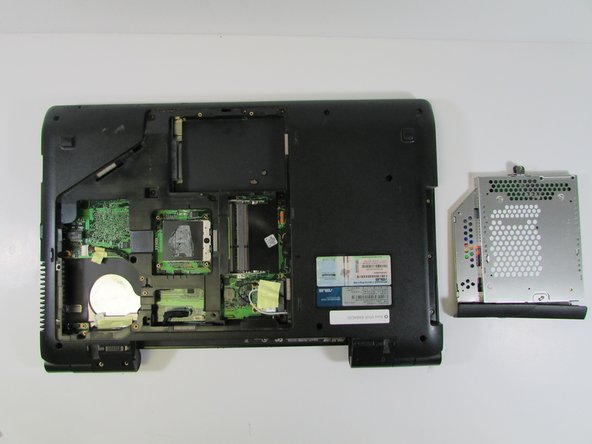
Вытащите накопитель и полностью извлеките его.
При сборке накопителя положите ноутбук основанием к полу. Затем вставьте накопитель до упора. В противном случае накопитель застрянет и его будет трудно собрать.
Шаг 17 Клавиатура


Вставьте один из инструментов для поддевания под верхний угол, а другой — под боковую часть того же угла. Следите за тем, чтобы попасть под металл клавиатуры, а не только под первый слой пластика. Затем подденьте уголок и выньте его из-под небольшого выступа, под которым он находится.
Затем переместите инструмент для поддевания сверху к следующему выступу и вставьте второй инструмент с другой стороны. Надавите и выньте клавиатуру.
Повторите тот же процесс до противоположного угла.
Шаг 18


Освободив клавиатуру, слегка приподнимите ее и освободите расположенное под ней кабельное соединение.
Шаг 19


Наконец, полностью извлеките клавиатуру из компьютера.
Шаг 20 Верхний корпус

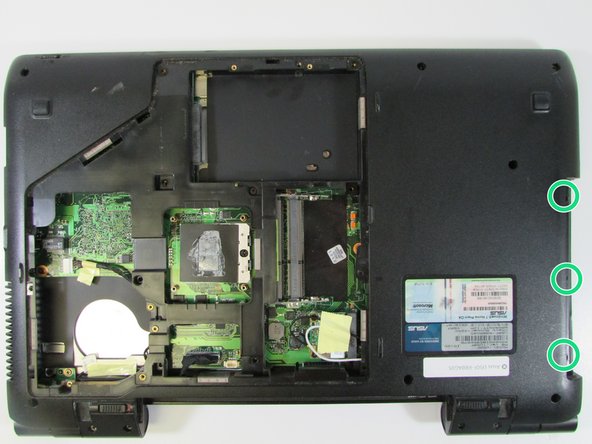
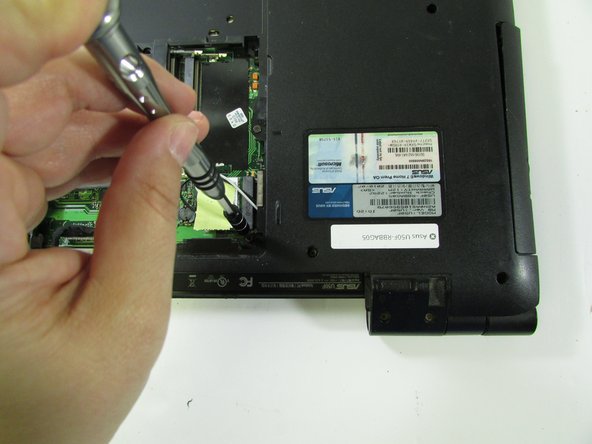
Выкрутите шесть винтов из внешнего нижнего корпуса.
Выкрутите четыре винта из петель.
Выкрутите три винта на внутреннем нижнем корпусе.
Выкрутите три винта из области оптического привода.
Шаг 21


Выкрутите два винта из металлической рамки.
Шаг 22


Потяните два собранных в пучок кабеля от разъема в том же направлении, в котором идут отдельные провода.
Возможно повреждение устройства: Тяните равномерно по всей ширине кабеля, чтобы отдельные провода не были перетянуты.
Вытяните ленточный кабель без лишних усилий прямо из разъема.
Возможность повреждения устройства: Такие разъемы встречаются довольно редко, поэтому прежде чем тянуть за ленточный кабель, внимательно проверьте, есть ли способ освободить разъем.
Потяните за один пучок кабеля в сторону от разъема в том же направлении, в котором идут отдельные провода.
Возможно повреждение устройства: Тяните равномерно по всей ширине кабеля, чтобы отдельные провода не были перетянуты.
Шаг 23

Поднимите и снимите верхний корпус.
Шаг 24 Материнская плата

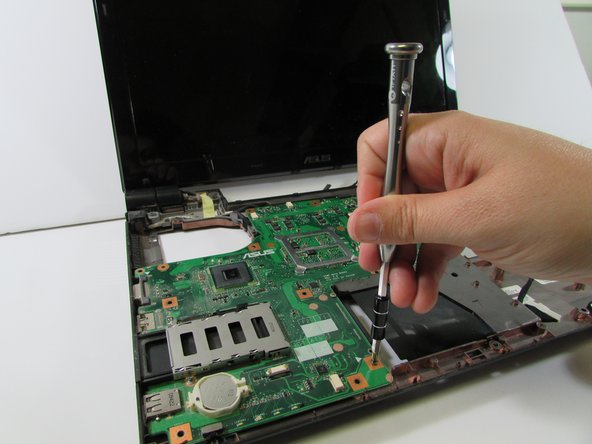
Выкрутите шесть винтов из материнской платы.
Шаг 25

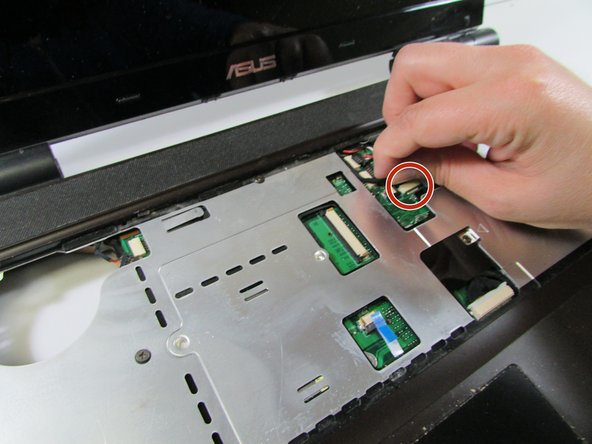
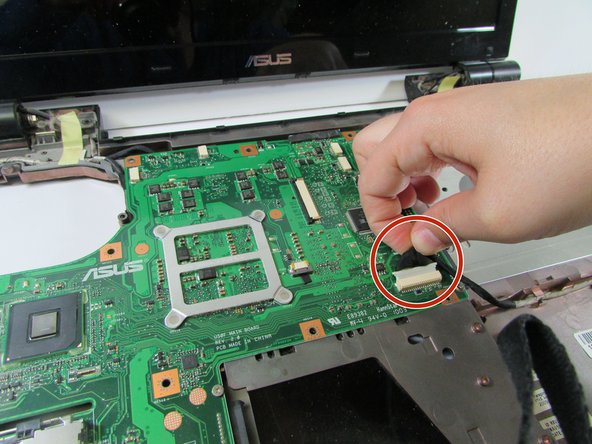
Вытяните три кабеля из разъемов в том же направлении, в котором идут отдельные провода.
Возможно повреждение устройства: Тяните равномерно по всей ширине каждого кабеля, чтобы отдельные провода не были перетянуты.
Шаг 26


Переверните ноутбук.
Отсоедините один провод.
Снимите изоленту с белого провода (он не должен быть ни к чему подключен, но отсоедините его, если он подключен) и отсоедините черный провод.
Шаг 27

Переверните ноутбук и полностью извлеките материнскую плату.
