
Введение
Замена материнской платы — это, как правило, последнее, что делает человек, однако иногда это необходимо. Если вы дошли до этого момента, то в этом руководстве вы узнаете, как это сделать.
Шаг 1 Батарея


Найдите блокирующие механизмы, удерживающие батарею на месте, и сдвиньте их наружу.
Правый механизм зафиксируется на месте, а левый нужно будет придерживать.
Шаг 2


Большим пальцем правой руки выдвиньте правую часть батареи, затем левую.
Шаг 3 Жесткий диск


Выкрутите левый и правый нижние винты диаметром 12,7 мм с помощью отвертки JIS 00.
Шаг 4

Сдвиньте назад и снимите защитное покрытие на задней панели ноутбука.
Шаг 5
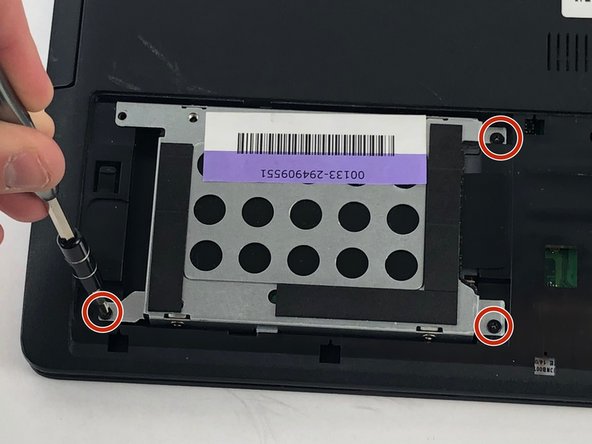
Снова с помощью отвертки JIS 00 открутите три винта 5,7 мм, удерживающих жесткий диск на месте. Они находятся на маленьких скобках по четырем углам диска.
Шаг 6

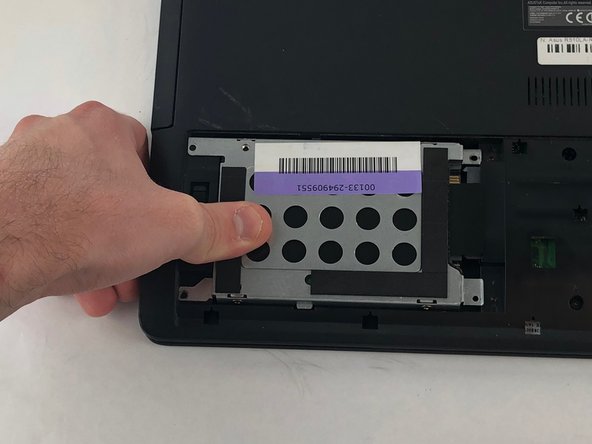
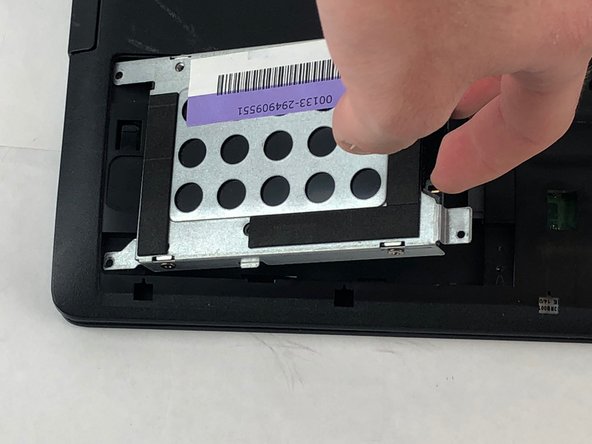
Сдвиньте жесткий диск влево, а затем извлеките его, приподняв из отсека, в котором он находится.
Шаг 7 Оперативная память


С помощью отвертки JIS 00 открутите нижние левый и правый винты диаметром 12,7 мм, расположенные на задней панели ноутбука.
Шаг 8


Сдвиньте и поднимите нижнюю крышку.
Шаг 9


В правой центральной части нижней части отсека должна быть открытая область. Переместите серебристые скобы, удерживающие оперативную память, в сторону. Оперативная память выскочит из своего держателя.
Шаг 10

Извлеките оперативную память
Шаг 11 Материнская плата


После извлечения батареи, жесткого диска и оперативной памяти ноутбук должен выглядеть следующим образом
Используя отвертку JIS 00, открутите 4,7-миллиметровые винты, которые выделены цветом: два в батарейном отсеке, два на внешних сторонах замков батарей и пять вокруг оперативной памяти.
Шаг 12


Открутив все винты, проведите пальцами по складкам, отделяя клавиатуру от нижней части компьютера.
Открыв ноутбук, как показано на втором рисунке, снизу находится крышка клавиатуры, она должна быть полностью отсоединена, возьмите ее и отложите в сторону
Шаг 13


Переверните ноутбук, чтобы он сидел так, как если бы вы его использовали
Используя отвертку JIS 00, выкрутите все винты 5,7 мм, оставшиеся на материнской плате и вокруг вентилятора
Шаг 14
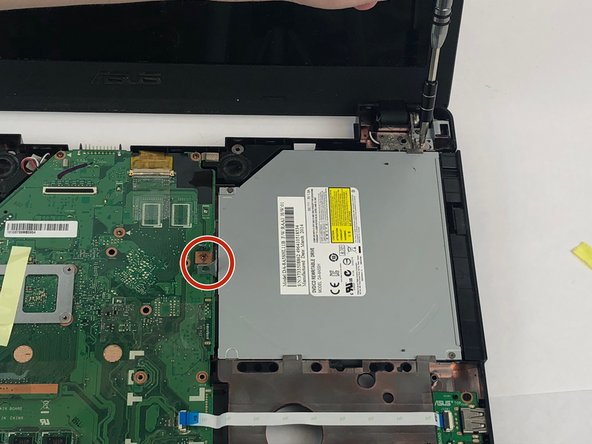

Убедитесь, что винт, удерживающий дисковод на месте, удален, затем выдвиньте дисковод.
Шаг 15


Отсоедините фишку под вентилятором, подключенную к материнской плате (вы должны были открутить винты в шаге 3)
Шаг 16


Отсоедините две синие и белые ленты
Чтобы отсоединить их, откиньте металлическую скобу, которая их удерживает.
Шаг 17


Извлеките золотой провод из порта, оттянув ленту, затем сдвиньте его вверх и наружу
Шаг 18


Отсоедините провода в верхней левой части материнской платы, их можно просто вытащить
Шаг 19


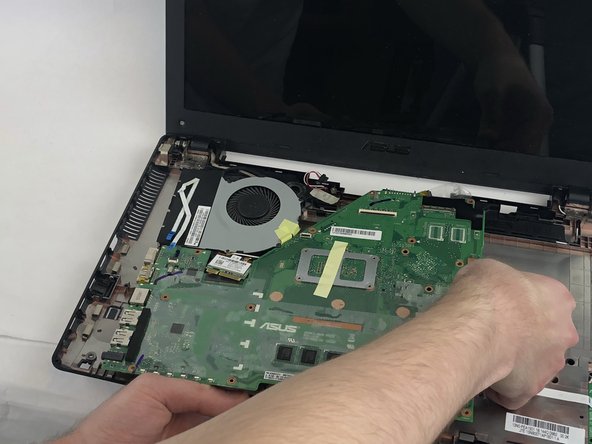
Чтобы снять материнскую плату, просуньте пальцы в область, куда вставляется плунжер, и приподнимите ее.
Затем потяните вправо под небольшим углом вверх
Шаг 20


Некоторые новые материнские платы продаются с прикрепленным вентилятором, если на вашей замене его нет, то вам нужно будет снять вентилятор с текущей материнской платы.
Для этого переверните материнскую плату, вынув ее из ноутбука, открутите винты из кронштейна, удерживающего ее на месте, и снимите ее.
